

使用「訂閱區塊」在網站上新增訂閱方塊,讓訪客在你發表新的部落格文章時收到通知。在本指南中,你將學習如何新增和自訂「訂閱區塊」。
在這部影片中,你將學習如何使用電子報版面配置,在 WordPress.com 網站上新增訂閱區段。內容涵蓋自訂文字和設計、預覽訪客如何訂閱,以及瞭解有人確認訂閱後會發生什麼事。
若要在網站上新增訂閱方塊,請依照以下步驟操作:
- 前往網站的控制台。
- 編輯要顯示訂閱方塊的頁面、部落格文章或範本。
- 按一下「+ 區塊插入工具」,然後搜尋「訂閱」。按一下「訂閱區塊」即可新增。
- 選擇訂閱類型:
- 略過此步驟即可建立免費訂閱選項。
- 按一下區塊工具列中的「設定付費方案」選項,即可建立付費電子報。
- 按一下「儲存」或「發表」按鈕以儲存變更。
你也可以透過電子報設定,在每篇部落格文章位於底端自動顯示「訂閱區塊」。

注意:當你在已登入的狀態下檢視網站上的訂閱表單時,電子郵件欄位會顯示你的 WordPress.com 電子郵件地址。這只有你自己看得到。你的訪客會看到他們自己的電子郵件(如果已登入),或是預留文字(如果未登入)。
💡
如果你找不到「訂閱區塊」,可能是因為你使用的是 WordPress.org 網站。請安裝 Jetpack 外掛程式,即可在自助託管網站上新增訂閱區塊。
「訂閱區塊」會顯示按鈕(「訂閱」)和電子郵件欄位(「輸入你的電子郵件…」)的預設文字。若要變更這些文字,請依照以下步驟操作:
- 按一下「訂閱區塊」。
- 若要變更按鈕文字,請按一下按鈕並輸入新的文字。
- 若要變更電子郵件預留文字,請開啟區塊設定,捲動至「設定」區段,然後在「輸入預留文字」欄位中輸入你的文字。

若要自訂訂閱方塊的外觀,請依照以下步驟操作:
- 按一下「訂閱區塊」。
- 開啟區塊設定。
- 視需要調整以下設定:


選擇「僅按鈕」樣式時,區塊會顯示單一的「訂閱」按鈕,點選後會開啟訂閱彈出式視窗。你可以在電子報設定中設定該彈出式視窗頂端顯示的標題。
若要在網站上顯示訂閱者人數,請依照以下步驟操作:
- 按一下「訂閱區塊」。
- 在側邊欄中開啟「區塊設定」。
- 捲動至「設定」區段。
- 開啟「顯示訂閱者人數」。
- 你也可以選擇開啟「計入社群追蹤者」,將已連結社群媒體帳號的追蹤者計入。此功能目前支援 Facebook 和 LinkedIn。

注意:計入社群追蹤者時,人數會顯示 WordPress.com、Facebook 和 LinkedIn 的追蹤者總數。這些數字可能需要一些時間才會更新。
瞭解如何檢視及管理你的訂閱者。
本指南的這個部分適用於支援外掛程式的網站,包括我們的 WordPress.com 個人版、進階版、商用版和電子商務版方案。如果你的網站使用這些方案之一,請務必啟用外掛程式功能。若你的網站使用免費方案,請升級方案以使用此功能。
在啟用外掛程式的網站上,你可以自訂新訂閱者完成訂閱後看到的訊息。若要變更此訊息,請依照以下步驟操作:
- 按一下「訂閱區塊」。
- 在側邊欄中開啟「區塊設定」。
- 捲動至「設定」區段。
- 在「成功訊息」欄位中輸入你的自訂訊息。

若要讓訪客訂閱特定的電子報分類,請依照以下步驟操作:
- 按一下「訂閱區塊」。
- 開啟「區塊設定」。
- 捲動至「設定」區段。
- 選擇你希望訪客自動訂閱的電子報分類。

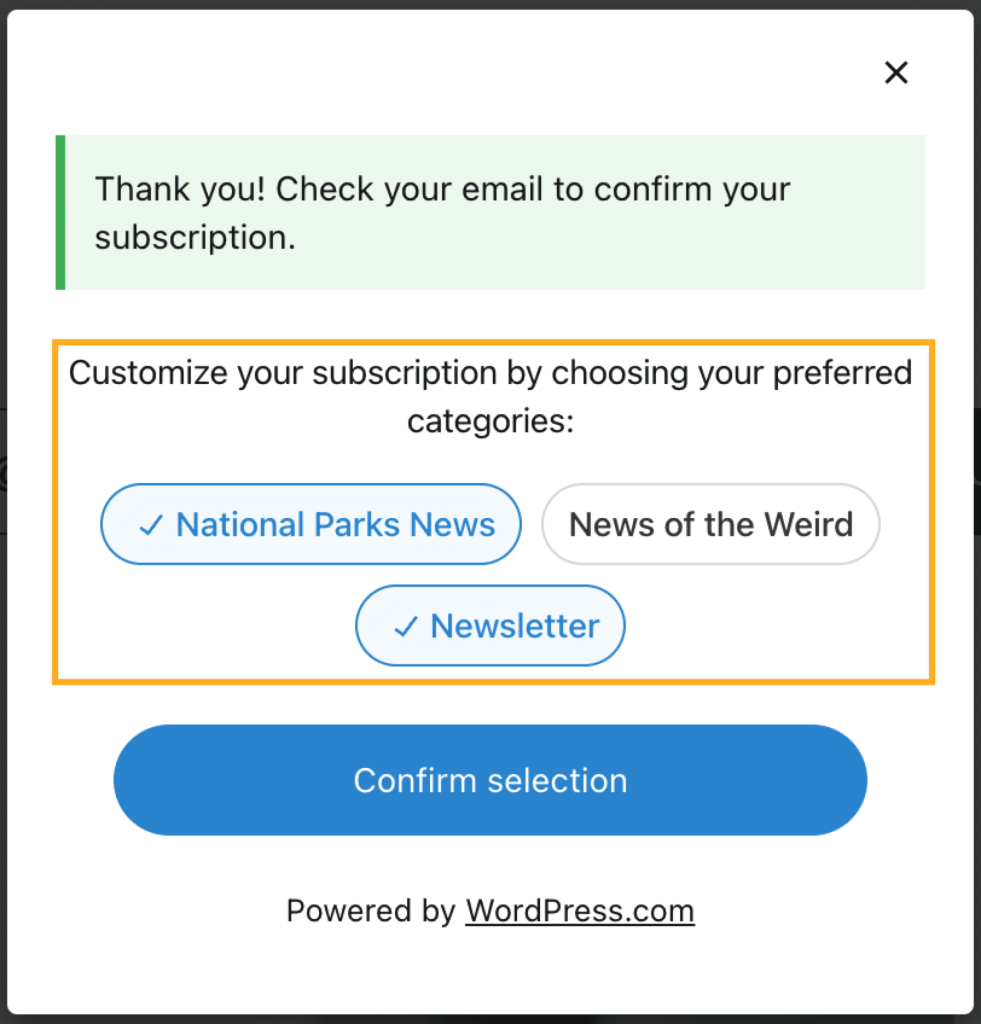
訪客訂閱時,可以選擇要接收哪些分類的電子郵件更新。
若要檢視及管理你的訂閱者,請依照以下步驟操作:
- 前往網站的控制台。
- 前往 Jetpack → 電子報,然後點選訂閱者標籤頁。
你可以在此頁面檢視訂閱者清單、匯出訂閱者資料,以及管理個別訂閱。深入瞭解如何管理你的訂閱者。
 WordPress.com 支援