

你知道嗎?超過半數的網站訪客,其實都是使用手機或平板電腦來瀏覽網站。本指引將詳細說明每個必要步驟,像是如何微調內容以及選取能隨版面自動調整的佈景主題,幫助你為各式螢幕尺寸的使用者提供流暢體驗。
在此指南中
有任何疑問嗎?
詢問我們的 AI 助理為 WordPress 網站選擇支援行動裝置的佈景主題,能有效為各種裝置的使用者提供頂級流暢體驗、提升使用便利度,使你的網站在搜尋引擎上名列前矛。
WordPress.com 上提供的所有佈景主題都能隨行動裝置自動調整版面,也就是說,無論使用行動裝置還是桌上型電腦,這些佈景主題都能在瀏覽器中完美呈現。
如果你使用第三方佈景主題,請確認是否標註支援行動裝置,並且實際用行動裝置開啟時,畫面也同樣美觀。請查看佈景主題的自訂選項或設定說明文件,了解如何控制該佈景主題在行動裝置上的外觀。
選好能隨行動裝置自動調整版面的佈景主題後,你應該會變更預設內容,使畫面更有個人風格。在 WordPress 編輯器上編輯網站時,請務必確定畫面能在所有裝置上順利呈現。
WordPress 不提供另外的「行動版編輯器」。你對網站做出的變更,會同時反映於行動裝置和桌上型電腦。只要你的網站套用支援行動裝置的佈景主題,則無論你做出什麼變更,內容都會自動適用於所有螢幕大小。這就是所謂的「版面自動調整」。
你可以按一下編輯器右上角的「預覽」圖示,了解訪客看到的網站樣貌。選取「行動裝置」或「平板電腦」,即可在編輯器中預覽內容的模擬情況:
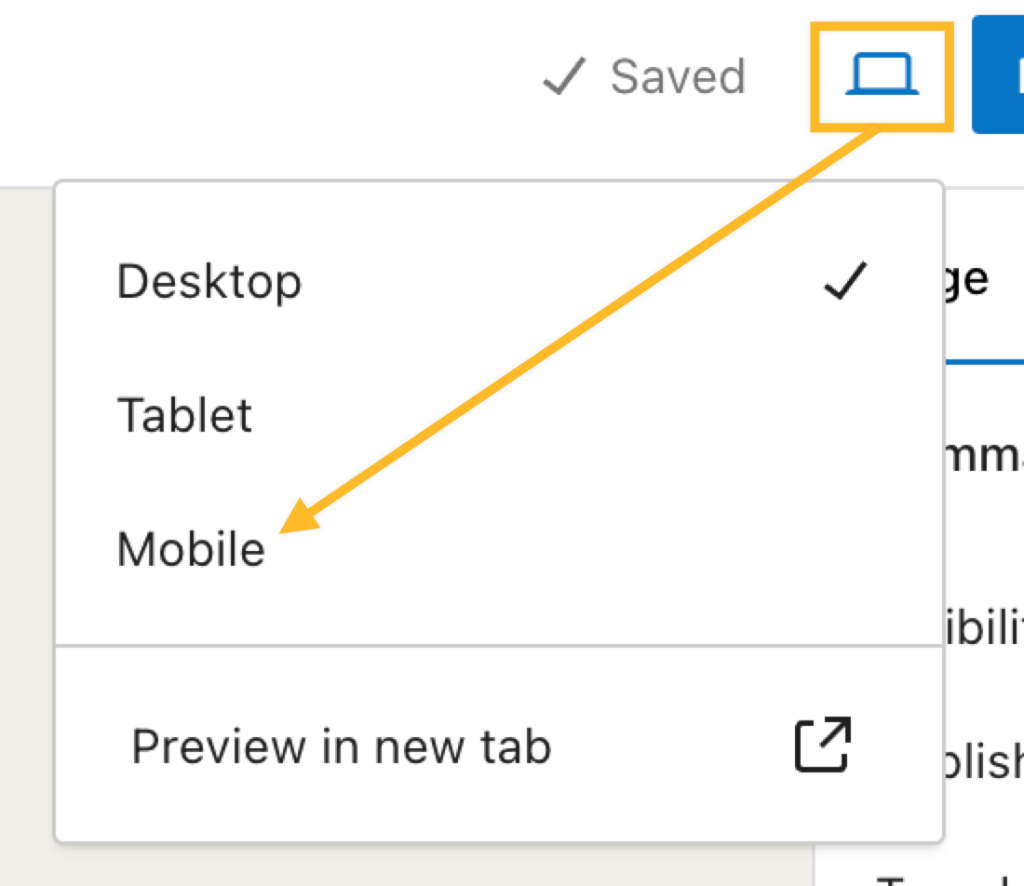
之所以只顯示模擬情況,是因為編輯器檢視內的諸多元素,會隨網站佈景主題的設定而異。佈景主題的樣式不會顯示於編輯器內。唯有透過新分頁預覽頁面,或使用裝置瀏覽器檢視網站,系統才會顯示完整樣式狀態。如要檢視套用佈景主題樣式後的內容,請按一下「在新分頁中預覽」選項。
按一下「在新分頁中預覽」選項後,就能用瀏覽器內的檢查工具檢視行動版內容。如要使用瀏覽器的「檢查」模式,預覽頁面或文章在行動裝置檢視畫面中的呈現方式,請依下列步驟進行:
- 按一下 WordPress 編輯器右上角的「預覽」圖示。
- 選取「在新分頁中預覽」選項。
- 在預覽頁面上按一下滑鼠右鍵,再按一下「檢查」(Chrome、Firefox、Edge) 或「檢查元素」(Safari)。
- 在瀏覽器的「檢查」模式中,按一下行動裝置圖示,即可將預覽畫面切換成行動裝置檢視。
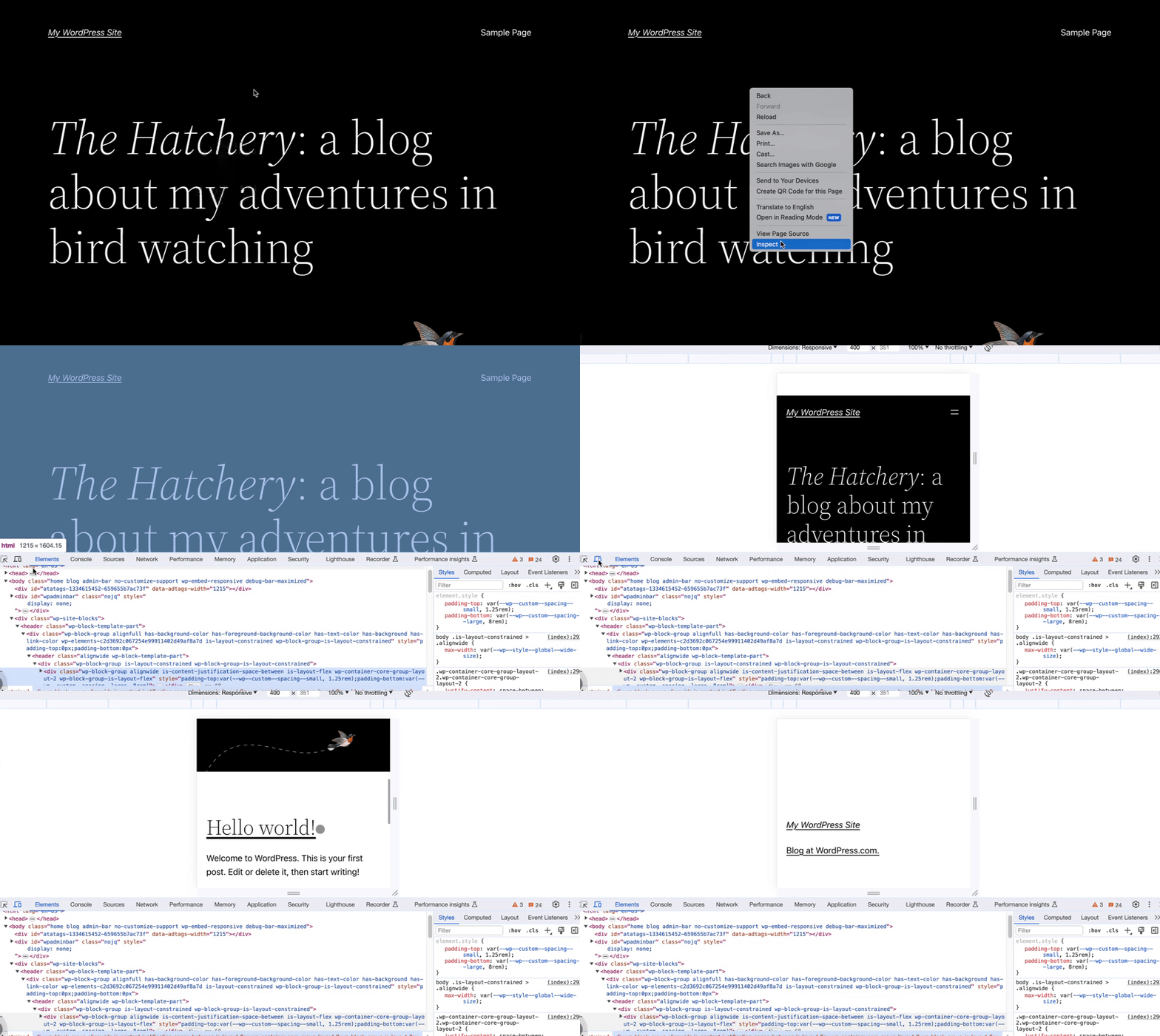
發表變更後,你不妨打開手機或平板電腦,以一般大眾的視角檢視網站,確定內容是否以理想方式呈現。
以下提供幾個秘訣,能幫助你將網站設計的版面自動調整功能發揮到淋漓盡致,確保內容能在行動裝置、平板電腦和桌上型電腦上流暢呈現。
如果圖片在原始設計中包含文字,則較小的螢幕可能使文字遭到截斷,如圖所示:

之所以如此,是因為圖片設計內的文字並不會隨版面自動調整。
你可以使用 WordPress 編輯器,將文字寫在圖片上。用這種方式在圖片上新增的文字,就會隨版面自動調整。在下方影片中,我們用「封面」區塊重建與上方相同的圖片,示範該圖片在較小螢幕中的版面自動調整效果:
若要盡可能提升頁面中字型大小的版面自動調整效果,請用 em 或 rem 單位取代像素 (px)。如果你以像素設定字型大小,會使該字型大小以硬式編碼的方式寫入頁面,亦即字型會一律以設定的大小呈現,不會依螢幕大小而改變。反之,em 和 rem 的值屬於相對大小單位,會依檢視者畫面空白處的大小而變更。
不要使用行動裝置版面形式的文字選單;反之,請將網站的「導覽列」區塊自訂為顯示行動選單,也就是覆疊選單 (又稱「漢堡選單」或「烤肉串選單」)。這項功能可讓頁首更精簡,使用行動裝置時更容易檢視與使用選單。
有些區塊包含「在行動裝置上堆疊顯示」選項,以利充分運用小螢幕的空白區域。如果內容在桌上型電腦的畫面採取並排顯示,則該內容在小尺寸螢幕上,則會採覆疊顯示,方便行動裝置檢視者閱讀。
下列區塊可使用「在行動裝置上堆疊顯示」設定:
允許按鈕和選單斷行,行動裝置使用者便能更容易閱讀。
下列區塊的版面形式設定可使用「允許斷行」選項:
加速行動版網頁 (AMP) 是第三方開放原始碼架構,能讓所建置的網站以近乎即時的速度在行動裝置上載入,讓網站訪客享有迅速的瀏覽體驗。若要將 AMP 新增至網站,請安裝 AMP 外掛程式。若 WordPress.com 網站是在 2022 年 6 月 13 日前建置完成,且已啟用外掛程式,則系統會預設安裝 AMP 外掛程式。
請注意,為使網站迅速載入,AMP 會使行動裝置訪客無法使用網站上的許多功能 (包括版面形式等眾多功能)。因此,建議你在使用 AMP 時,採用與 AMP 相容的佈景主題。WordPress.com 的所有佈景主題皆可支援行動裝置,因此你無須採用 AMP,也可讓行動裝置使用者享有絕佳體驗。
如果你的網站出現顯示方面的問題,而你已安裝 AMP,建議你停用 AMP 外掛程式,看看網站效能是否因此提升。如果你的網站出現「離開行動裝置版本」選項,而你希望該選項不再顯示,也請停用 AMP 外掛程式。
如果你的網站已使用 AMP 一段時間,請記得 Google 不會立即更新結果,因此即便你已停用 AMP,AMP 頁面仍會顯示一陣子。停用 AMP 後,建議你設定頁面重新導向。搜尋引擎會為 AMP 頁面 URL 建立索引,而系統需要一段時間才能從清單中移除這些 URL。也就是說,有些行動裝置訪客可能會在這段期間看到 404 錯誤頁面。
你可以從這幾款熱門免費的重新導向外掛程式選用。你可以設定 301 重新導向,並設定與 /(.*)\/amp 類似的 Regex 表達式。不妨進行一些測試,確保重新導向設定正確,同時參閱重新導向外掛程式的說明指引。
 WordPress.com 支援