

列區塊和堆疊區塊是其他區塊的容器。你可用這些區塊整理多個區塊,調整容器中所有區塊的顏色、文字樣式、寬度和位置。這些區塊是群組區塊的變化樣式。
在此指南中
你可以從空白的列/堆疊區塊著手,也可以將現有區塊集合成列區塊或堆疊區塊。
若要新增空白的列/堆疊區塊,請按一下「+ 區塊插入工具」按鈕,然後搜尋「row」(列) 或「stack」(堆疊)。按一下即可將區塊新增至文章或頁面。你也可以在新的一行用鍵盤輸入 /row 或 /stack,然後按 Enter 快速新增列/堆疊區塊。

如需更多資訊,請參閱我們關於新增區塊的詳細說明。
新增列/堆疊區塊後,按一下「+ 區塊插入工具」圖示,即可開始在列或堆疊內新增區塊。
若為頁面上原有的區塊,你可以使用下列步驟,將區塊合併為列/堆疊區塊:
- 選取要集合在一起的區塊。你可以透過下列方式選取多個區塊:
- 用滑鼠將區塊反白標示。
- 按一下第一個區塊,然後按住鍵盤的 Shift 鍵,再按一下最後一個區塊。這個動作會選取第一個和最後一個區塊之間的所有區塊。
- 使用「清單檢視」,按一下第一個區塊,按住鍵盤的 Shift 鍵,然後按一下最後一個區塊。這個動作會選取第一個和最後一個區塊之間的所有區塊。
- 在區塊上方或下方顯示的區塊工具列中,按一下列圖示 (形狀像兩個一半的方形並列)、堆疊圖示 (形狀像兩個一半的方形上下相疊) 或格狀圖示 (若為格狀排列):
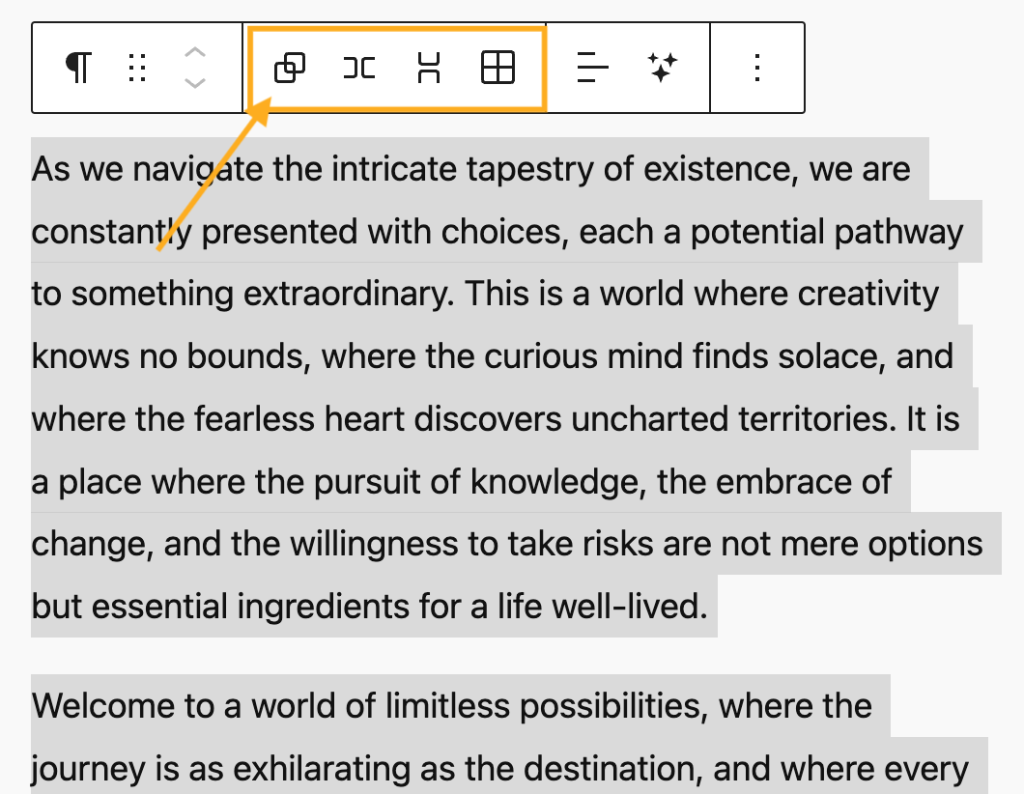
按一下區塊會出現選項工具列:


列區塊和堆疊區塊的工具列包含以下選項:
選取區塊時,右側邊欄會出現其他區塊設定。如果沒有出現側邊欄,請按一下右上角的「設定」圖示叫出設定。此圖示外觀為正方形中有兩個大小不同的欄位:

列區塊和堆疊區塊包含下列區塊設定:
按一下區塊設定頂端的圖示,即可變更為其他樣式:

在「版面形式」設定中,你可以設定列區塊或堆疊區塊的對齊方式,可選擇靠左、置中、靠右或左右對齊。
「方向」選項可讓你從列區塊 (水平排列) 切換為堆疊區塊 (垂直排列)。
此外,你還可以啟用或停用讓內容換行的功能。訪客用行動裝置之類的較小畫面瀏覽頁面,使得內容無法單行顯示時,這項功能就很實用。

你可以使用「位置」設定,從「預設」或「置頂」兩個選項中擇一。
- 預設:捲動到頁面其他地方而超過區塊位置時,區塊會隨著捲動而消失。
- 置頂:即使捲動到超過區塊原本位置的地方,區塊也會繼續在頁面上浮動且仍然可見。清單檢視中的區塊旁會顯示釘選圖示。

若要了解詳情,請參閱進階設定的詳細說明。
在區塊設定側邊欄按一下「樣式」圖示,即可存取區塊的設計設定。「樣式」圖示的形狀是圓形,其中有半圓已填滿:

你可以在此設定文字顏色、背景顏色、文字大小和字型、邊框間距、邊界和區塊間距。如需深入了解如何使用這些設定,請參閱下列指引:
與所有群組區塊樣式相同,你也可以在列區塊和堆疊區塊樣式中,設定要在區塊內容後方顯示的圖片或漸層色彩。如需新增背景圖片的逐步說明,請參閱群組區塊指引。
寬度設定會顯示在列/堆疊區塊內個別巢狀區塊的設定中,而不是列/堆疊區塊自己的設定內。
若要存取這些設定,請按一下列/堆疊區塊內的個別區塊,然後在區塊設定側邊欄中,尋找「寬度」選項 (可能出現在「樣式」分頁下方):

有三個寬度選項可供使用:
- 符合大小:區塊會縮小以符合內容,僅佔用內容所需空間。
- 展開:區塊會展開來填滿列或堆疊內的所有可用空間。
- 固定:區塊會設為你定義的特定寬度,不受周圍內容或容器大小影響。
若你想移除列/堆疊區塊,但不清除其中的內部區塊,可以改為取消區塊群組。請依照下列步驟操作:
- 選取編輯畫面頂端的「清單檢視」。
- 選取列/堆疊區塊。
- 按一下列/堆疊區塊旁的三點圖示
- 選取「取消群組」選項。

 WordPress.com 支援