

WordPress.com 帳號中的電子報功能可讓讀者訂閱你的網站或網誌,並接收你發佈新文章時的電子郵件通知。本指引將說明如何向讀者傳送電子郵件更新。
在這部影片中,你將學習如何設定和管理電子報。內容涵蓋新增訂閱區段、使用內建訂閱選項,以及透過電子郵件將新文章傳送給訂閱者。你也會學到如何自訂電子報設定,以及透過開啟率和點擊率統計資料追蹤成效。
每個 WordPress.com 網站都包含電子報功能,可透過電子郵件將新文章傳送給訂閱者。透過電子報,你將能夠:
- 新增無上限的電子郵件訂閱者。
- 從其他平台匯入訂閱者。
- 發表新文章,系統會自動透過電子郵件傳送給訂閱者。
- 向自己傳送測試電子郵件,在傳送給訂閱者前先預覽內容。
- 掌握寄給訂閱者的電子郵件開啟率和點擊率。
- 可選擇是否要求訂閱才能檢視內容。
- 排程在未來的日期和時間發表文章(及其電子郵件通知)。
- 透過電子報的付費訂閱者營利。
- 讓訂閱者可輕鬆訂閱(使用雙重選擇加入流程),並在需要時取消訂閱。
讀者只要輸入電子郵件地址即可訂閱,之後每當你發佈新文章時都會收到通知,讓你能透過內容觸及更多讀者並擴展受眾。
在 WordPress.com 上,任何讀者都可以訂閱你的網站,在你發佈新文章時收到電子郵件通知。
你可使用各種工具來鼓勵讀者訂閱網站:
- 在首頁、側邊欄、頁尾區域或任何文章和頁面中新增「訂閱」區塊。
- 透過「電子報設定」,在每篇文章結尾處和/或網站導覽列自動新增「訂閱」區塊。
- 在網站的「電子報設定」中啟用快顯通知。
- 透過「電子報設定」啟用首頁的訂閱覆蓋層。
- 透過「電子報設定」為留言者啟用訂閱快顯視窗。
- 使用區塊版面配置,為訂閱加入精美的版面配置,例如以下範例:
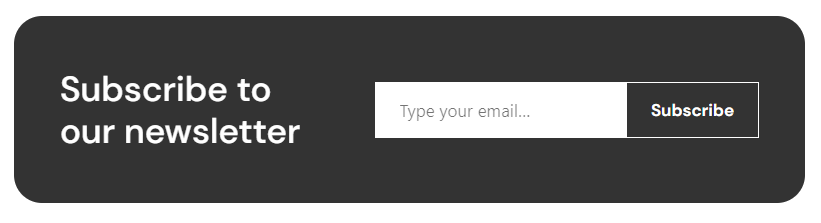
已登入 WordPress.com 帳號的使用者也可以在動作列中按一下「訂閱」按鈕,來訂閱你的網站。沒有 WordPress.com 帳號的讀者則可以按一下「訂閱」按鈕,改為輸入自己的電子郵件地址。所有 WordPress.com 網站皆已預設啟用此功能,因此你不需要採取任何動作來啟用。

當你的文章啟用留言功能時,留言表單可顯示兩個訂閱核取方塊供訪客勾選。「以電子郵件通知我新文章」核取方塊可讓訪客訂閱你的網站,而「以電子郵件通知我新留言」核取方塊則可讓訪客訂閱該篇文章的回覆通知:

若要停止顯示這些核取方塊,請前往 Jetpack → 電子報,然後按一下「設定」分頁,開啟「留言」區段,並關閉留言訂閱選項:
- 在留言表單啟用「訂閱網站」選項。
- 在留言表單啟用「訂閱留言」選項。
如需逐步操作說明,請參閱「電子報設定」。
WordPress.com 電子報可免費開始使用。價格較高的方案提供更多優勢,例如向付費訂閱者收取的交易手續費較低。這適用於我們處理的所有付款,包括商品、課程或捐款的付款。
我們的專屬指南將協助你了解如何將電子郵件傳送給你的 WordPress.com 訂閱者:
 WordPress.com 支援