

本指引會說明如何傳送電子報電子郵件給 WordPress.com 訂閱者。你會了解如何建立、排程和管理文章的電子郵件通知,以及如何在傳送電子郵件前預覽內容。
當你發表新文章時,WordPress.com 會自動傳送通知電子郵件。若要建立並傳送電子郵件給訂閱者,請執行以下步驟:
- 前往儀表板。
- 按一下左側的「文章」。
- 按一下「新增文章」按鈕。
- 在上方的「新增標題」方塊中輸入標題文字,為你的文章指定標題。標題文字會用於電子郵件的主旨行。
- 輸入文章文字,並按一下「+ 區塊插入工具」圖示,新增圖片等其他內容 (可在此處了解如何使用 WordPress 編輯器!)
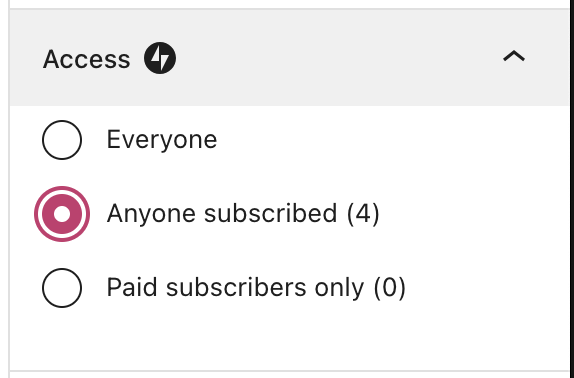
- 在文章設定中,選擇可存取文章的使用者:所有人、僅限訂閱者或僅限付費訂閱者。深入了解以下存取選項。
- 按一下「發表」按鈕,即可在網站上公開文章。接著你的訂閱者會收到電子郵件通知。
你可以排程文章於日後發表,系統會於文章張貼至網站時傳送通知電子郵件。若要排程日後傳送給訂閱者的電子郵件,請執行以下步驟:
- 前往儀表板。
- 按一下左側的「文章」。
- 按一下「新增文章」按鈕。
- 在上方的「新增標題」方塊中輸入標題文字,為你的文章指定標題。標題文字會用於電子郵件的主旨行。
- 輸入文章文字,並按一下「+ 區塊插入工具」圖示,新增圖片等其他內容 (可在此處了解如何使用 WordPress 編輯器!)
- 在文章設定中,按一下「立即」連結以開啟排程行事曆。選取你想要送出文章和電子郵件的日期和時間:

- 你也可以在文章設定中,選擇可存取文章的使用者:所有人、僅限訂閱者或僅限付費訂閱者。深入了解以下存取選項。
- 按一下「排程」按鈕,即可將文章排程在選定的日期和時間發表。文章發表後,系統會傳送電子郵件通知給你的訂閱者。
文章發表後,系統會傳送電子郵件通知給訂閱者。如果電子郵件已傳送,但訂閱者回報並未收到電子郵件,可能是因為下列其中一個原因:
- 你的訂閱者操作錯誤,例如電子郵件地址有誤,或者將來信篩選為垃圾郵件。
- 你的訂閱者已調整訂閱,改為接收每日或每週摘要,而不是針對每篇新文章分別接收電子郵件通知。
- 電子郵件送出時,你的訂閱者尚未訂閱。
如電子郵件未傳送給訂閱者,可能的原因如下:
 WordPress.com 支援