

網站顯示 404 頁面時,訪客就會知道自己嘗試的頁面並不存在。本指引會說明如何檢視和自訂網站的 404 頁面。
訪客嘗試檢視網站上不存在的頁面時,就可透過 404 頁面顯示錯誤訊息:
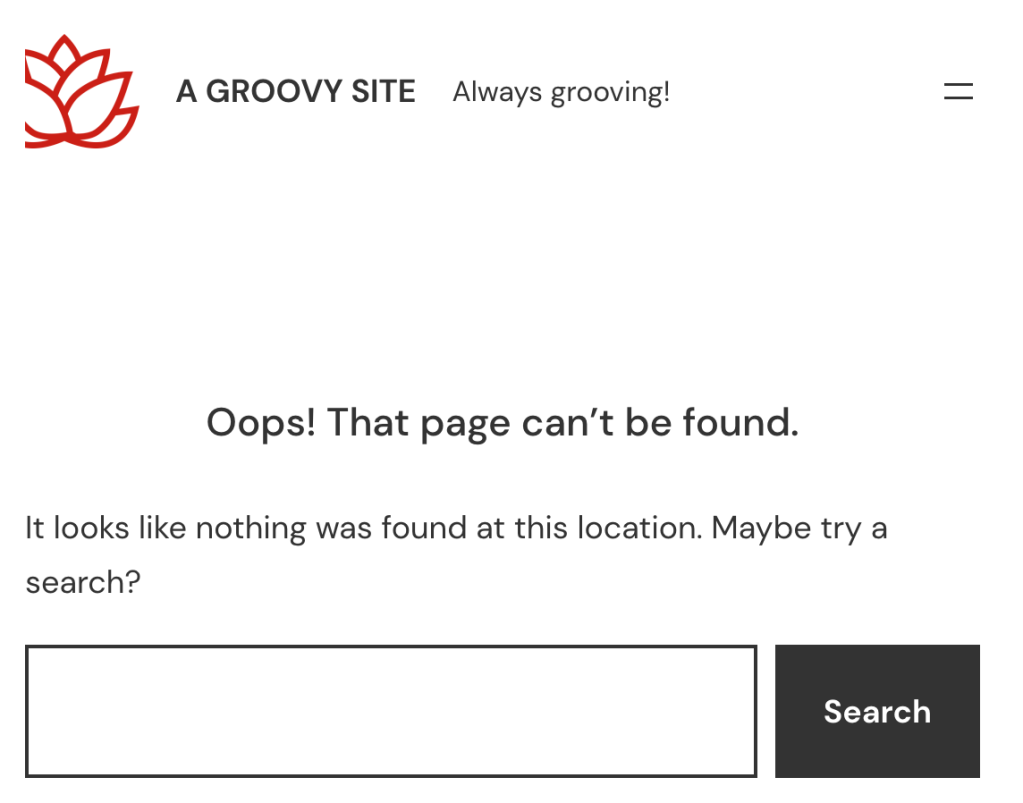
若要檢視網站的 404 頁面,請輸入網站位址,並在後面加上隨機字元字串,例如 yourgroovydomain.com/sdltkgbd。如果你的網站沒有這個頁面,你就會看到 404 錯誤頁面。
如果你看到這個錯誤頁面,可能是因為下列其中一個原因:
- 你在瀏覽器輸入的頁面 URL 有誤。
- 你已變更頁面的永久連結,並嘗試存取舊的 URL。
- 頁面已設為草稿。在儀表板中,前往「頁面」,然後按一下「草稿」分頁,即可將頁面設為可公開存取。
- 頁面已設為顯示網站文章,但你的網站沒有已發表的文章。在儀表板,前往「文章」→「新增」並發表你的第一篇文章。
每個 WordPress 網站都內建 404 錯誤頁面,通常會顯示文字,例如「糟糕!找不到該頁面」或「沒有任何內容」。依照下一節的步驟操作,即可打造個人化的錯誤頁面。
只要網站套用支援網站編輯器的佈景主題,即可存取並編輯 404 範本。若想確定網站是否使用網站編輯器,請查看儀表板中的「外觀」→「編輯器」。
若要修改網站預設的 404 錯誤頁面範本,請執行以下步驟:
- 前往網站儀表板。
- 前往「外觀」→「編輯器」。
- 在左側的「設計」選項中,選取「範本」。
- 按一下範本清單中的「404」,即可檢視範本。
- 按一下範本的任意位置,即可在 WordPress 編輯器開始編輯。
- 按一下畫面頂端的「儲存」按鈕,即可儲存變更。
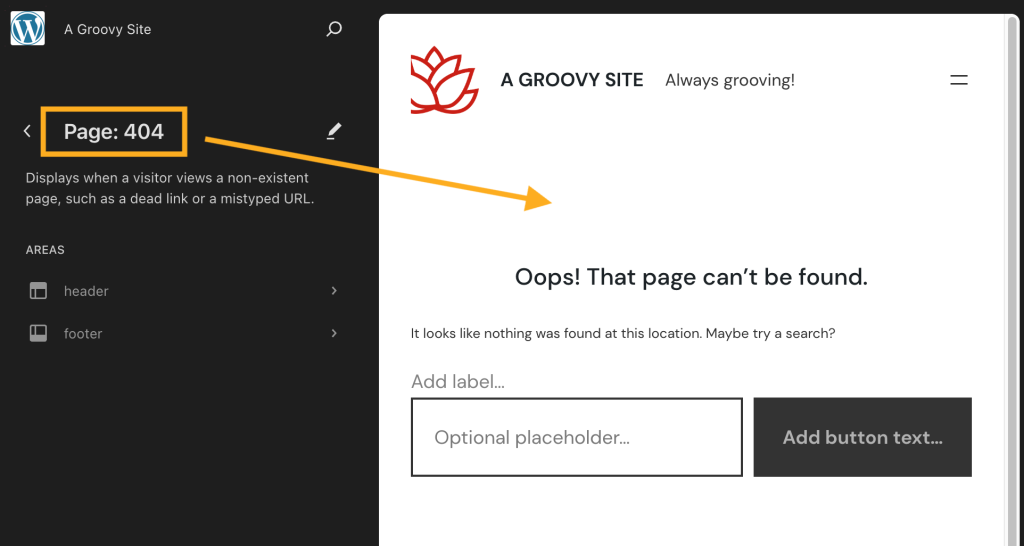
設計 404 頁面時可以盡情發揮創意,創造無限可能!建議你的 404 頁面至少要包含下列資訊:
你也可以新增吸引人的文字、有趣的 GIF 或任何你喜歡的內容區塊,讓 404 錯誤頁面更有特色。
 WordPress.com 支援