WordPress 上的顧客評論可以為網站增加可信度和專業感。本指引將說明如何在網站上建立與分享顧客的正面意見。
 顧客評論範例
有兩種方法可以啟用顧客評論功能,取決於網站使用的佈景主題類型。若網站使用區塊佈景主題,系統會建立專屬文章分類。若網站使用傳統佈景主題,則需啟用自訂文章類型。
請根據網站使用的佈景主題類型,選取合適的分頁。
在使用區塊佈景主題的網站上,你可以為顧客評論建立專屬文章分類。請依照下列步驟建立文章分類:
- 前往網站儀表板。
- 前往「文章」→「分類」。
- 在「新增分類」下方,將類別命名為「顧客評論」之類的名稱。
- 按一下「新增分類」按鈕,建立新分類。
接下來,你會了解如何建立第一則顧客評論。
 新增「顧客評論」分類。
若網站使用傳統佈景主題,你可以啟用自訂文章類型來使用顧客評論功能。若要啟用顧客評論自訂文章類型,請執行以下步驟:
- 前往網站儀表板。
- 前往「設定」→「撰寫」。
- 向下捲動至「內容類型」區段。
- 勾選「為此網站啟用顧客評論」方塊。
- 你也可選擇要在顧客評論頁面上顯示的評論數量。
- 如果沒有立即看到設定,請按一下「儲存變更」按鈕。
- 根據你在網站上用以顯示顧客評論的方式,也許無需變更此設定。
 自訂內容類型
接下來,你會了解如何建立第一則顧客評論。
在網站上啟用顧客評論功能後,就能開始建立第一則顧客評論。請根據你用以啟用顧客評論的方法,在下方選取適當的分頁。
若網站使用區塊佈景主題,請以「文章」形式建立第一則顧客評論,並將該文章指派至你在第一步建立的顧客評論類別。
請依照下列步驟建立第一則顧客評論:
- 前往儀表板。
- 按一下左側的「文章」。
- 按一下「新增文章」按鈕,建立第一則顧客評論。
- 將文章頂部的「新增標題」換成顧客評論的標題,然後在編輯器中新增顧客評論。
- 如果你想顯示作者照片或標誌,請將該資料以精選圖片的方式加入各則評論。
- 開啟文章設定側邊欄。
如果右側沒有出現側邊欄,你可能需要按一下右上角的「設定」圖示叫出設定。該圖示的外觀是一個方形,分成兩個不對等的欄位。
 右上角的設定圖示
- 在「分類」區段中,勾選你在第一步建立的顧客評論類別。
- 按一下「發表」按鈕,即可發表新的顧客評論。
請觀看下方影片,了解如何將文章新增至「顧客評論」類別。
Slow down or speed up the video using the controls in the lower right corner after clicking the Play button.
在傳統佈景主題中,顧客評論屬於自訂文章類型。你會在網站儀表板中,看到標示「顧客評論」的新選單項目。
請依照下列步驟建立第一則顧客評論:
- 前往網站儀表板。
- 按一下左側的「證言」。
- 按一下「新增顧客評論」按鈕,開啟編輯器視窗。
- 將標題的「在此輸入顧客名稱」換成顧客名稱,然後將顧客評論新增至編輯器。
- 如果你想顯示作者照片或標誌,請將該資料以精選圖片的方式加入各則顧客評論。
- 你也可調整其餘顧客評論設定 (詳述如下)。
- 按一下右上角的「發表」按鈕送出顧客評論。
編輯顧客評論時,你可以透過畫面右側的設定側邊欄調整設定,包括設定精選圖片,以及檢閱修訂版本等等。
如果右側沒有出現側邊欄,你可能需要按一下右上角的「設定」圖示叫出設定。該圖示的外觀是一個方形,分成兩個不對等的欄位。
右上角的設定圖示
如要深入了解顧客評論設定,請根據你用於啟用顧客評論的方法,在下方選取適當的分頁。
你可以在「文章」設定下調整以下任一選項:
- 設定精選圖片:新增顧客或商品的圖片,建立引人注目的顧客評論
- 狀態:將顧客評論設為公開、私人或受密碼保護。
- 發表:將顧客評論設為立即發表,或選擇過去或未來的日期和時間。
- 代稱:查看與變更顧客評論的 URL。
- 修訂版本:還原先前儲存的顧客評論版本。
- AI 助理:將問題視覺化並套用 AI 建議。
- 文章摘要:撰寫顧客評論的簡短摘要。
更多內容請參閱文章設定調整指引。
你可以在「顧客評論」設定下調整以下任一選項:
- 設定精選圖片:新增顧客或商品的圖片,建立引人注目的顧客評論
- 狀態:將顧客評論設為公開、私人或受密碼保護。
- 發表:將顧客評論設為立即發表,或選擇過去或未來的日期和時間。
- 代稱:查看與變更顧客評論的 URL。
- 修訂版本:還原先前儲存的顧客評論版本。
- AI 助理:將問題視覺化並套用 AI 建議。
- 文章摘要:撰寫顧客評論的簡短摘要。
到了這個階段,建議你先嘗試建立與發表幾則顧客評論。接下來,我們會探討幾種在網站上顯示顧客評論的方式。
你可以使用預設建立的頁面,在網站上顯示顧客評論。
請根據你用以啟用顧客評論的方法,在下方選取適當的分頁。
啟用顧客評論並發表至少一則評論後,網站會自動為顧客評論建立新頁面。
若要檢視新的顧客評論頁面,請依下列步驟操作:
- 前往儀表板。
- 前往「文章」→「分類」。
- 將滑鼠游標暫留在顧客評論分類上,按一下「檢視」連結。
用這種方式檢視顧客評論分類,可協助你確認訪客看到的內容。你看到的分類 URL 可能會如下所示:
https://yourgroovysite.wordpress.com/category/testimonials
網站上的所有顧客評論,會自動依照時間順序顯示在這個頁面上,最新發表的會顯示在最前面。若想變更順序,可以前往顧客評論設定調整顧客評論的發表日期。
啟用顧客評論並發表至少一則評論後,網站會自動為顧客評論建立新頁面。若要檢視此頁面,請將 /testimonial 新增至網址結尾,如下所示:
https://yourgroovysite.wordpress.com/testimonial/
(請將 yourgroovysite.wordpress.com 換成你自己的網址)。
網站上的所有顧客評論,會自動依照時間順序顯示在這個頁面上,最新發表的會顯示在最前面。若想變更順序,可以前往顧客評論設定調整顧客評論的發表日期。
如果你的佈景主題支援網站編輯器,則你可編輯此頁面的版面形式。如果想編輯預設顧客評論頁面的版面形式,請編輯所有彙整範本。
你可以從零開始設計自己的顧客評論頁面。若要建立新的顧客評論頁面,請依照下列步驟進行:
- 前往儀表板。
- 按一下左側的「頁面」。
- 按一下「新增頁面」按鈕。
- 你也可選擇預先定義的頁面版面配置,或按一下「空白頁面」建立空白頁面。
- 插入「查詢迴圈」區塊
- 如果你使用顧客評論分類,請在篩選條件中選取顧客評論分類。
- 如果你使用自訂文章類型,請將文章類型設定選取為「顧客評論」。
- 這樣系統就會自動提取先前建立的顧客評論。
- 按一下右上角的「發表」按鈕,讓頁面顯示在網站上。
你可以將此頁面加入網站的選單,讓訪客檢視顧客評論。
你也可使用短代碼在網站上顯示顧客評論,不過這個方法比較少見。
如果你已為網站顧客評論建立類別,請使用 [testimonials] 短代碼。
請根據網站使用的佈景主題類型,選取適合的分頁。
你可以使用短代碼區塊,在任何頁面或文章上加入 分類篩選條件,即可篩選出顧客評論類別中的文章。
在下列範例中,分類已設為顧客評論,其內容包含「 true」值, 而 image_size="medium" 則表示會以中等尺寸顯示精選圖片:
[display-posts category="testimonials" include_content="true" image_size="medium"]
深入了解 display-posts 短代碼。
你可以使用短代碼區塊,在任何頁面或文章上加入 [testimonials] 短代碼。短代碼將以不同方式顯示顧客評論,取決於你如何使用下列屬性來自訂顧客評論短代碼配置:
顧客評論短代碼屬性 (按一下以展開)
- display_content:顯示顧客評論內容。(full/true/false)
- image:顯示特色圖片。(true/false) 預設是 true。
- columns:短代碼中的欄數。預設是 1。(數字 1-6)
- showposts:要顯示的證言數目。預設是全部。(數字)
- order:依證言的時間順序或反向時間順序顯示。預設是 ASC,依時間順序排序,但你可以使用 DESC 反轉順序,依反向時間順序顯示證言。(ASC/DESC)
- orderby:依不同條件排序證言,包括作者姓名、證言標題,甚至可以用 rand 隨機顯示。預設是依日期排序。(作者、日期、標題、隨機)
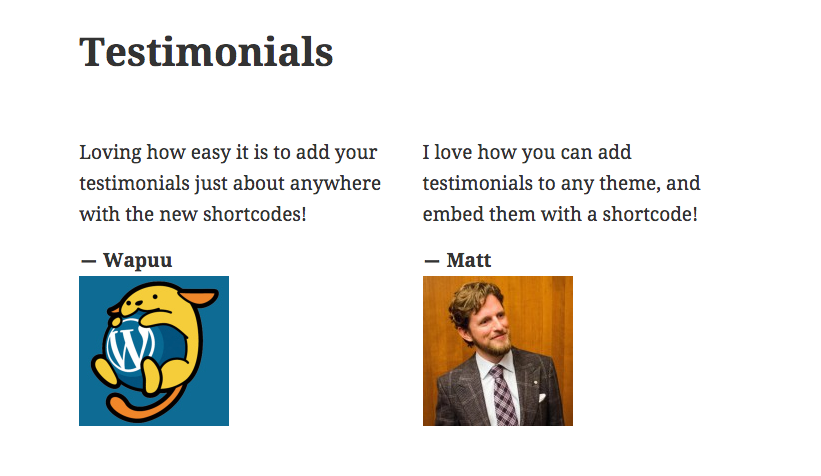
範例如下:
[testimonials columns=2 showposts=10 orderby=title]
此範例將以兩欄顯示最多十則顧客評論,依顧客評論標題的字母順序排序:
有時候你可能需要移除舊的顧客評論,或更新現有評論的內容。若是如此,請依照以下步驟管理已建立的顧客評論。
請根據網站使用的佈景主題類型,選取適合的分頁。
使用文章類別將顧客評論分類後,就能經由儀表板中編輯所有文章的相同位置,編輯所有的顧客評論。
請依照以下步驟篩選顧客評論 (文章),以便進行管理:
- 前往儀表板。
- 按一下左側的「文章」。
- 找到「所有類別」下拉式選單,選取顧客評論分類。
- 按一下「篩選」按鈕,篩選顧客評論分類中的文章。
- 按一下顧客評論的標題編輯內容,或使用顧客評論下方的快速操作。
請觀看下方影片,了解如何篩選顧客評論。
Slow down or speed up the video using the controls in the lower right corner after clicking Play.
啟用「顧客評論」內容類型後,網站儀表板會出現標示「顧客評論」的新選單項目。
如要管理現有評論或新增評論,請依照下列步驟進行:
- 前往網站儀表板。
- 按一下左側的「顧客評論」。
- 按一下顧客評論的標題編輯內容,或使用顧客評論下方的快速操作。
 「畫面選項」中啟用「延伸檢視」選項的顧客評論
如有任何「顧客評論」頁面連結點入後出現「找不到頁面」錯誤,只要停用並重新啟用「顧客評論」內容類型,即可解決問題。這項方法只適用於使用自訂文章類型建立的顧客評論。前往「設定」→「撰寫」,向下捲動至「內容類型」區段,取消勾選「顧客評論」選項,儲存變更,然後重新勾選「顧客評論」選項,再次儲存變更。


 WordPress.com 支援