

你可以按照本指引所列步驟,將網站及相關購買項目的擁有權轉移至另一個 WordPress.com 帳號。
將網站轉移給新的擁有者之前,目前的擁有者必須採取下列步驟:
- 前往網站儀表板。
- 前往「設定」→「一般」。
- 捲動至一般設定頁面底端的「WordPress 網站設定」區段。
- 按一下「管理你的 WordPress.com 網站設定」連結。
- 按一下「轉移網站」按鈕。

- 輸入現有的 WordPress.com 使用者名稱或電子郵件。如果新的擁有者沒有 WordPress.com 帳號,請輸入他們的電子郵件地址,我們會引導他們使用一鍵註冊流程建立新帳號。
- 按一下「繼續」按鈕。
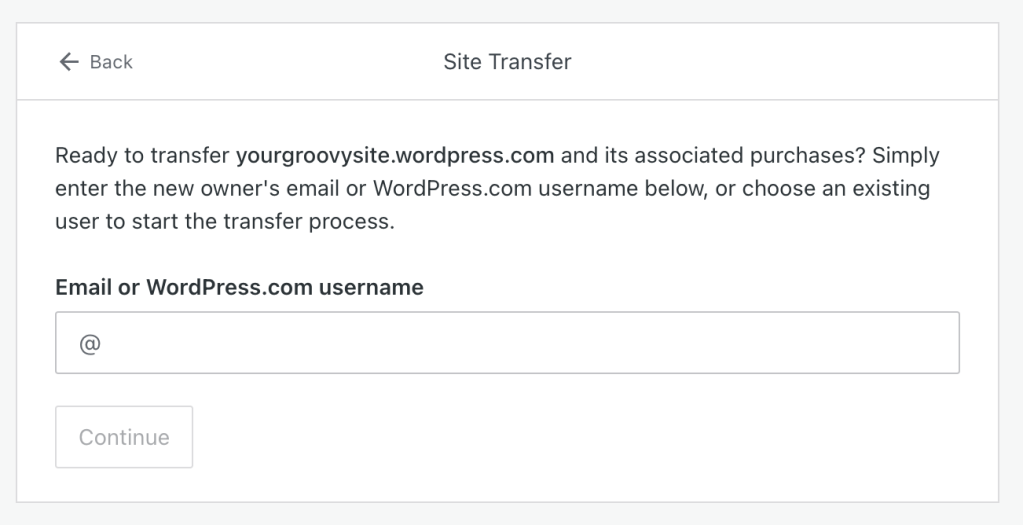
請詳閱下一個畫面顯示的警告訊息,確認以下事項:
- 你即將轉移網站擁有權,但仍會保有管理員身分。新的擁有者可以移除你的網站管理權限。
- 針對已發表的文章,作者仍會顯示你的帳號。新擁有者可以變更作者。
- 你的 WordPress.com 方案和其他任何付費升級項目將於網站中繼續使用,但會轉移給新擁有者。舊的帳單記錄會保留於原始網站擁有者帳號中,未來的交易則會顯示於新的擁有者帳號。
- 你擁有並註冊用於網站的任何網域將於網站中繼續使用,但會轉移給新擁有者。
若要繼續轉移,請開啟底部確認聲明的切換開關,然後按一下「開始轉移」按鈕。
系統會傳送電子郵件到你的電子郵件地址,要求你確認轉移。在電子郵件中按一下「授權轉移」按鈕,即可完成轉移:

之後,新的擁有者也會收到確認電子郵件:

針對每個已轉移的網域,新的擁有者也會收到電子郵件。
網域擁有者必須提供最新且有效的聯絡資訊。轉移網域後,新的擁有者必須將舊的資訊更新為新的網域聯絡人資訊。
 WordPress.com 支援