

所有網域都必須包含有效的聯絡資訊。本指引會說明如何驗證 ICANN 的網域名稱聯絡資訊、更新聯絡詳細資料,以及管理網域名稱聯絡隱私設定。
ICANN 為管理網域名稱註冊政策的組織。ICANN 會要求所有網域名稱擁有者提供最新且有效的聯絡資訊。
註冊者聯絡資訊可辨識網域名稱的擁有者,以及用於解決擁有權爭議。如果網域名稱擁有權變更,請務必更新聯絡資訊。
在下列情況下,ICANN 會需要驗證你的聯絡電子郵件地址:
- 你使用之前未驗證的電子郵件地址註冊新的網域名稱。
- 你將網域名稱聯絡資訊更新為新的電子郵件地址。
系統會傳送電子郵件到你的網域名稱聯絡電子郵件地址,內含完成驗證的說明。請務必在 14 天內完成驗證程序。否則,在你驗證聯絡資訊前,網域名稱會遭暫停,網站也會因此離線。
按照下列步驟驗證網域名稱聯絡資訊:
- 前往網站的儀表板。
- 導覽至「升級」→「網域」。
- 選取網域名稱以存取網域名稱的設定。
- 按一下「聯絡資訊」區段。
- 檢視你提供之網域名稱相應的電子郵件地址,如果你提供其他電子郵件地址,則其可能會與 WordPress.com 帳號電子郵件地址不同。

- 在你註冊網域名稱或變更網域聯絡人資訊後,請查看該電子郵件地址的收件匣,確認是否有來自
domains-help@wordpress.com的郵件。 - 按一下電子郵件中的「立即驗證」按鈕,即可驗證網域聯絡人資訊。

按一下電子郵件中的「立即驗證」按鈕後,網域名稱最多可能需要 30 分鐘才會顯示為已驗證。
如果你先前已透過 WordPress.com 驗證電子郵件地址 (例如帳號電子郵件地址),則不需要在變更網域聯絡人電子郵件地址後再次驗證。
如果你的網域名稱因未驗證聯絡資訊遭到暫停,請完成上方的驗證步驟進行還原。當你完成驗證後,網域名稱會在 30 分鐘內重新上線。
你可能也會在儀表板看到下列錯誤訊息:
請務必回覆用來驗證網域電子郵件地址的 ICANN 電子郵件,否則網域將停止運作。請查看收件匣並回覆電子郵件。
如果你不再需要網域名稱,可以取消網域名稱,或讓網域名稱過期。
如果你尚未收到驗證電子郵件,可嘗試下列操作:
- 請確認你查看的是網域聯絡人資訊中列出的電子郵件地址,而非 WordPress.com 帳號電子郵件地址。
- 檢查聯絡電子郵件地址是否有錯字。
- 在收件匣和垃圾郵件資料夾中搜尋網域名稱、「驗證」或
domains-help@wordpress.com的電子郵件。 - 等待電子郵件 30 分鐘內寄達。
- 如果電子郵件地址不正確,請更新你的網域聯絡人資訊,系統就會傳送新的驗證電子郵件。
按照下列步驟更新網域聯絡人資訊:
- 前往網站的儀表板。
- 導覽至「升級」→「網域」。
- 按一下網域名稱,開啟網域名稱管理頁面。
- 按一下「聯絡資訊」區段。

- 按一下「編輯」按鈕。

- 輸入更新的詳細資料,然後按一下「儲存聯絡資訊」按鈕。
如果你打算更新名稱、組織或電子郵件地址,請參閱以下章節以取得驗證需求的重要資訊。
📌
避免使用與網域名稱本身相關的電子郵件地址 (例如,使用
admin@yourgroovydomain.com作為yourgroovydomain.com的電子郵件地址)。如果網域名稱停止運作,你將不會收到來自該地址的電子郵件。
根據 ICANN 政策,下列欄位數的變更,均視為網域名稱所有權改變:
- 名字
- 姓氏
- 組織名稱
- 電子郵件地址
以上變更需要電子郵件確認才能生效。確認程序會根據你註冊網域名稱的時間而定:
大部分的網域名稱:我們會代為處理驗證。儲存變更後,你會看到授權我們成為指定代理人的通知,以及可選擇退出 60 天轉移鎖定的核取方塊。你會收到確認變更的電子郵件。如果你也收到 domains-help@wordpress.com 的電子郵件,要求你驗證網域名稱,請一併完成該驗證。
較舊的網域名稱:請務必透過同時傳送至新舊電子郵件地址的電子郵件確認變更。這些電子郵件來自 sales@secureserver.net 且包含確認連結。選擇退出 60 天轉移鎖定的選項只會顯示於傳送至舊地址的電子郵件。如果你無法再使用舊的電子郵件地址或未收到確認電子郵件,請聯絡我們取得協助。
警告:如果你未在 14 天內完成驗證,ICANN 將暫停你的網域名稱。查看收件匣和垃圾郵件資料夾,確認是否有驗證電子郵件。
當你驗證聯絡資訊後,暫停的網域名稱會在 30 分鐘內重新上線。
根據 ICANN 註冊者間轉移政策,即使你未打算將網域名稱轉移給其他使用者,系統仍會將名字、姓氏、組織或電子郵件地址的變更視為擁有權變更。
如果你授權註冊機構 (Automattic 或 Tucows Domains Inc.) 擔任指定代理人,就能立即更新網域聯絡人資訊或轉移網域名稱,無須處理多封確認電子郵件。此為大部分註冊於 WordPress.com 之網域名稱的預設程序。
如果你的網域名稱符合資格,你會在儲存聯絡詳細資料時看到以下通知:
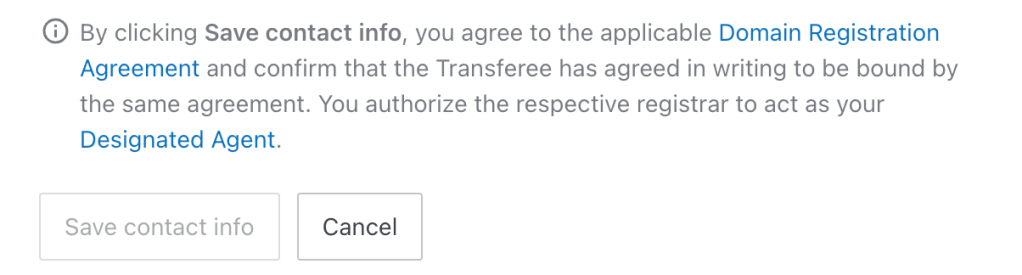
此授權僅適用於更新聯絡資訊,我們不會用於針對網域名稱採取任何其他動作。如果你不想授權指定代理人,可以將網域名稱轉移至其他註冊機構。
如果你變更擁有權相關的聯絡人,系統也會將 60 天轉移鎖定機制套用至網域名稱。在此這段期間,你無法將網域名稱轉移至其他註冊機構,但該網域名稱仍可繼續正常運作。
如果你打算在未來 60 天內轉移網域名稱,可以在儲存變更前勾選「選擇退出 60 天轉移鎖定」方塊,以避免遭到鎖定:

如為較舊的網域,選擇退出選項會顯示於傳送至舊電子郵件地址的確認電子郵件。
WordPress.com 的私人網域名稱註冊功能預設為啟用,此功能可隱藏你的聯絡資訊,避免在 WHOIS 遭到公開查詢,且無須額外付費。
深入了解網域隱私權保護。
 WordPress.com 支援