

في وقت ما، قد تواجه موقفًا تفقد فيه إمكانية الوصول إلى حسابك. سيوضح هذا الدليل الخطوات اللازمة لتجنب منع القفل وكيفية استعادة حسابك إذا تعذر عليك تسجيل الدخول.
قبل أن تتبع الإرشادات الواردة أدناه لاستعادة حسابك، تحقق من أن موقعك تمت استضافته من خلال ووردبريس.كوم.
يمكنك استخدام محلل الملفات الشخصية لدينا وإدخال عنوان نطاق موقعك الإلكتروني للتحقق من المكان الذي تتم فيه استضافة موقعك. إذا كان موقعك يستخدم ووردبريس، لكنه مستضاف في مكان آخر (مستضاف ذاتيًا)، فستعمل مع مضيفك لاستعادة الوصول إلى حسابك. إذا تمت استضافة موقعك على ووردبريس.كوم، فاقرأ الإرشادات الآتية لاستعادة الوصول إلى حسابك.
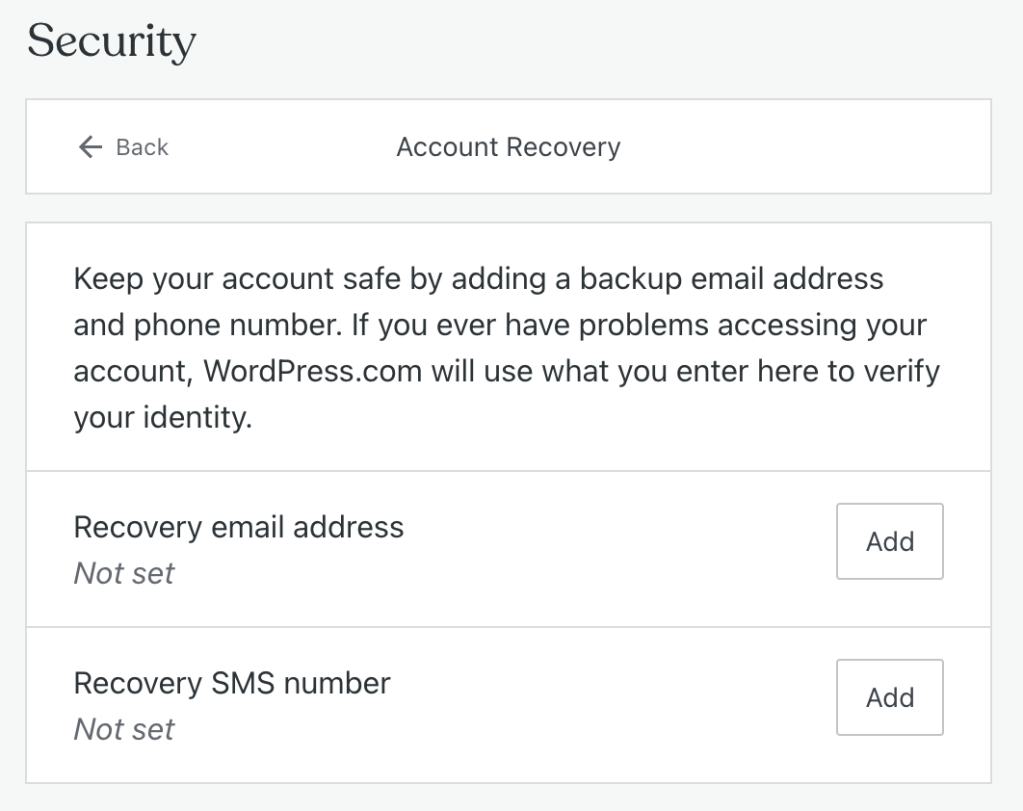
في حال عدم تمكنك من الوصول إلى معلومات الاتصال الأساسية الخاصة بك في ووردبريس.كوم، يمكنك إدخال بريد إلكتروني ورقم الرسائل النصية القصيرة الخاصين بالنسخ الاحتياطي للتحقق من هويتك في حال فقدانك القدرة على الوصول إلى حسابك. لإضافة بريد إلكتروني خاص بالاسترداد ورقم الرسائل النصية القصيرة إلى حسابك، اتخذ الخطوات الآتية:
- تفضَّل بزيارة ملفك الشخصي على https://wordpress.com/me.
- على الجانب الأيسر، انقر على الأمان.
- انقر على “البريد الإلكتروني الخاص بالاسترداد” أو “رقم الرسائل النصية القصيرة الخاص بالاسترداد“.
- بجوار خيار عنوان البريد الإلكتروني، انقر على زر “إضافة” واكتب عنوان بريدك الإلكتروني الخاص بالنسخ الاحتياطي.
- ستتلقى رسالة بريد إلكتروني تتضمن رابطا للنقر عليه للتحقق من وصولك إلى عنوان البريد الإلكتروني.
- بجوار خيار رقم الرسائل النصية القصيرة، انقر على زر “إضافة” واكتب رقم الهاتف الخاص بالنسخ الاحتياطي.
- ستتلقى رسالة نصية تتضمن كودًا لإدخالها في حسابك على ووردبريس.كوم للتحقق من رقم الهاتف.
من الضروري تذكُّر كلمة مرورك والحفاظ عليها آمنة، لكن قد يأتي وقت تنسى فيه كلمة مرورك. إذا كنت بحاجة إلى إعادة تعيين كلمة مرور منسية لتسجيل الدخول، فاتخذ الخطوات الآتية:
- تفضَّل بزيارة ووردبريس.كوم وانقر على زر “تسجيل الدخول“.
- انقر على رابط “هل فقدت كلمة مرورك؟” في أسفل الشاشة. يمكنك أيضًا النقر على هذا الرابط للوصول إلى صفحة فقدان كلمة المرور مباشرة:
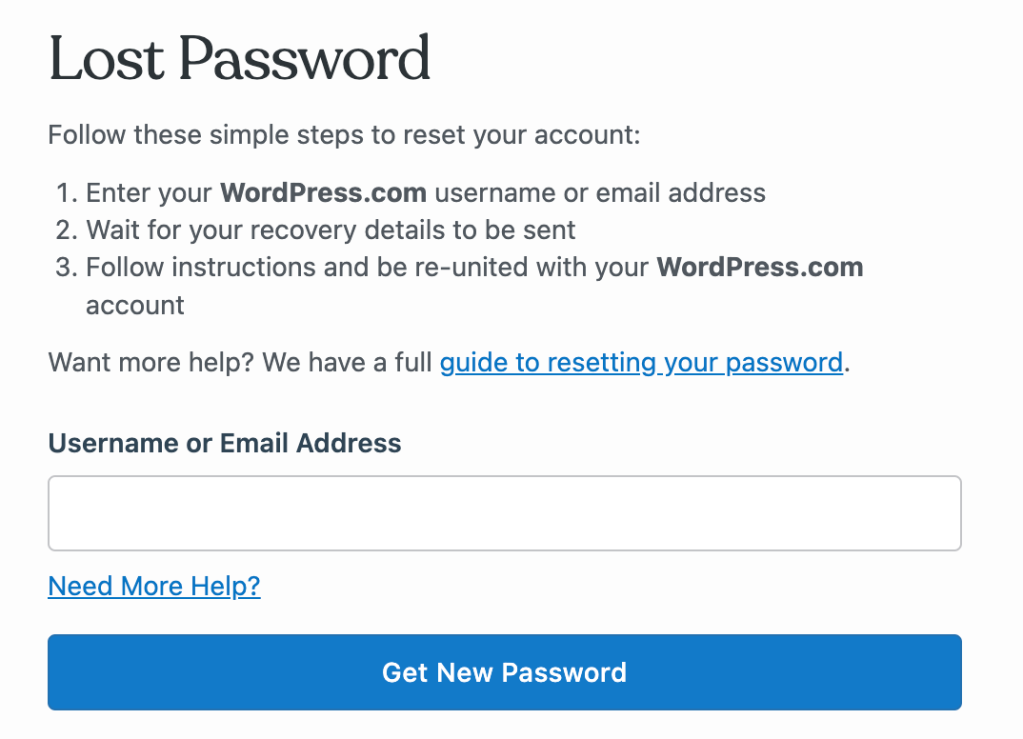
- أدخل اسم مستخدم ووردبريس.كوم الخاص بك أو عنوان بريدك الإلكتروني في مربع النص.
- إذا لم تتمكن من تذكر اسم المستخدم أو عنوان البريد الإلكتروني الذي ينتمي إلى الحساب، فجرب جميع الخيارات الممكنة التي ربما تكون قد استخدمتها عند التسجيل.
- انقر على زر “الحصول على كلمة مرور“.
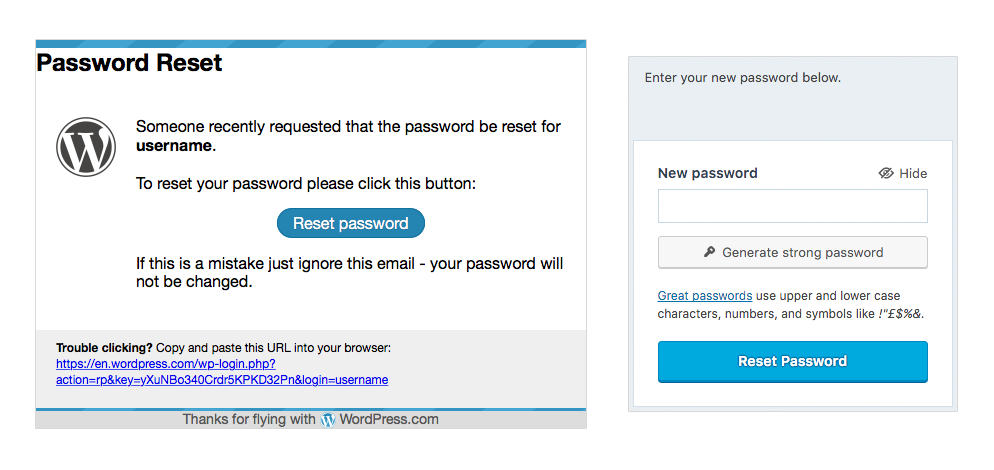
- في غضون لحظات قليلة، تحقق من وجود رسالة عبر البريد الإلكتروني مرسلة إلى العنوان المرتبط بحسابك على ووردبريس.كوم.
- انقر على الزر الموجود في رسالة البريد الإلكتروني التي تفيد “بإعادة تعيين كلمة المرور”.
- اكتب كلمة مرور قوية جديدة في المربع المتوفر أو انقر على زر “إنشاء كلمة مرور قوية” لإنشاء كلمة مرور قوية وعشوائية. (لا نحفظ هذه ولا نملك أي طريقة للاطِّلاع على مضمونها).
- انقر على زر “إعادة تعيين كلمة المرور” لحفظ كلمة المرور الجديدة وتسجيل الدخول.
ربما قمت بتمكين المصادقة من خطوتين للحصول على مزيد من الأمان لحسابك. إذا كنتَ تستخدم رقم هاتفك المحمول لإجراء المصادقة من خطوتين، فسيتاح أمامك خيار استخدام استرداد الحساب من خلال الرسائل النصية القصيرة لإعادة تعيين كلمة مرورك. أدخل الرمز المرسل إلى هاتفك المحمول، واكتب كلمة مرور جديدة، وانقر على “إعادة تعيين كلمة مروري” لتسجيل الدخول مرة أخرى.

إذا تعذر عليك تلقي رسالة نصية قصيرة إلى هاتفك، فجرب خطوات حل المشكلات هذه عبر الرسائل النصية القصيرة.
إذا تعذر عليك العثور على تفاصيل تسجيل الدخول الخاصة بك، ولم يتم التعرف على البريد الإلكتروني أو اسم المستخدم الذي استخدمته، ويتعذر عليك الوصول إلى البريد الإلكتروني الذي قمت بالتسجيل به، ويتعذر عليك إعادة تعيين كلمة مرورك، فقد يتمكن أعضاء فريق الدعم في ووردبريس.كوم من مساعدتك على استعادة الوصول إلى حسابك.
لطلب المساعدة على استعادة حسابك:
- تفضَّل بزيارة ووردبريس.كوم وانقر على زر “تسجيل الدخول“.
- انقر على رابط “هل فقدت كلمة مرورك؟” في أسفل الشاشة. يمكنك أيضًا النقر على هذا الرابط للوصول إلى صفحة فقدان كلمة المرور مباشرة.
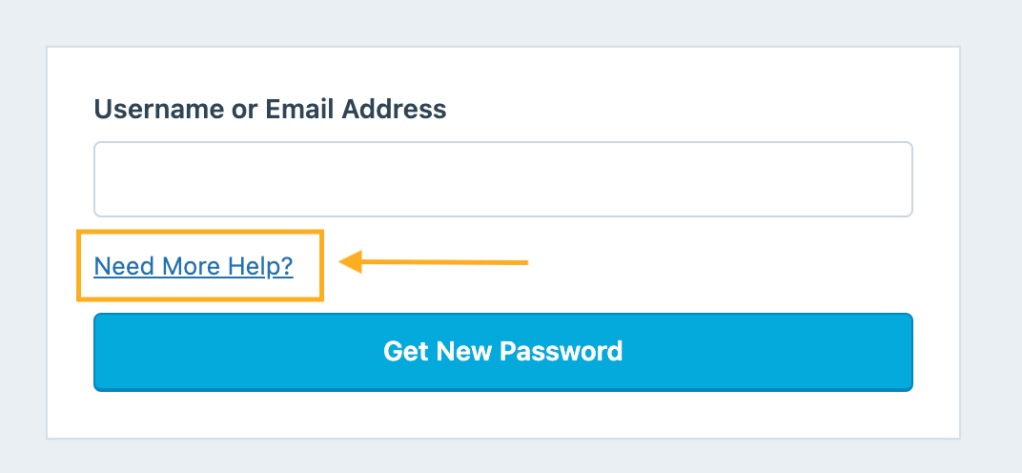
- انقر على رابط “هل تحتاج إلى مزيد من المساعدة؟” الموجود أسفل الحقل لإدخال اسم المستخدم/عنوان البريد الإلكتروني الخاص بك.
- بعد ذلك، انقر على زر “استعادة حسابي” لإرسال معلوماتك إلى دعم ووردبريس.كوم.
في صفحة استعادة الحساب، يمكنك تقديم معلومات معينة للتحقق من أنك مالك الحساب الذي تحاول تسجيل الدخول إليه. سنحتاج إلى واحد على الأقل من أجزاء المعلومات الآتية:
- معرِّف المعاملة: معرِّف المعاملة هو كود أبجدي رقمي فريد تم إنشاؤه من أجل عملية الدفع الخاصة بك. إذا اشتريتَ ترقية على الموقع من خلال بطاقة الائتمان أو PayPal أو طريقة أخرى — فيمكنك استرداد معرِّف المعاملة من البنك أو كشوفات PayPal أو تحديد موقع إيصال ووردبريس.كوم السابق الذي تم إرساله إلى عنوان بريدك الإلكتروني.
- عنوان الموقع أو المفتاح الخاص بالتفعيل: عند إنشاء حسابك على ووردبريس.كوم، أرسلنا رابط تفعيل إلى عنوان بريدك الإلكتروني الذي كنتَ مطالبًا بالنقر عليه. إذا كانت رسالة البريد الإلكتروني التي تلقيتها تتضمن زر تأكيد بدلاً من الرابط، فيمكنك نسخ عنوان URL الخاص بالتفعيل عن طريق النقر بزر الماوس الأيمن على الزر وتحديد “نسخ عنوان الرابط” (قد يختلف هذا النص قليلاً حسب متصفحك).
- أكواد المصادقة من خطوتين: إذا كان حسابك يحتوي على مصادقة من خطوتين، فيمكنك تقديم الكود الحالي من تطبيق الموثق لديك لإثبات الملكية.
لا يمكننا قبول أي معلومات أخرى غير الخيارات المذكورة أعلاه للتحقق من هويتك.
سنتواصل معك مع إبداء رد أو طلب للحصول على معلومات إضافية. يرجى عدم إرسال النموذج عدة مرات للحساب نفسه في أثناء انتظار الاستماع منا. بمجرد مراجعة دليل يثبت أنك مالك الحساب، سنساعدك على إعادة تعيين كلمة مرورك واستعادة الوصول إلى حسابك على وردبرس.كوم.
⚠️
يرجى عدم استخدام هذا النموذج إذا أغلقت حسابك. بالنسبة إلى ذلك السيناريو، تحقق من خطوات استعادة الحساب.
في حال عدم التمكن من التحقق من هويتك لاستعادة حسابك، يتعذر منح الوصول إلى الحساب لأغراض تتعلق بالأمان. لدينا سياسة صارمة سارية لحماية مستخدمينا من الأطراف الثالثة التي قد تحاول استخدام نظامنا لمنح حق الوصول إلى حسابات مستخدمين آخرين.
تتوافر الخيارات الآتية في هذه الحالة:
- في حال وجود معلومات شخصية على موقعك الإلكتروني، فيمكن أن تطلب أن نقوم بتعيينها إلى “خاصة” بحيث لا تتمكن محركات البحث والعامة من الوصول إليها.
- إذا تم تعيين الموقع إلى خاص، لكنه ما زال يظهر في نتائج محركات بحث غوغل، فسيتعيَّن عليك الانتظار حتى يتم إسقاط نتائجك الموجودة في محرك البحث. قد تطلب من غوغل إزالة موقع إلكتروني من الفهرس الخاص به من خلال أداة طلب إزالة الموقع الإلكتروني.
- يمكنك إلغاء الاشتراك من رؤية الإعلانات المخصصة بناءً على زياراتك إلى المواقع في شبكة ووردبريس.كوم.
إذا كنت ترغب في بدء حساب جديد، فيمكنك إنشاء حساب جديد عن طريق التسجيل هنا.
 الدعم
الدعم 