

يتلقى المشتركون لديك في كل مرة تنشر فيها تدوينة جديدة تحديثًا عبر البريد الإلكتروني أو في القارىء الخاص بهم أو كليهما حسب إعداداتهم. سيوضِّح هذا الدليل كيفية إدارة المشتركين في موقعك.
لعرض المشتركين لديك:
- تفضَّل بزيارة لوحة تحكم موقعك.
- انتقل إلى Jetpack→ المشتركين:

ستجد هنا قائمة بالأشخاص المشتركين في تدوينات موقعك:

بجانب كل مشترك، يمكنك عرض المعلومات الآتية حول اشتراكه:
- نوع الاشتراك: إذا كان مشتركًا مجانيًا أو مدفوعًا. يتضمن أيضًا تكرار الاشتراك (شهريًا/سنويًا) والمبلغ المدفوع.
- اشتراك البريد الإلكتروني: يحدد ما إذا كان المشتركون لديك يتلقون رسائل البريد الإلكتروني للتدوينات الجديدة مع إحدى الحالات الآتية:
- مشترك: تلقي رسائلك الإخبارية عبر رسائل البريد الإلكتروني.
- غير مشترك: لم يتم الاشتراك في خدمة الرسائل الإخبارية الخاصة بك عبر رسائل البريد الإلكتروني، لكن تم الاشتراك في الموقع عبر القارئ.
- غير مؤكد: ليس مشتركًا حتى الآن؛ لأنهم لم يقوموا بتأكيد بريدهم الإلكتروني. لا يتم احتسابها ضمن إجمالي عدد المشتركين لديك.
- عدم الإرسال: تم الاشتراك، لكن تم حظرهم من تلقي رسائل البريد الإلكتروني. يتم احتسابها مقابل حد المشتركين؛ حيث إن لديها اشتراك القارئ. قد يتم حظرهم من تلقي رسائل البريد الإلكتروني لعدد من الأسباب، بما في ذلك عنوان بريد إلكتروني غير صحيح، أو تم إرجاع بريدهم الإلكتروني بسبب النطاق المحظور، أو أوقف المشترك جميع تنبيهات البريد الإلكتروني مؤقتًا، أو وضع المشترك علامة على رسائل البريد الإلكتروني الجديدة الخاصة بالتدوينات سابقًا على أنها بريد مزعج.
- منذ: تاريخ اشتراكهم في موقعك.
يمكنك تصفية المشتركين لديك فرزهم والبحث عنهم لتخصيص طريقة العرض. استخدم الخيارات الموجودة في الجزء العلوي من قائمة المشتركين من أجل:
- قم بالتصفية حسب نوع الاشتراك أو حالة اشتراك البريد الإلكتروني. سترى إجمالي عدد المشتركين الذين يحملون ذلك الملصق.
- افرز قائمة المشتركين لديك حسب أي عمود.
- ابحث عن المشتركين حسب الاسم أو اسم المستخدم أو البريد الإلكتروني.
يمكنك إضافة مكوِّن الاشتراك في مكان بارز على موقعك لتشجيع الأشخاص على الاشتراك في تدويناتك.
يمكنك أيضًا إضافة المشتركين يدويًا إلى موقعك إذا كنت تعرف عنوان بريدهم الإلكتروني. لإضافة مشتركين إلى موقعك، اتخذ هذه الخطوات:
- تفضَّل بزيارة لوحة تحكم موقعك.
- انتقل إلى Jetpack ← المشتركين
- انقر على زر “إضافة مشتركين” الموجود في الزاوية العلوية اليمنى.
- اكتب عناوين البريد الإلكتروني للمشتركين الجدد لديك في المربع المتوافر. بعد ملء المربعات الثلاثة، ستظهر مربعات إضافية (تصل إلى ستة مربعات بحد أقصى في المرة الواحدة).
- بدلاً من ذلك، انقر على رابط “رفع ملف CSV” لإضافة قائمة كبيرة من المشتركين. راجع استيراد المشتركين للحصول على المزيد.
- انقر على زر “إضافة المستخدمين” للإنهاء.

إذا قمت باستيراد المشتركين وتريد منهم الدفع مقابل خدمة الرسائل الإخبارية أو منحتهم حق الوصول إلى المحتوى المدفوع، فيمكنك اتباع هذه الخطوات:
- يمكنك استيراد قائمة المشتركين لديك عن طريق زيارة Jetpack ←المشتركين.
- انقر على زر “إضافة مشتركين” الموجود في الزاوية العلوية اليمنى.
- انقر على رابط “رفع CSV” لرفع قائمة المشتركين لديك.
- أرسل إلى المشتركين لديك رابطًا لمحتواك الجديد المدفوع، وشجِّعهم على شراء اشتراك جديد.
لا يؤدي استيراد المشتركين الذين قاموا بالدفع من منصة أخرى إلا إلى استيراد عناوين بريدهم الإلكتروني. لأسباب تتعلق بالأمان، لا يتم استيراد معلومات الدفع معها. يمكنك إرسال رسالة بريد إلكتروني إليهم تتضمن رابطًا لرسالة إخبارية مدفوعة أو صفحة تحتوي على محتوى مدفوع بحيث يمكنهم إدخال معلومات الدفع الخاصة بهم بأمان. تعرَّف على المزيد حول إدارة المشتركين المدفوعين.
يمكنك الوصول إلى الإحصاءات التفصيلية والرؤى حول المشتركين لديك.
تعرَّف على المزيد حول عرض إحصاءات المشتركين لديك، بما في ذلك تفاصيل المشتركين الأفراد وأسعار الفتح/النقر عبر البريد الإلكتروني.
لحذف مشترك:
- تفضَّل بزيارة لوحة تحكم موقعك.
- انتقل إلىJetpack ← المشتركين
- انقر على النقاط الثلاث الموجودة بجوار المشترك الذي ترغب في إزالته.
- انقر على زر “إزالة” الموجود بجوار اسمه:
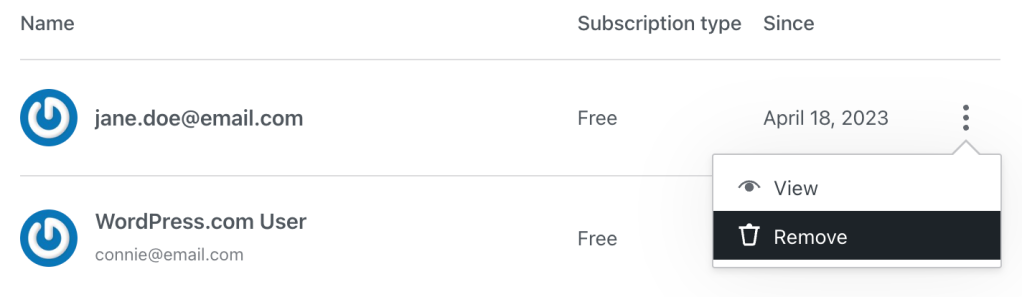
- ستظهر نافذة منبثقة. انقر على زر “إزالة المشترك” للتأكد من أنك لم تعد ترغب في أن يتلقى هذا الشخص تنبيهات جديدة من موقعك.
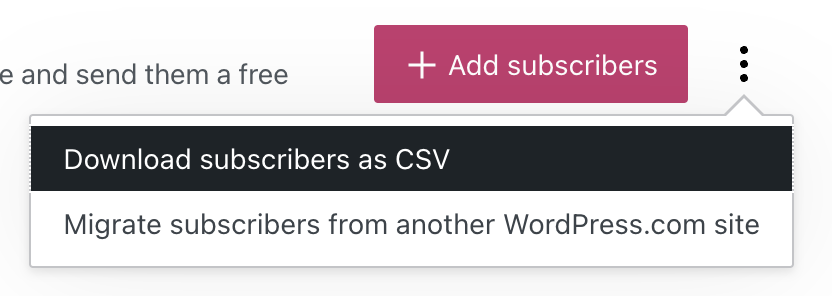
لتنزيل قائمة بجميع عناوين البريد الإلكتروني، انقر على علامات الحذف (النقاط الثلاث) الموجودة في الزاوية العلوية اليمنى من الشاشة، بجوار زر “إضافة المشتركين“. انقر على زر “تنزيل المشتركين بتنسيق CSV” لحفظ ملف CSV، الذي يحتوي على جميع عناوين البريد الإلكتروني، إلى حاسوبك. يمكنك بعد ذلك استخدام ذلك الملف لاستيراد المشتركين لديك إلى منصة أخرى، مثل: Mailpoet.
إذا كان عدد المشتركين لديك لا يتطابق مع ما تتوقعه، فقم بالتصفية حسب اشتراك البريد الإلكتروني لمعرفة عدد المشتركين الذين اختاروا الاشتراك ومؤهلين لتلقي البريد الإلكتروني. إذا كنت تقارن العدد بمكوِّن الاشتراك، فمن المحتمل أن يكون لديك متابعون اجتماعيون مدرجون في العدد.
إذا كان لديك مشتركين يدّعون أنهم لا يتلقون رسالتك الإخبارية عبر البريد الإلكتروني، فقم بتصفية المشتركين لديك حسب اشتراك البريد الإلكتروني لتأكيد اختيارهم الاشتراك ومؤهلين لتلقي البريد الإلكتروني.
إذا لم يحل هذا مشكلتك، يُرجى الاتصال بالدعم.
 الدعم
الدعم 