

استخدم مكوّن الاشتراك لإضافة صندوق اشتراك إلى موقعك حتى يتمكّن الزوار من تلقّي إشعارات عند نشر تدوينات جديدة. في هذا الدليل، ستتعلم كيفية إضافة مكوّن الاشتراك وتخصيصه.
في هذا الفيديو، ستتعلم كيفية إضافة قسم اشتراك إلى موقع ووردبريس.كوم الخاص بك باستخدام نمط نشرة بريدية. يغطي الفيديو تخصيص النص والتصميم، ومعاينة كيفية اشتراك الزوار، وفهم ما يحدث بعد تأكيد شخص ما لاشتراكه.
لإضافة صندوق اشتراك إلى موقعك، اتبع الخطوات التالية:
- انتقل إلى لوحة التحكم الخاصة بموقعك.
- حرّر الصفحة أو التدوينة أو القالب الذي تريد عرض صندوق الاشتراك فيه.
- انقر على أيقونة + أداة إدراج المكوِّنات وابحث عن “الاشتراك”. انقر على مكوّن الاشتراك لإضافته.
- اختر نوع الاشتراك:
- تخطَّ هذه الخطوة لإنشاء خيار اشتراك مجاني.
- انقر على خيار “إعداد خطة مدفوعة” في شريط أدوات المكوّن لإنشاء نشرة بريدية مدفوعة.
- انقر على زر حفظ أو نشر لحفظ تغييراتك.
يمكنك أيضًا عرض مكوّن الاشتراك تلقائيًا أسفل كل تدوينة عبر إعدادات النشرة البريدية.

ملاحظة: عند عرض نموذج الاشتراك على موقعك وأنت مسجل الدخول، يعرض حقل البريد الإلكتروني عنوان بريدك الإلكتروني في ووردبريس.كوم. هذا مرئي لك فقط. يرى زوارك بريدهم الإلكتروني الخاص (إذا كانوا مسجلي الدخول) أو النص النائب (إذا لم يكونوا مسجلي الدخول).
💡
إذا كان مكوّن الاشتراك غير متاح لديك، فقد يكون لديك موقع على ووردبريس.أورغ. ثبّت مكوّن Jetpack الإضافي لإضافة مكوّن الاشتراك إلى موقعك المستضاف ذاتيًا.
يعرض مكوّن الاشتراك نصًا افتراضيًا للزر (“الاشتراك”) ولحقل البريد الإلكتروني (“أدخل بريدك الإلكتروني…”). لتغيير هذا النص، اتبع الخطوات التالية:
- انقر على مكوّن الاشتراك.
- لتغيير نص الزر، انقر على الزر واكتب النص الجديد.
- لتغيير النص النائب لحقل البريد الإلكتروني، افتح إعدادات المكوّن، ثم مرّر إلى قسم الإعدادات، وأدخل النص في حقل “النص النائب لحقل الإدخال”.

لتخصيص مظهر صندوق الاشتراك، اتبع الخطوات التالية:
- انقر على مكوّن الاشتراك.
- افتح إعدادات المكوّن.
- اضبط الإعدادات التالية حسب الحاجة:
- اللون: غيّر لون الزر ولون نص الزر ولون حد صندوق البريد الإلكتروني.
- الخط: اضبط حجم الخط باستخدام الخيارات المُعدة مسبقًا (S، M، L، XL، XXL) أو أدخل حجمًا مخصصًا.
- الحدود: عدّل شكل الحدود وسمكها حول الصناديق.
- التباعد: اضبط المساحة داخل صندوق الاشتراك، وبين صندوق البريد الإلكتروني والزر، وعرض الزر.
- الإعدادات: فعّل أو عطّل خيار “وضع الزر على سطر جديد” لنقل الزر أسفل صندوق البريد الإلكتروني.

- افتح تبويب الأنماط للوصول إلى خيارات إضافية:
- الأنماط: اختر من التخطيطات المُعدة مسبقًا، بما في ذلك النمط المضغوط أو خيار الزر فقط.
- الأبعاد: اضبط الحشو والهامش.

عند اختيار نمط الزر فقط، يعرض المكوّن زر الاشتراك واحدًا يفتح نافذة اشتراك منبثقة. يمكنك تعيين العنوان الذي يظهر أعلى تلك النافذة المنبثقة في إعدادات النشرة البريدية.
لعرض عدد المشتركين في موقعك، اتبع الخطوات التالية:
- انقر على مكوّن الاشتراك.
- افتح إعدادات المكوّن في الشريط الجانبي.
- مرّر إلى قسم الإعدادات.
- فعّل خيار “إظهار عدد المشتركين”.
- اختياريًا، فعّل خيار “تضمين متابعي شبكات التواصل الاجتماعي ضمن العدد” لتضمين المتابعين من حسابات شبكات التواصل الاجتماعي المتصلة بموقعك. هذا الخيار متاح حاليًا لفيسبوك وLinkedIn.

ملاحظة: عند تضمين متابعي شبكات التواصل الاجتماعي، يعرض العدد إجمالي المتابعين من ووردبريس.كوم وفيسبوك وLinkedIn. قد يستغرق تحديث هذه الأعداد بعض الوقت.
تعرّف على كيفية عرض وإدارة المشتركين.
ينطبق هذا القسم من الدليل على المواقع التي تدعم الإضافات ضمن خطط ووردبريس.كوم الشخصية والمميزة والأعمال والتجارة الإلكترونية. إذا كان موقعك يعمل بإحدى هذه الخطط، فتأكد من تفعيلها. أما المواقع على الخطة المجّانية، فيمكنك ترقية خطتك للوصول إلى هذه الميزة.
في المواقع التي تدعم الإضافات، يمكنك تخصيص الرسالة التي يراها المشتركون الجدد بعد الاشتراك. لتغيير هذه الرسالة، اتبع الخطوات التالية:
- انقر على مكوّن الاشتراك.
- افتح إعدادات المكوّن في الشريط الجانبي.
- مرّر إلى قسم الإعدادات.
- أدخل رسالتك المخصصة في حقل “رسالة النجاح”.

للسماح للزوار بالاشتراك في تصنيفات النشرة البريدية المحددة، اتبع الخطوات التالية:
- انقر على مكوّن الاشتراك.
- افتح إعدادات المكوّن.
- مرّر إلى قسم الإعدادات.
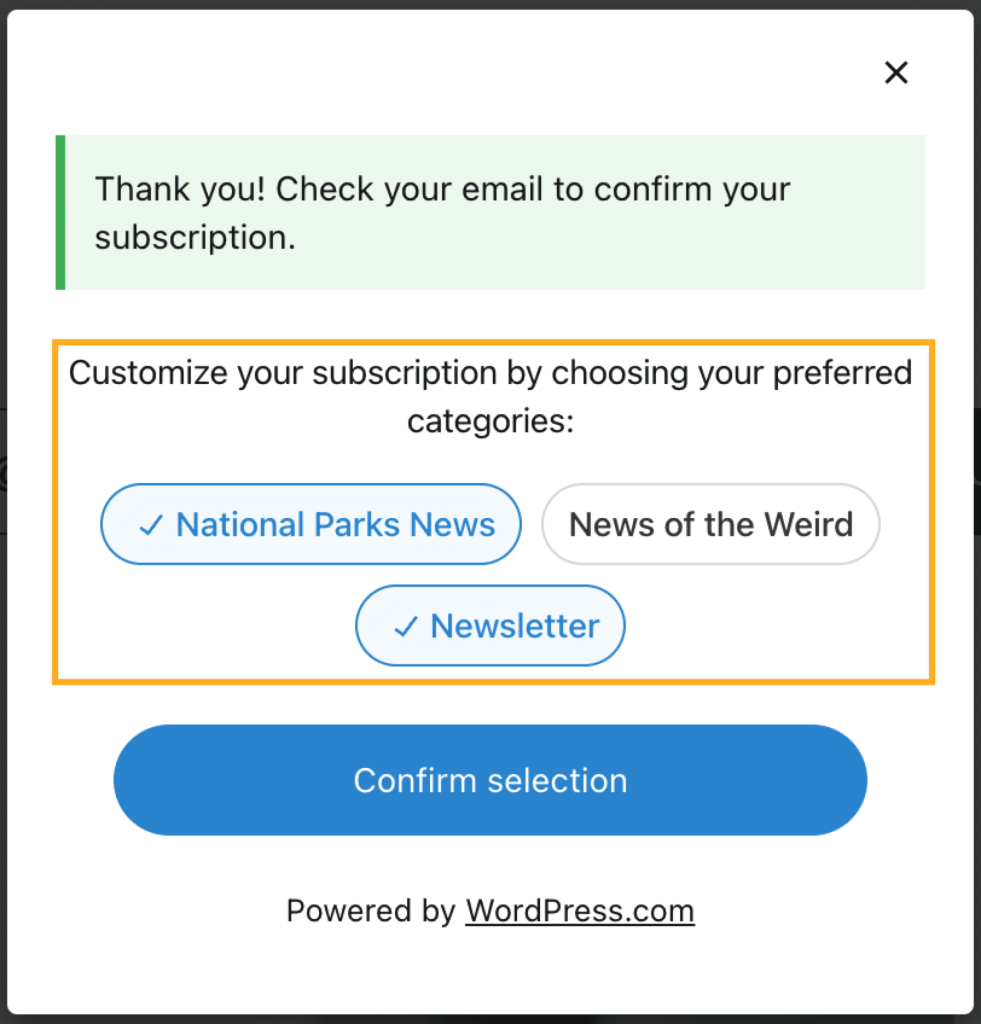
- حدّد تصنيفات النشرة البريدية التي تريد اشتراك الزوار فيها تلقائيًا.

عند الاشتراك، يمكن للزوار اختيار التصنيفات التي يريدون تلقي تحديثات البريد الإلكتروني الخاصة بها.
لعرض المشتركين وإدارتهم، اتبع الخطوات التالية:
- انتقل إلى لوحة التحكم الخاصة بموقعك.
- انتقل إلى Jetpack ← النشرة البريدية، ثم تبويب المشتركون.
من هذه الصفحة، يمكنك عرض قائمة المشتركين وتصدير بيانات المشتركين وإدارة الاشتراكات الفردية. اعرف المزيد حول إدارة المشتركين.
 الدعم
الدعم 