

عندما ترفع صورًا وملفات أخرى على موقعك الإلكتروني، يتم تخزينها في الوسائط الخاصة بموقعك. يوضح لك هذا الدليل كيفية التحقق من مساحة تخزين الخطط المتوفرة في موقعك، وزيادة سعة التخزين لديك، وتوفير مساحة.
تعتمد مساحة تخزين موقعك على الخطة التي لديك لذلك الموقع:
إذا انتهت صلاحية خطتك المدفوعة أو أُلغيت، فلن تُحذف ملفاتك التي سبق رفعها وستظل قابلة للوصول. ومع ذلك، لن تتمكن من رفع ملفات جديدة حتى تبادر بالترقية إلى خطة بسعة تخزين كافية أو تمسح بعض المساحة في مساحة التخزين الحالية الخاصة بك.
للتحقق من مساحة التخزين المتبقية على موقعك، اتخذ الخطوات الآتية:
- تفضَّل بزيارة صفحة المواقع على https://wordpress.com/sites
- حدد موقعك الإلكتروني.
- ضمن علامة تبويب “عامة“، ستجد معلومات حول خطتك ومقدار التخزين المستخدم:

يختلف مقدار المساحة التي تحتاج إليها باختلاف كيفية استخدام موقعك:
- إذا كنت تنشئ موقعًا إلكترونيًا باستخدام عدد قليل من الصور، مثل: موقع خاص بمدونة شخصية أو مشروع جانبي أو صفحة منتقل إليها بسيطة، فقد تكون مساحة 1 جيجابايت كافية.
- إذا كنت تنشئ موقعًا أكثر تفصيلاً يحتوي على صفحات متعددة من الصور والمعارض والعناصر البصرية الأخرى، فقد تستخدم ما يصل إلى 13 جيجابايت.
- إذا كان موقعك الإلكتروني سيكون مليئًا بالوسائط باستخدام كثير من الصور و/أو الفيديوهات وتشعر بأنك ستحتاج إلى مقدار أكبر من مساحة التخزين، فقد ترغب في الترقية إلى خطة توفر مقدارًا أكبر من مساحة التخزين.
ضع في الحسبان أن عوامل أخرى بخلاف مساحة التخزين قد تؤثر في اختيارك الخطة. اطلع على هذه الصفحة للحصول على مقارنة كاملة لكل ميزة من ميزات الخطة.
تتمثل الطريقة الأكثر فاعلية من حيث التكلفة لإضافة مساحة تخزين إضافية إلى موقعك في ترقية خطة موقعك:
إذا لم تكن متأكدًا من الخطة التي تختارها، فيمكنك ترقية خطتك لزيادة مساحة التخزين المتاحة لديك في أي وقت.
إذا كنت ترغب في إضافة مساحة تخزين إضافية إلى جانب ما تم تضمينه في خططنا، فيمكنك شراء مساحة تخزين إضافية في صورة وظيفة إضافية. تتوفر الوظيفة الإضافية للتخزين حاليًا مع خيارات لمساحة التخزين بسعة 50 جيجابايت ولمساحة التخزين بسعة 100 جيجابايت:
تزيد الوظائف الإضافية للتخزين من قدرة موقعك الإلكتروني على تخزين ملفات الوسائط. لا تنطبق ترقيات التخزين على تخزين البريد الإلكتروني لخدمات، مثل: البريد الإلكتروني الاحترافي أو Google Workspace.
إذا كان موقعك يحتوي بالفعل على تخصيص مساحة تخزين قدرها 200 جيجابايت، فسترى رسالة عند السداد تفيد بما يأتي: “عذرًا، المساحة المضافة غير متوفرة لموقعك”. يمكنك استخدام النصائح الآتية لتقليل مقدار مساحة التخزين التي يستخدمها موقعك.
لتقليل مساحة التخزين التي يستخدمها موقعك، يمكنك رفع وسائطك على خدمة استضافة ملفات مخصصة أو خدمة مشاركة الملفات. على سبيل المثال، يمكنك استضافة فيديوهات على خدمة فيديو مجانية، مثل: يوتيوب وتضمين فيديوهات يوتيوب على موقعك الإلكتروني. بالنسبة إلى الصور، يمكنك تضمين ملفات الصور من خدمة استضافة خارجية، مثل: Flickr.
في خطة ووردبريس.كوم المميزة، يتم احتساب الفيديوهات ضمن تخصيص التخزين الخاص بك البالغ 13 جيجابايت. في خطة الأعمال أو التجارة التي تتضمن إضافات مثبَّتة، لا يتم احتساب الفيديوهات المضافة من خلال فيديوبرس ضمن تخصيص التخزين الخاص بك.
لتحرير مساحة التخزين، يمكنك حذف الصور والفيديوهات وملفات الوسائط الأخرى غير المرغوب فيها. لإزالة الملفات من موقعك التي لا تستخدمها بعد الآن، اتخذ الخطوات الآتية.
حدد علامة التبويب المناسبة لنمط واجهة المسؤول الخاص بك:
- تفضَّل بزيارة لوحة تحكم موقعك.
- انتقل إلى الوسائط في الشريط الجانبي.
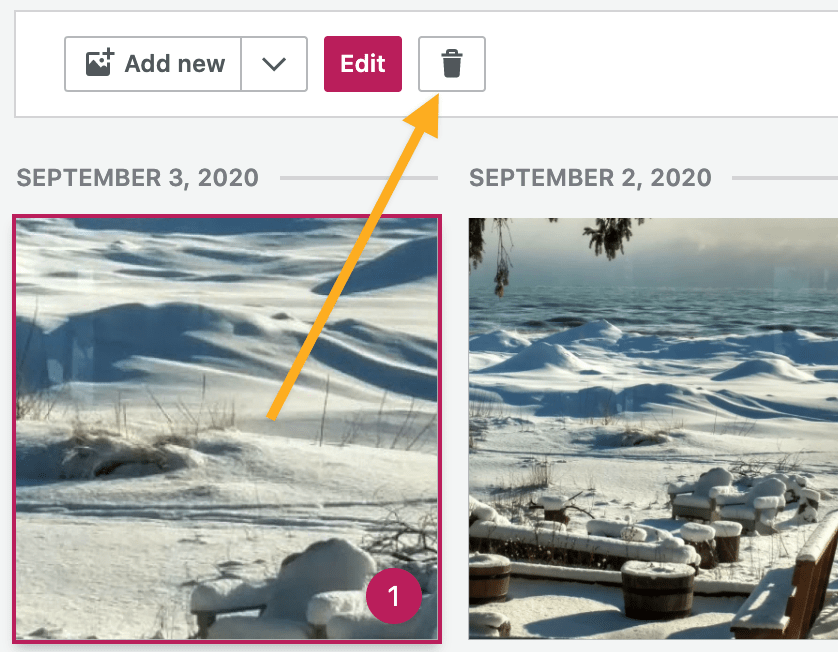
- انقر على الملف أو الملفات التي ترغب في حذفها. سيظهر رقم على جميع الملفات المحددة.
- انقر على أيقونة سلة المهملات الموجودة بجوار زر “تحرير“.
- قم بالتأكيد على أنك تريد بالتأكيد حذف العنصر المحدد.

⚠️
تتعذر استعادة الملفات المحذوفة. لن تظهر الصور والفيديوهات وملفات الوسائط الأخرى المحذوفة بعد الآن على موقعك الإلكتروني، بما في ذلك جميع التدوينات والصفحات والمربعات الجانبية.
 الدعم
الدعم 