

يكون رفع مقاطع الفيديو على ووردبريس أكثر كفاءة عندما يتم إعداد الملفات بالمواصفات المناسبة. في هذا الدليل، ستتعرف على الإعدادات الموصى بها لعمليات رفع مقاطع الفيديو، بالإضافة إلى كيفية تحويل ملفاتك إذا لم تكن مطابقة لهذه المتطلبات بالفعل.
للحصول على أفضل النتائج، وأعلى مستوى من التوافق مع مكوّنات محرِّر ووردبريس الأخرى (بخلاف مكوّن الفيديو أو VideoPress ) مثل مكوِّنات الغلاف أو القصة، نوصي برفع فيديو بالمواصفات التالية:
| الدقة | 1920×1080 (1080p) |
| الحد الأقصى للدقة | 3840×2160 (4k) يمكن استخدام دقة أعلى، لكن هذا هو الحد الأقصى للدقة المتاح حاليًا في المُشغِّل |
| التنسيق | h.264 |
| معدّل البتّات | 8 ميجابت في الثانية (mbps) لدقة 1080p30 12 وميجابت في الثانية (mbps) لدقة 1080p60 موصى به، لكن القيم الأخرى لا بأس بها |
| الصوت | 160 كيلوبت في الثانية كحد أدنى في AAC |
| إعدادات أخرى | بدء سريع / مُحسَّن للويب / تنزيل تدريجي (بحيث لا يلزم تنزيل الملف بأكمله قبل بدء التشغيل). |
إذا كنت ترفع فيديو سيتم تشغيله في مكوِّن الفيديو أو مشاركته عبر روابط VideoPress فقط، فسيكون بإمكانك رفع مقاطع الفيديو مشفرة بالترميز h.265 أو VP9 إذا رغبتَ في ذلك.
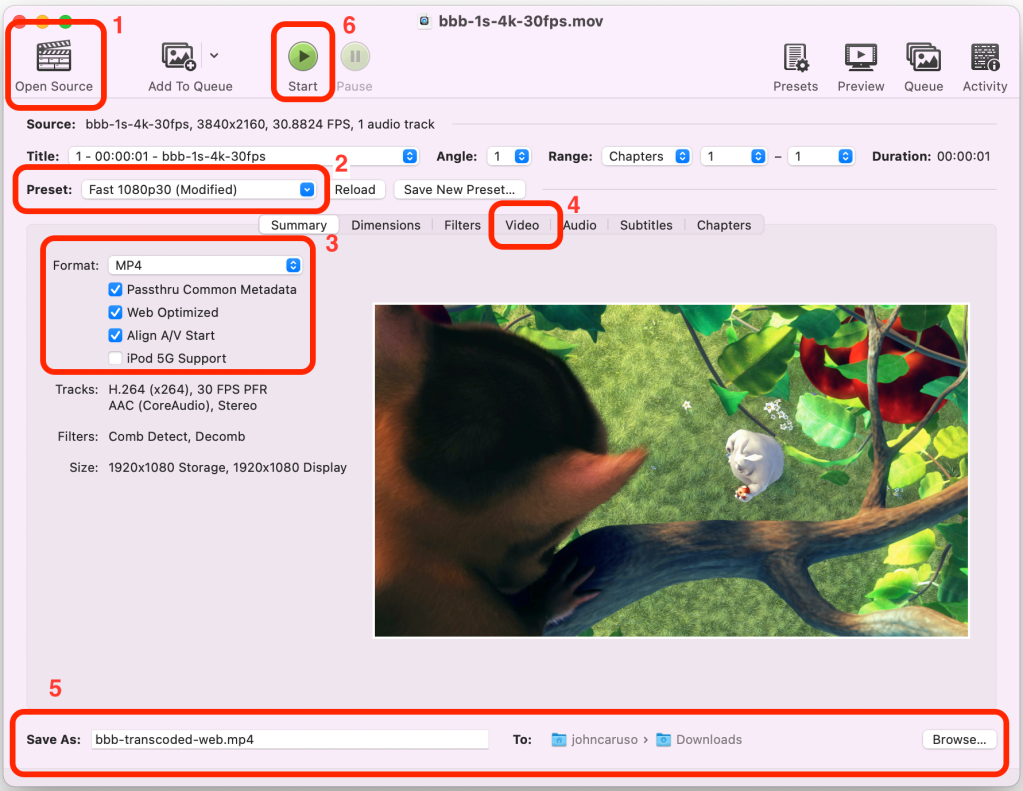
إذا كان فيديو المصدر الخاص بك غير مطابق للمواصفات أعلاه، يمكنك استخدام أداة مثل HandBrake لتحويله قبل رفعه إلى مكتبة الوسائط. لتحويل الفيديو الخاص بك:
- افتح HandBrake، وحدد الفيديو المصدر الخاص بك عندما يُطلب منك ذلك.
- حدد “إعدادًا مسبقًا” (مثل Fast 1080p30 أو HQ 1080p30: الإعدادات المسبقة عالية الجودة ستكون أبطأ ولكنها ستعطي نتائج أفضل).
- تأكد من تحديد “MP4” في القائمة المنسدلة “التنسيق”، وتحديد الخيار “مُحسّن للويب”.
- إذا كان دقة الفيديو الخاص بك أعلى من 1080p، يمكنك تعديل “حد الدقة” في قسم “الأبعاد” ضمن قائمة “الفيديو” للحفاظ على الدقة الأصلية.”
- إذا كنت ترغب في تغيير الاسم والموقع الافتراضيين لملفك الجديد، فيمكنك تغييره في الجزء السفلي من النافذة.
- بعد ذلك، اضْغط على “بدء”، وسيبدأ تحويل الفيديو الخاص بك. وبعد الانتهاء، ارفع الملف الجديد إلى مكتبة الوسائط الخاصة بك.
 الدعم
الدعم 