

Vielleicht gerätst du einmal in eine Situation, in der du keinen Zugriff mehr auf dein Konto hast. In diesem Ratgeber werden die Schritte erläutert, mit denen du eine Sperrung vermeiden kannst, und es wird erklärt, wie du dein Konto wiederherstellen kannst, wenn du dich nicht anmelden kannst.
Bevor du die Anweisungen unten befolgst, um dein Konto wiederherzustellen, vergewissere dich, dass deine Website von WordPress.com gehostet wird.
Du kannst unseren Website-Profiler verwenden und die Domain-Adresse deiner Website eingeben, um zu überprüfen, wo deine Website gehostet wird. Wenn deine Website WordPress verwendet, aber woanders gehostet (selbst gehostet) wird, wende dich an deinen Host, um den Zugriff auf dein Konto wiederherzustellen. Wenn deine Website auf WordPress.com gehostet wird, lies die folgende Anleitung, um den Zugriff auf dein Konto wiederherzustellen.
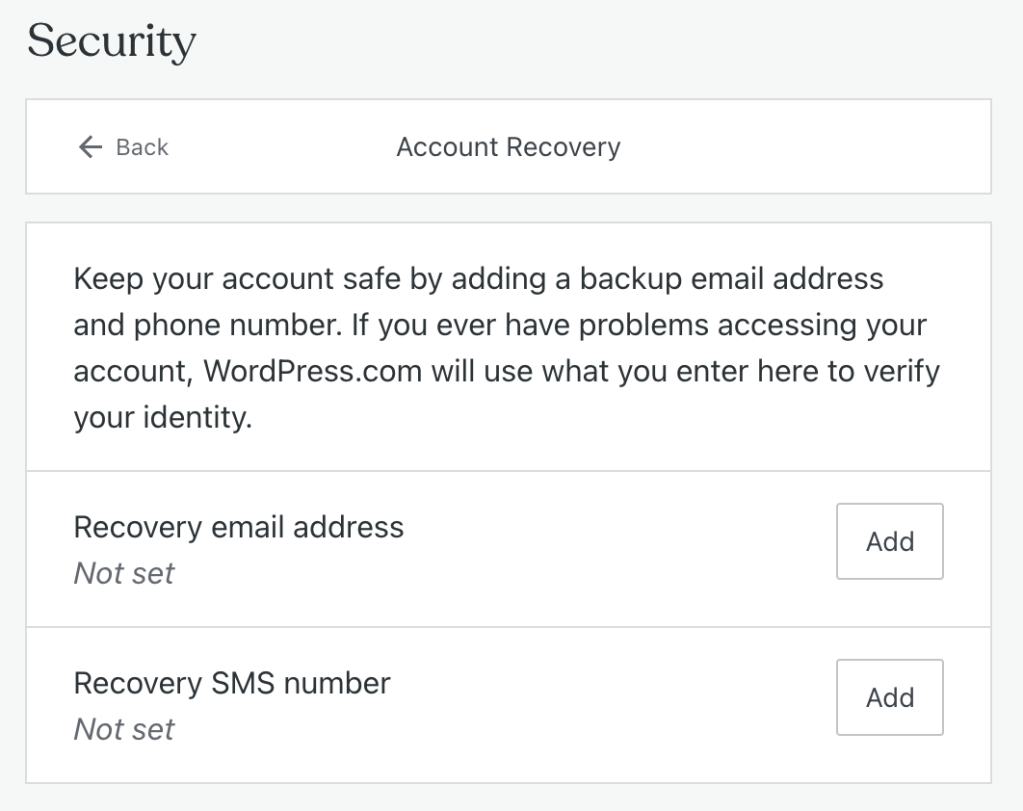
Für den Fall, dass du keinen Zugriff auf deine primären WordPress.com-Kontaktinformationen hast, kannst du eine alternative E-Mail-Adresse und SMS-Nummer verwenden, um deine Identität zu bestätigen, falls du einmal keinen Zugriff mehr auf dein Konto hast. So fügst du deinem Konto eine E-Mail-Adresse und eine SMS-Nummer für die Wiederherstellung hinzu:
- Rufe unter https://wordpress.com/me dein Profil auf.
- Klicke auf der linken Seite auf Sicherheit.
- Klicke auf E-Mail-Adresse zur Wiederherstellung des Kontozugriffs oder SMS-Telefonnummer zur Wiederherstellung des Kontozugriffs.
- Klicke neben der Option für die E-Mail-Adresse auf den Button Hinzufügen und gib deine alternative E-Mail-Adresse ein.
- Du erhältst eine E-Mail mit einem Link, auf den du klicken kannst, um deinen Zugriff auf die E-Mail-Adresse zu bestätigen.
- Klicke neben der Option für die SMS-Nummer auf den Button Hinzufügen und gib deine alternative Telefonnummer ein.
- Du erhältst eine Textnachricht mit einem Code, den du in dein WordPress.com-Konto eingibst, um die Telefonnummer zu bestätigen.
Es ist wichtig, sich sein Passwort zu merken und es sicher aufzubewahren, aber es kann vorkommen, dass du dein Passwort einmal vergisst. Wenn du ein vergessenes Passwort zurücksetzen musst, um dich anzumelden, führe die folgenden Schritte aus:
- Rufe WordPress.com auf und klicke auf den Button Anmelden.
- Wenn du dein Passwort vergessen hast, klicke am Ende des Bildschirms auf den Link Passwort vergessen?. Du kannst auch auf diesen Link klicken, um die Seite „Passwort vergessen“ direkt aufzurufen:
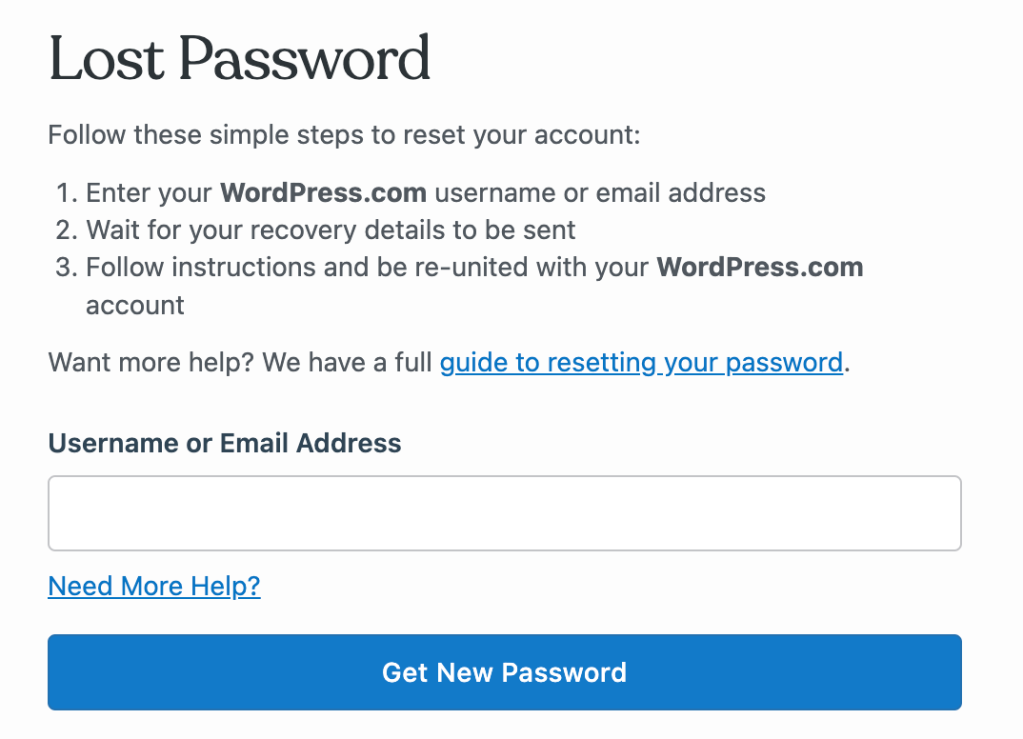
- Gib im Textfeld deinen WordPress.com-Benutzernamen oder deine E-Mail-Adresse ein.
- Wenn du den Benutzernamen oder die E-Mail-Adresse des Kontos vergessen hast, probiere alle möglichen Optionen aus, die du bei deiner Registrierung verwendet hast.
- Klicke auf den Button Neues Passwort anfordern.
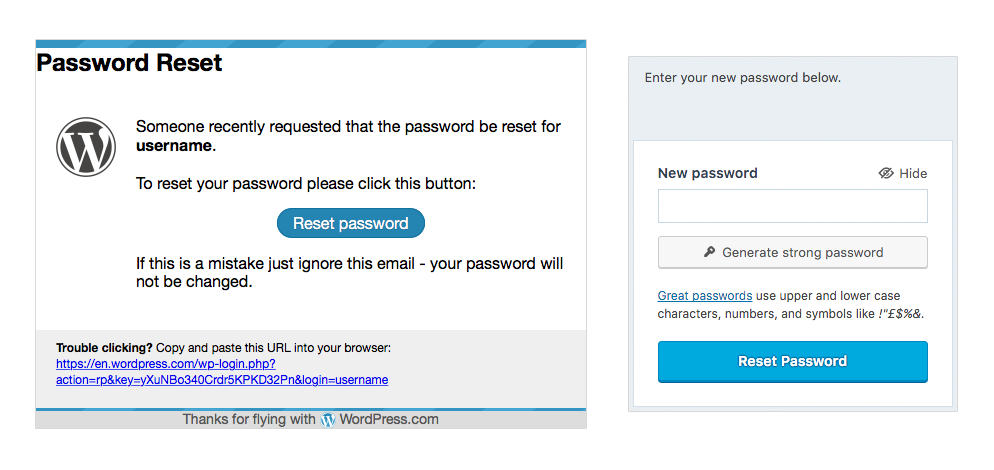
- Sieh nach, ob du unter der Adresse, die mit deinem WordPress.com-Konto verbunden ist, eine E-Mail erhalten hast.
- Klicke auf den Button in der E-Mail, auf dem steht Passwort zurücksetzen.
- Gib im angezeigten Textfeld ein neues sicheres Passwort ein oder klicke auf den Button Starkes Passwort generieren, um ein zufälliges sicheres Passwort zu generieren. (Wir speichern die Passwörter nicht und können sie selbst auch nicht sehen.)
- Klicke auf den Button Passwort zurücksetzen, um dein neues Passwort zu speichern und dich anzumelden.
Möglicherweise hast du die Zwei-Schritt-Authentifizierung aktiviert, um dein Konto zusätzlich zu schützen. Wenn du für die Zwei-Schritt-Authentifizierung deine Mobilnummer verwendest, kannst du dein Passwort zurücksetzen, indem du die SMS-Kontowiederherstellung verwendest. Gib den Code ein, der an dein Mobiltelefon gesendet wurde, gib ein neues Passwort ein und klicke auf Mein Passwort zurücksetzen, um dich erneut anzumelden.

Wenn du die SMS auf deinem Mobiltelefon nicht erhalten hast, versuche es mit diesen Schritten zur SMS-Problembehandlung.
Wenn du deine Anmeldedaten nicht finden kannst, die von dir verwendete E-Mail-Adresse oder der Benutzername nicht erkannt wird, du nicht auf die von dir registrierte E-Mail-Adresse zugreifen kannst und du dein Passwort nicht zurücksetzen kannst, können dir die Support-Mitarbeiter von WordPress.com möglicherweise helfen, wieder Zugriff auf dein Konto zu erhalten.
So kannst du Hilfe bei der Wiederherstellung deines Kontos anfordern:
- Rufe WordPress.com auf und klicke auf den Button Anmelden.
- Wenn du dein Passwort vergessen hast, klicke am Ende des Bildschirms auf den Link Passwort vergessen?. Du kannst auch auf diesen Link klicken, um die Seite „Passwort vergessen“ direkt aufzurufen.
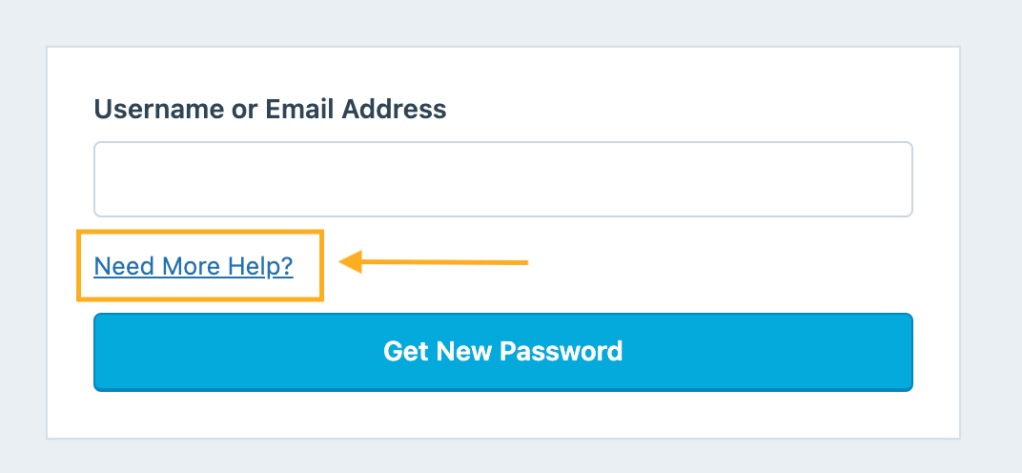
- Klicke unter dem Feld für die Eingabe deines Benutzernamens/deiner E-Mail-Adresse auf den Link Brauchst du mehr Hilfe?.
- Klicke dann auf den Button Mein Konto wiederherstellen, um deine Informationen an den WordPress.com-Support zu senden.
Auf der Seite zur Kontowiederherstellung kannst du bestimmte Informationen angeben, um zu bestätigen, dass du der Inhaber des Kontos bist, bei dem du dich anmelden möchtest. Du musst mindestens zwei der folgenden Angaben machen:
- Transaktions-ID: Eine Transaktions-ID ist ein eindeutiger alphanumerischer Code, der für deine Zahlung generiert wird. Wenn du auf der Website ein Upgrade mit einer Kreditkarte, über PayPal oder eine andere Methode gekauft hast, findest du auf deinem Bankauszug oder auf der PayPal-Abrechnung eine Transaktions-ID. Alternativ kannst du in deinen E-Mails nach einem alten WordPress.com-Beleg suchen.
- Aktivierungs-URL oder -schlüssel: Als du dein WordPress.com-Konto erstellt hast, haben wir einen Aktivierungslink an deine E-Mail-Adresse geschickt, den du anklicken musstest. Wenn die E-Mail, die du erhalten hast, anstelle eines Links einen Bestätigungsbutton enthielt, kannst du die Aktivierungs-URL kopieren, indem du mit der rechten Maustaste auf den Button klickst und „Linkadresse kopieren“ wählst (dieser Text kann je nach Browser leicht variieren).
- Zwei-Schritt-Authentifizierungscodes: Wenn du für dein Konto die Zwei-Schritt-Authentifizierung aktiviert hast, kannst du einen aktuellen Code aus deiner Authenticator-App angeben, um deine Inhaberschaft zu nachzuweisen.
Wir akzeptieren zur Verifizierung deiner Identität keine anderen Informationen als die oben aufgeführten Optionen.
Wir werden dich mit einer Antwort oder einer Aufforderung zur Angabe weiterer Informationen kontaktieren. Bitte sende das Formular nicht mehrere Male für das gleiche Konto, während du auf Antwort wartest. Sobald wir den Nachweis haben, dass du der Kontoinhaber bist, helfen wir dir, dein Passwort zurückzusetzen und wieder Zugang zu deinem WordPress.com-Konto zu erhalten.
⚠️
Bitte verwende dieses Formular nicht, wenn du dein Konto geschlossen hast. Sieh dir für diesen Fall die Schritte zur Kontowiederherstellung an.
Falls es nicht möglich ist, deine Identität zu verifizieren, um dein Konto wiederherzustellen, kann aus Sicherheitsgründen kein Zugriff auf das Konto gewährt werden. Wir befolgen strenge Richtlinien zum Schutz unserer Benutzer vor Dritten, die versuchen, über unser System Zugriff auf fremde Benutzerkonten zu erhalten.
In einem solchen Fall hast du folgende Optionen:
- Wenn deine Website persönliche Informationen enthält, kannst du uns bitten, sie auf privat zu setzen, damit Suchmaschinen und die Öffentlichkeit nicht darauf zugreifen können.
- Wenn die Website privat ist und trotzdem noch in den Suchergebnissen von Google erscheint, musst du warten, bis deine Website in den Suchergebnissen nach unten rutscht. Du kannst jedoch Google über das Tool zum Entfernen von URLs bitten, deine Website aus seinem Index zu entfernen.
- Du kannst die Personalisierung von Werbung auf Basis deiner Website-Aufrufe im WordPress.com-Netzwerk abwählen.
Wenn du ein neues Konto erstellen möchtest, kannst du dich hier registrieren.
 Support