

Este texto fue traducido usando IA. Si deseas ver el texto original en inglés, haz clic aquí.
Usa esta guía para configurar iCloud Mail con tu nombre de dominio alojado en WordPress.com. Alternativamente, elige una de nuestras soluciones de correo electrónico y la configuraremos automáticamente.
En esta guía
¿Tienes alguna pregunta?
Pregunta a nuestro asistente de soporteAl añadir un nombre de dominio para usar con iCloud Mail, Apple requiere que agregues un conjunto de registros DNS (específicamente, registros MX, SPF y CNAME (DKIM)) a tu nombre de dominio.
Para facilitar este proceso, podemos añadir estos registros automáticamente por ti. Solo necesitarás proporcionar un registro TXT de Apple.
Este registro comienza con «apple-domain=» seguido de una cadena única de letras y números. Para localizar este registro, busca el ajuste «Custom Email Domain», que varía según el servicio y dispositivo de Apple que estés utilizando. Si no puedes encontrar este registro, consulta las guías de soporte de Apple.
Una vez que tengas este registro TXT, continúa con la siguiente sección de esta guía.
Para configurar un nombre de dominio de WordPress.com con iCloud Mail, sigue estos pasos:
- Ve al escritorio de tu sitio.
- Navega a Mejoras → Dominios.
- Aquí, haz clic en el nombre de dominio que deseas usar con iCloud Mail.
- Haz clic en «Registros DNS» y luego en el botón «Gestionar»:
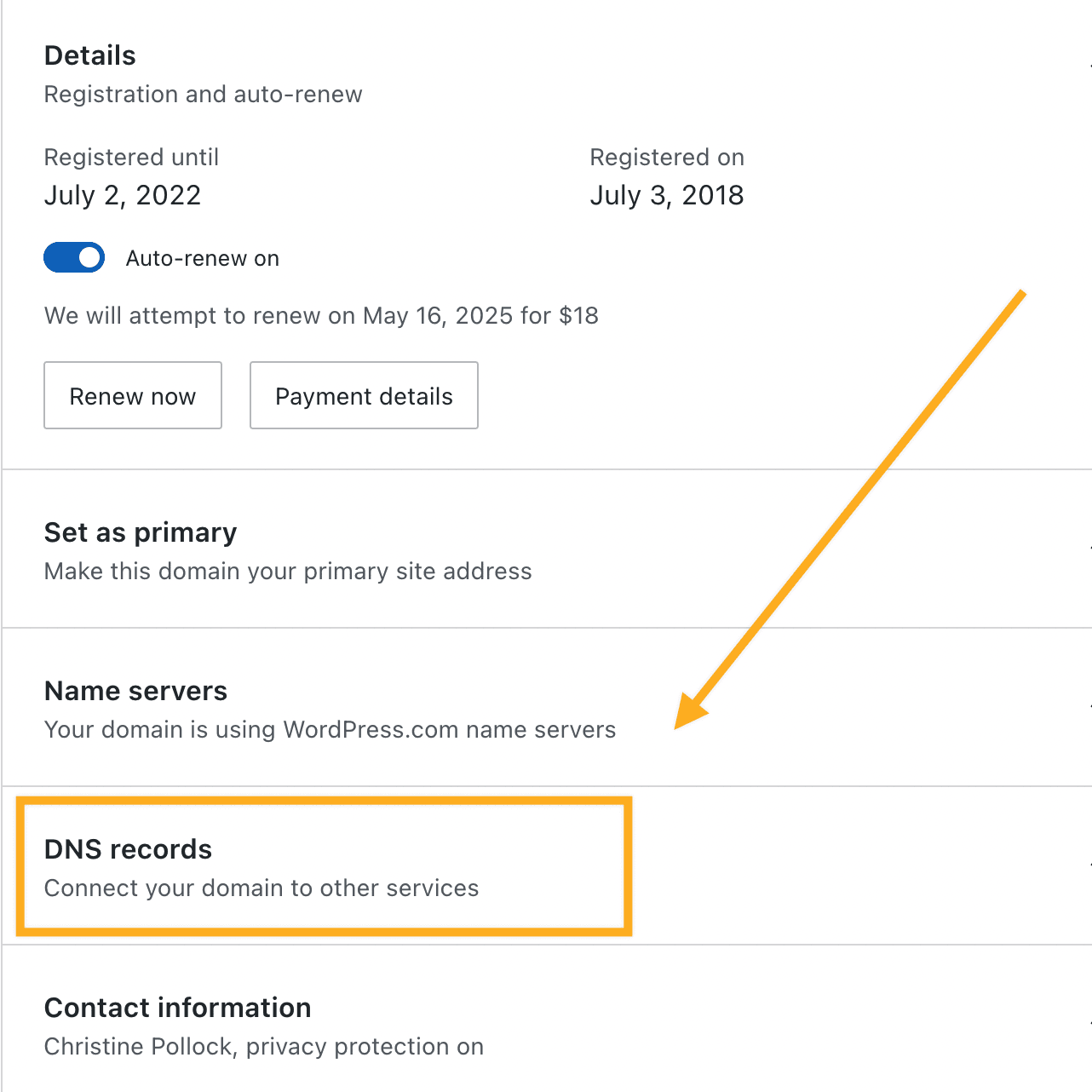
- Desplázate hasta la parte inferior de la pantalla y haz clic en «Configuración de correo electrónico».
- Aquí encontrarás algunos botones para configurar diferentes servicios de correo electrónico. Haz clic en la pestaña «iCloud Mail».
- Pega tu código único (registro TXT) en el cuadro que aparece a continuación.

- Haz clic en el botón que dice «Configurar iCloud Mail». A continuación, añadiremos los registros MX, SPF y CNAME (DKIM) necesarios para el correo de Apple a los registros DNS de tu nombre de dominio.
