

Este texto fue traducido usando IA. Si deseas ver el texto original en inglés, haz clic aquí.
Usa esta guía para configurar los servicios de correo electrónico de Zoho con tu dominio alojado en WordPress.com. Alternativamente, elige una de nuestras soluciones de correo electrónico y la configuraremos automáticamente.
En esta guía
¿Tienes alguna pregunta?
Pregunta a nuestro AI Assistant✅
Zoho.com está disponible generalmente en EE. UU. Otros países pueden tener sufijos diferentes, como Zoho.eu, que tendrán instrucciones ligeramente distintas.
Para empezar, regístrate en Zoho siguiendo estos pasos:
- Regístrate en Zoho Mail con tu dominio y configura tu cuenta.
- Una vez que hayas completado el proceso de registro, Zoho te mostrará una pantalla como esta:

- Selecciona «WordPress» como el administrador de DNS de tu dominio en la lista desplegable.
- En la siguiente pantalla, se te presentará un código único para tu dominio que comienza con las letras zb… Resalta y copia este código.

- Mantén la página web de Zoho abierta y abre el escritorio de tu sitio de WordPress.com en otra ventana o pestaña del navegador.
- Ve al escritorio de tu sitio.
- Navega a Mejoras → Dominios.
- Aquí, haz clic en el dominio que deseas usar con Zoho.
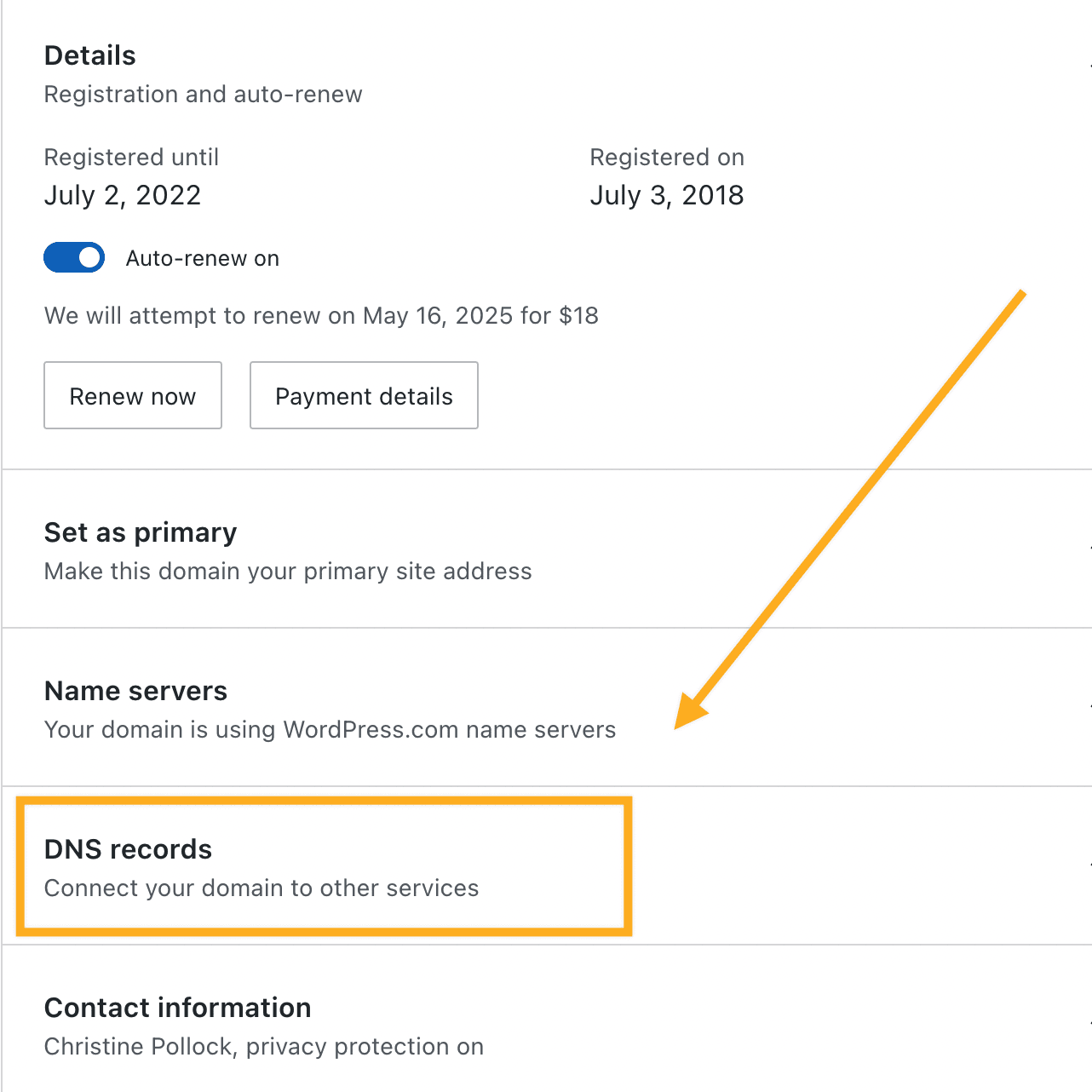
- Haz clic en «Registros de DNS» y luego en el botón «Gestionar»:
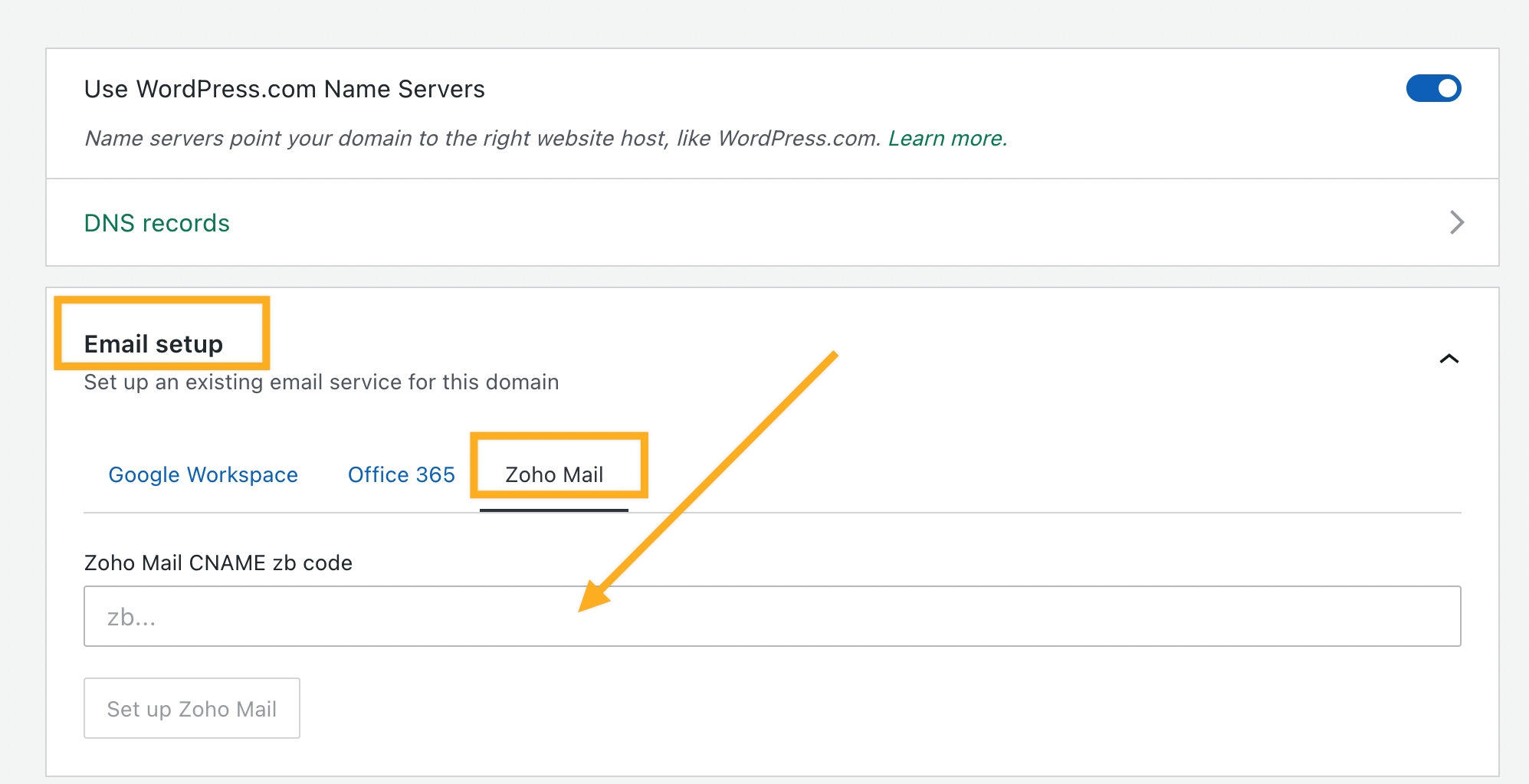
- A continuación, haz clic en «Configuración de correo electrónico».
- Aquí encontrarás algunos botones para configurar diferentes servicios de correo electrónico. Haz clic en la pestaña «Zoho Mail» y pega tu código único de la sección anterior en el cuadro que aparece a continuación.
📌
No añadas la cadena completa aquí como: zoho-verification=zbXXXXXXXX.zmverify.zoho.com; usa solo la parte zbXXXXXXXX.
- Haz clic en el botón que dice «Configurar Zoho Mail».
¡Eso es todo! Tu correo electrónico está configurado. El asistente de Zoho tiene un par de pasos más que puedes completar si lo deseas, pero ya has terminado con la configuración en tu escritorio de WordPress.com.
