

Este texto fue traducido usando IA. Si deseas ver el texto original en inglés, haz clic aquí.
Puedes usar el bloque Blogroll para compartir una lista de blogs que sigues con los visitantes de tu sitio web. Esta guía te mostrará cómo añadir y editar tu blogroll.
Para añadir el bloque Blogroll, haz clic en el icono del insertador de bloques + y busca «blogroll». Haz clic para añadir el bloque a la entrada o página.
💡
Usando tu teclado, también puedes escribir /blogroll en una nueva línea y pulsar Intro para añadir rápidamente un nuevo bloque Blogroll.
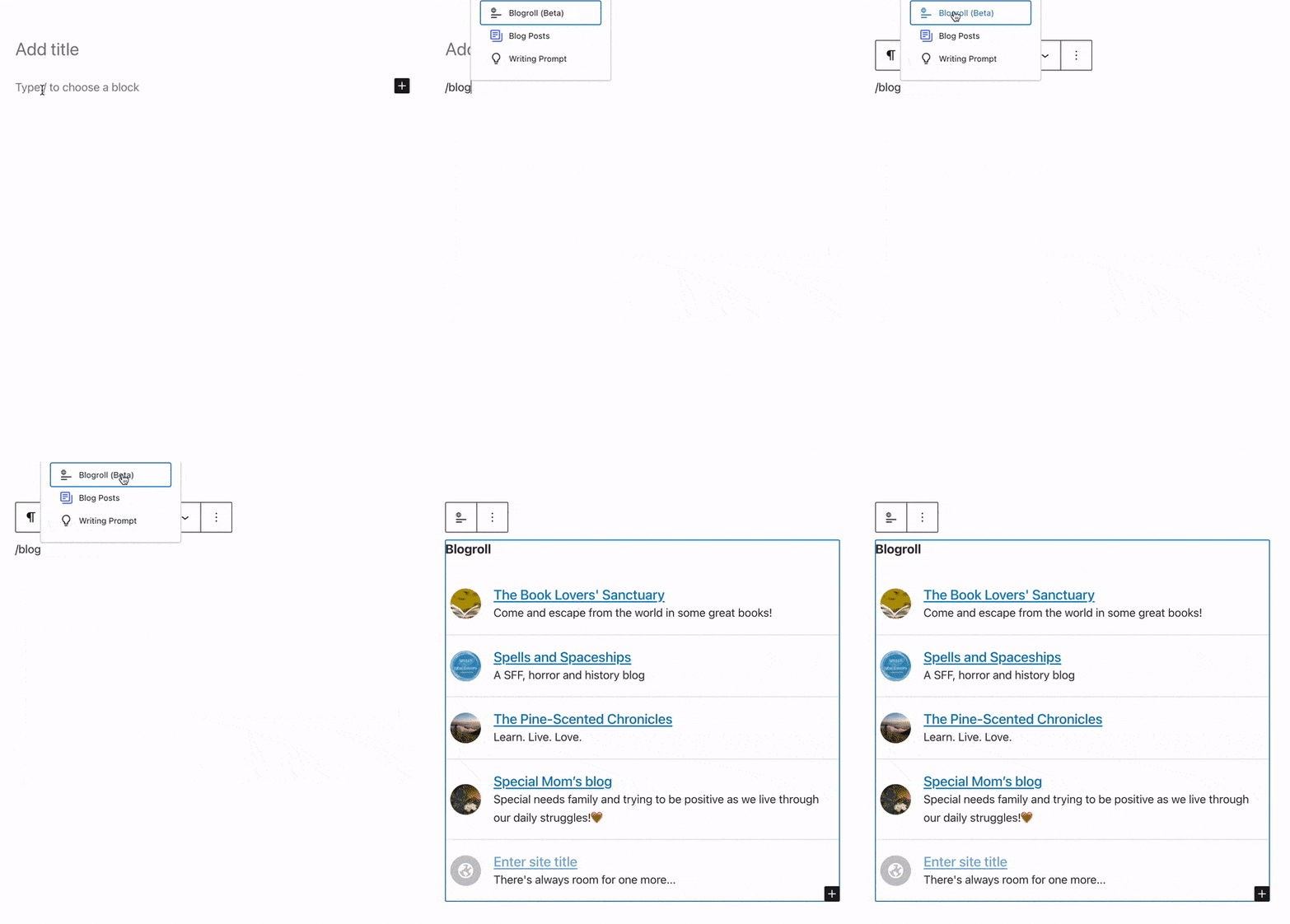
Para más información, visita nuestras instrucciones detalladas sobre cómo añadir bloques.
Cuando añadas por primera vez el bloque Blogroll a tu sitio, se verá algo así:
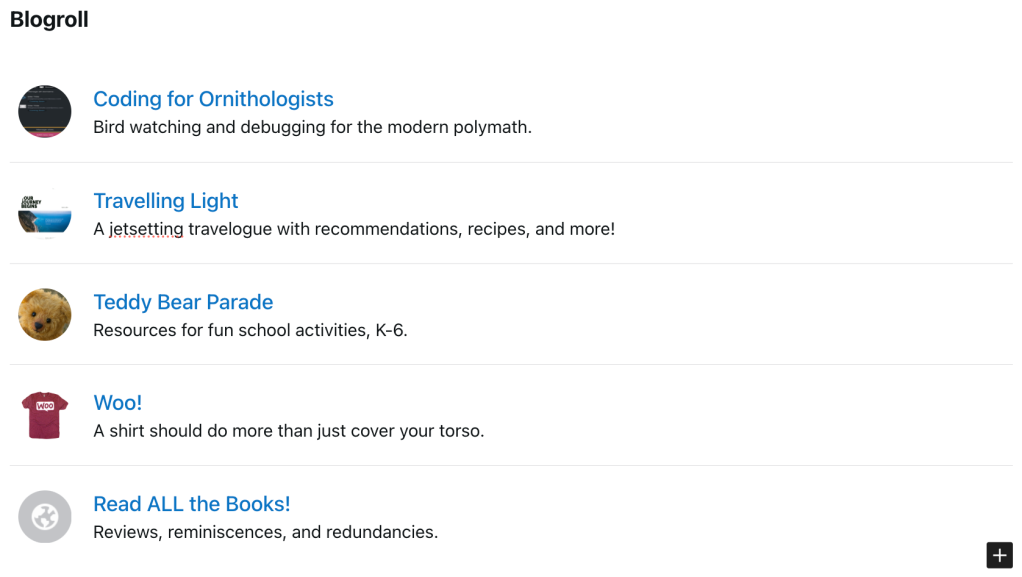
Puedes seleccionar cada elemento de tu blogroll y realizar cambios:
- Edita el avatar de un elemento haciendo clic en la imagen.
- Edita el título y la descripción de un elemento haciendo clic en el texto y escribiendo un texto nuevo.
- Elimina un elemento del blogroll de la misma forma en que eliminarías cualquier otro bloque.
Puedes editar el encabezado predeterminado —«Blogroll»— para que diga lo que quieras.
También puedes hacer clic en el icono del insertador de bloques + en la parte inferior derecha del bloque para añadir un nuevo elemento de blogroll desde la lista de sitios que sigues.
Por el momento, este bloque solo mostrará sitios de WordPress.com a los que estés suscrito. Planeamos añadir compatibilidad con URLs personalizadas a medida que esta función se desarrolle.
Cuando hagas clic en el bloque, aparecerá una barra de herramientas con opciones encima o debajo de él:
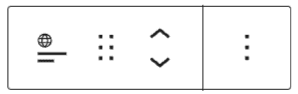
El bloque Blogroll tiene las siguientes opciones en su barra de herramientas:
- Cambiar el tipo de bloque.
- Arrastrar el bloque.
- Mover el bloque hacia arriba o hacia abajo.
- Más opciones.
Cuando seleccionas un bloque, encontrarás ajustes adicionales del bloque en la barra lateral derecha. Si no ves la barra lateral, es posible que necesites hacer clic en el icono de Ajustes en la esquina superior derecha para mostrar los ajustes. Este icono tiene el aspecto de un cuadrado con dos columnas desiguales:

Los interruptores de ajustes del bloque Blogroll son:
- Mostrar avatar
- Mostrar descripción
- Abrir enlaces en una nueva ventana
- Ocultar mis propios sitios
En la barra lateral de ajustes del bloque, haz clic en el icono de Estilos para acceder a los ajustes de diseño del bloque. El icono de Estilos tiene la forma de un círculo, con la mitad del círculo rellena:

Las opciones de Estilos para el bloque Blogroll son:
