

Este texto fue traducido usando IA. Si deseas ver el texto original en inglés, haz clic aquí.
RSS es un término utilizado para describir una versión legible por máquinas del contenido de un blog o un sitio web. Puedes mostrar contenido del feed RSS de cualquier sitio en tu sitio web.
Para mostrar un feed RSS, añade el bloque RSS haciendo clic en el insertador de bloques + y buscando RSS. Alternativamente, puedes escribir /rss en una nueva línea y presionar enter:

Para más información, visita nuestras instrucciones detalladas sobre cómo añadir bloques.
Para añadir un feed RSS, obtén la URL del feed (es decir, el enlace). Algunos sitios web muestran un icono naranja  en su sitio web para compartir su feed RSS.
También es común añadir /feed al final de la URL de un blog para obtener la URL del feed RSS. Por ejemplo, la URL del feed del blog de WordPress.com es https://wordpress.com/es/blog/feed/. La guía de feeds RSS de WordPress explica cómo encontrar el enlace del feed de un sitio web de WordPress.com.
Una vez que tengas la URL del feed, puedes pegarla directamente en el bloque RSS:

Haz clic en «Usar URL» y se mostrará el feed RSS. Aquí tienes un ejemplo que muestra las últimas entradas en una vista de lista del blog de WordPress.com:
Y el mismo feed, pero en una vista de cuadrícula:
La barra de herramientas del bloque RSS muestra las siguientes opciones:
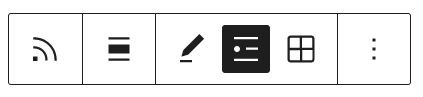
- Alinear el contenido a la izquierda, al centro o a la derecha (también incluye opciones de ancho amplio y ancho completo si tu tema las admite).
- Editar la URL del feed RSS que insertaste.
- Vista de lista para mostrar el contenido en forma de lista (ejemplo anterior).
- Vista de cuadrícula para mostrar el contenido en forma de cuadrícula (ejemplo anterior).
- Opciones adicionales del bloque.
Cuando seleccionas un bloque, encontrarás ajustes adicionales del bloque en la barra lateral derecha. Si no ves la barra lateral, es posible que necesites hacer clic en el icono de Ajustes en la esquina superior derecha para mostrar los ajustes. Este icono tiene el aspecto de un cuadrado con dos columnas desiguales:

En los ajustes del bloque RSS en la barra lateral, puedes elegir el número de elementos que se mostrarán del feed RSS. El número máximo de elementos es 10. Siempre se mostrarán los elementos más recientes.
También puedes elegir mostrar u ocultar el nombre del autor, la fecha de publicación y el extracto de la entrada.

Como alternativa al bloque RSS, si tu sitio no utiliza el editor de bloques de WordPress, puedes usar el shortcode RSS. Para usar el shortcode, también necesitarás la URL del feed que deseas incrustar (como se describe en la sección anterior).
Una vez que tengas el enlace del feed, añádelo a tu entrada o página convirtiéndolo en un shortcode con este formato:
[rss url=https://wordpress.com/es/blog/feed%5D%5D
Puedes añadir este shortcode a cualquier página o entrada usando un bloque de shortcode. El número de elementos mostrados del feed RSS será determinado por el propietario del feed.
Hay varias formas de personalizar tu feed:
| Opción | Descripción | Opciones | Configuración predeterminada |
|---|---|---|---|
| show_title | Muestra el título del artículo (Si los títulos están ocultos, los enlaces también se ocultarán automáticamente.) | true, false | true |
| show_links | Muestra el título del artículo como un enlace | true, false | true |
| show_summary | Muestra un extracto del artículo | true, false | true |
| show_author | Muestra el autor del artículo | true, false | false |
| show_date | Muestra la fecha en que se publicó el artículo | true, false | false |
| reverse | Invierte el orden de los artículos listados | true, false | false (el más reciente arriba) |
[[rss url=https://wordpress.com/es/blog/feed/ show_title=false]

[rss url=https://wordpress.com/es/blog/feed/ show_author=true show_date=true]
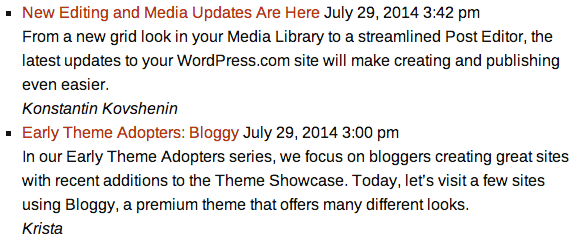
[rss url=https://wordpress.com/es/blog/feed/ show_summary=false]

Si ves este error con tu feed RSS: An error has occurred; the feed is probably down. Try again later., hay un error con la URL de tu feed o el propio feed no está disponible. Aquí tienes algunos pasos para solucionar problemas con tu shortcode de RSS:
- Asegúrate de incluir
http://ohttps://en tu nombre de dominio. - No uses comillas.
- Confirma que la URL de tu feed es válida usando este validador de feeds.
- Si la URL de tu feed es PHP, los parámetros adicionales al final pueden causar problemas. Intenta eliminar todo lo que aparece después de .php, incluido el signo de interrogación.
