

Este texto fue traducido usando IA. Si deseas ver el texto original en inglés, haz clic aquí.
¿Estás cambiando de Tumblr a WordPress? Esta página explica cómo importar el contenido de tu blog de Tumblr a un sitio de WordPress.com.
- Desde tu escritorio de WordPress.com, navega a Herramientas → Importar:
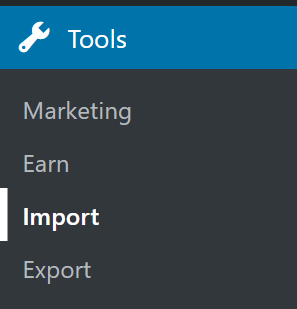
- Si no ves Tumblr en la lista, haz clic en «Elegir de la lista completa».
- Desplázate hacia abajo hasta la opción Tumblr.
- Haz clic en «Ejecutar importador» (es posible que primero debas hacer clic en «Instalar ahora»).

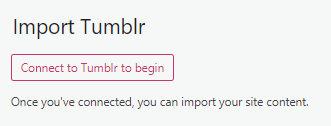
Haz clic en el botón «Conectar con Tumblr para comenzar» para empezar a conectar tu cuenta de WordPress.com con tu cuenta de Tumblr:
A continuación, serás redirigido a tu cuenta de Tumblr para conectarla a WordPress.com. Haz clic en el botón «Allow» como se muestra en la imagen a continuación:
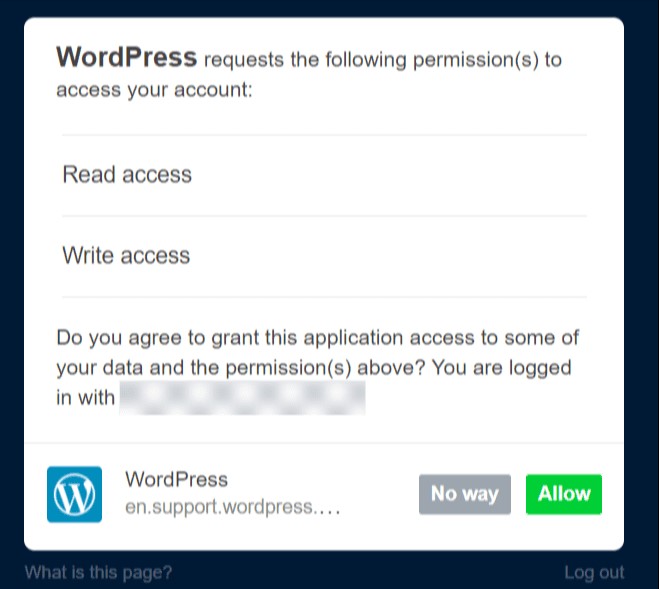
Una vez que hagas clic en «Permitir», tu cuenta de Tumblr y tu cuenta de WordPress.com estarán conectadas.
El importador obtendrá una lista de tus blogs de Tumblr y te permitirá elegir cuál deseas importar. Haz clic en el botón «Importar este blog» junto al blog de Tumblr que deseas importar a tu sitio de WordPress.com.

Una vez que inicies la importación, el progreso se mostrará en la página de importación. Recibirás un correo electrónico cuando la importación haya finalizado.
Intentamos asegurar que todo tu contenido de Tumblr, incluidos tus vídeos, se importe a tu sitio de WordPress.com. Los vídeos subidos a Tumblr se importan a VideoPress, y otros contenidos incrustados se convierten para usar shortcodes.
A veces, el importador encuentra un contenido incrustado que no puede convertir. Se incluye una lista de estos en el correo electrónico de finalización de la importación para que los revises y los añadas manualmente.
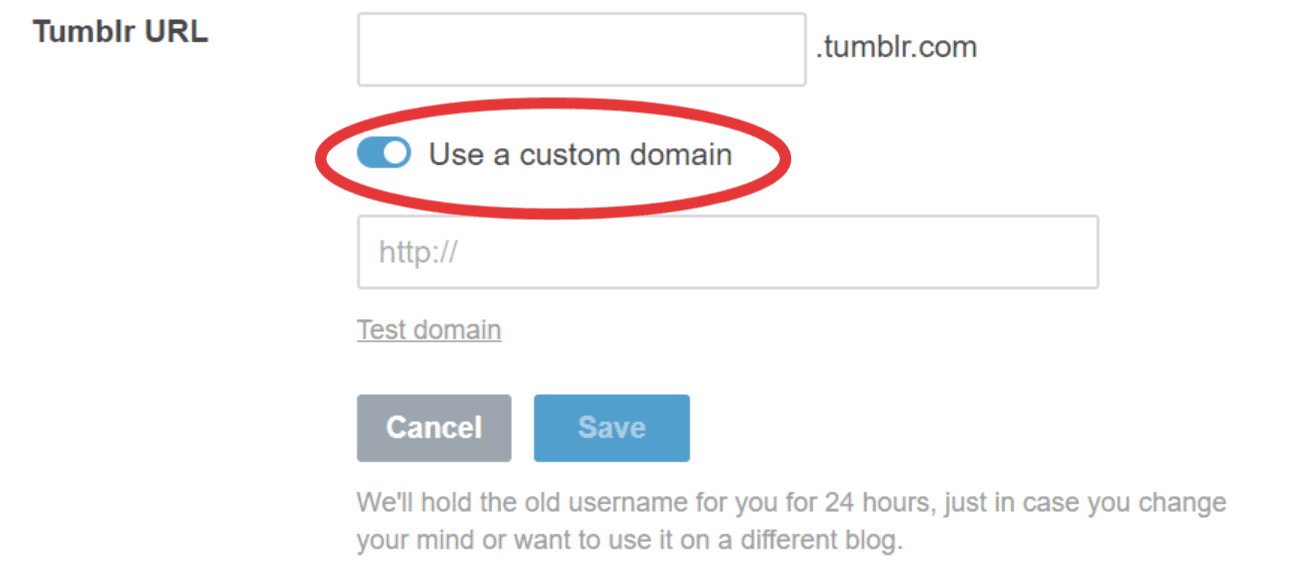
Si tu sitio de Tumblr tiene un dominio personalizado (como tudominiogenial.com en lugar de algo.tumblr.com), necesitarás desactivar el dominio personalizado temporalmente mientras se procesa la importación. Puedes hacerlo en Tumblr haciendo clic en el botón Ajustes, eligiendo el blog que deseas actualizar y luego cambiando el indicador «Usar un dominio personalizado» a la posición de apagado:
Después de importar tu contenido desde Tumblr, sigue estos pasos para conectar tu dominio o estos pasos para transferir el registro del dominio a WordPress.com.
Después de importar tu contenido desde Tumblr, es posible que desees realizar cualquiera de las siguientes acciones:
- Aprende sobre WordPress: Visita tu página de Primeros pasos para ver un tutorial sobre cómo poner en marcha tu sitio lo más rápido posible.
- Personaliza tu tema y diseño: Puedes personalizar el diseño de tu sitio eligiendo uno de nuestros temas listos para blogs.
- Publica en tu blog por correo electrónico: ¡Publica en tu blog enviándote un correo electrónico! Nuestra guía de publicar por correo electrónico te guiará a través del proceso.
- Añade vídeo a tu sitio de WordPress.com: Admitimos añadir vídeos de diversas fuentes incluyendo YouTube, Vimeo, Ted, Flickr y muchas más. Además, puedes subir tus archivos de vídeo directamente a tu sitio en planes elegibles.
