Este texto fue traducido usando IA. Si deseas ver el texto original en inglés, haz clic aquí.
A estas alturas, te recomendamos que ya hayas creado algunos testimonios publicados. En esta guía, veremos las diferentes formas en que puedes mostrar tus testimonios en tu sitio web.
La página de testimonios predeterminada se crea automáticamente para ti y es el método más rápido para mostrar tus proyectos en tu sitio. Las instrucciones a continuación te mostrarán cómo encontrar el enlace a tu página de portafolio.
Selecciona la pestaña correspondiente a continuación según el método que usaste para activar los testimonios.
Después de activar los testimonios y publicar al menos uno, tu sitio creará automáticamente una nueva página con tus testimonios.
Para ver la nueva página de testimonios, sigue estos pasos:
- Visita tu escritorio.
- Navega a Entradas → Categorías.
- Pasa el cursor sobre tu categoría de testimonios y haz clic en el enlace «Ver».

Ver la categoría de testimonios de esta manera te permite ver lo que verán tus visitantes. Notarás que la URL de la categoría es algo como:
https://yourgroovysite.wordpress.com/category/testimonials
Todos tus testimonios aparecerán automáticamente en esta página de tu sitio en orden cronológico, con el más reciente primero. Si deseas cambiar el orden, puedes ajustar la fecha en que se publicó el testimonio en los ajustes de la entrada.

Los temas que son compatibles con el Editor del sitio pueden editar el diseño de esta página. Para editar el diseño de la página de testimonios predeterminada, edita la plantilla Todos los archivos.
Puedes diseñar tu propia página de testimonios desde cero. Sigue los siguientes pasos para crear una nueva página para tus testimonios:
- Visita el escritorio de tu sitio.
- Haz clic en Páginas en el lado izquierdo.
- Haz clic en el botón «Añadir nueva página».
- Opcionalmente, elige un diseño de página predefinido o haz clic en «Página en blanco» para crear una página vacía.
- Inserta un bloque de bucle de consulta y ajusta uno de los siguientes ajustes para mostrar tus testimonios:
- Si estás usando una categoría de testimonios, selecciona la categoría de testimonios en los filtros.
- Si estás usando un tipo de entrada personalizado, selecciona «Testimonials» como el ajuste de tipo de entrada.
- Haz clic en el botón Publicar en la esquina superior derecha para que tu página esté activa.

Puedes añadir esta página al menú de tu sitio para que los visitantes vean tus testimonios.
Un método menos utilizado para mostrar testimonios en tu sitio es mediante el uso de shortcodes.
Si creaste una categoría para los testimonios de tu sitio, usarás el shortcode . Si activaste el tipo de entrada personalizado para los testimonios de tu sitio, usarás el shortcode [testimonials].
Selecciona la pestaña correspondiente al tipo de tema que usa tu sitio.
Añade el shortcode display-posts a una entrada o página usando el bloque de shortcode. Usa el filtro category para mostrar solo las entradas de tu categoría de testimonios.
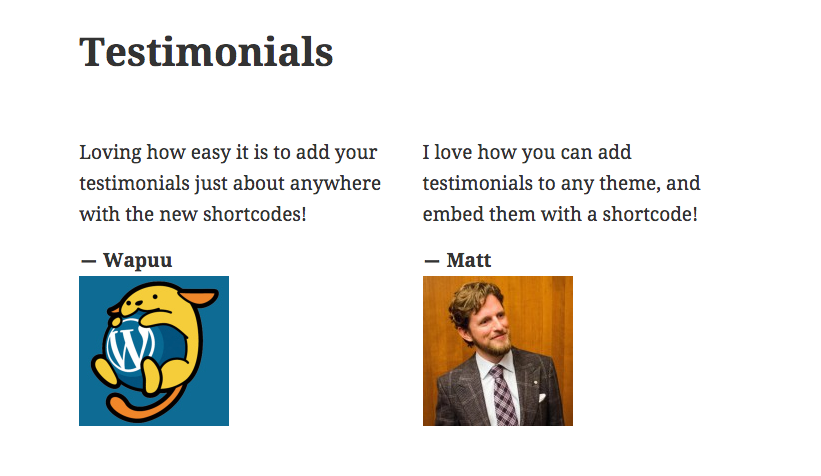
En el siguiente ejemplo, la categoría está configurada como testimonials, el contenido del testimonio se incluye con el valor «true», e image_size=»medium» mostrará la imagen destacada en tamaño mediano:
[display-posts category="testimonials" include_content="true" image_size="medium"]