

Avec nos fonctionnalités de newsletter, les lecteurs peuvent s’abonner à votre site Web ou à votre blog et de recevoir des notifications par e-mail sur les nouveaux articles que vous publiez. Ce guide vous explique comment envoyer des mises à jour par e-mail à vos lecteurs.
Dans ce guide
Avez-vous une question ?
Interroger notre Assistant IAChaque site WordPress.com comprend une newsletter, laquelle permet d’envoyer de nouveaux articles par e-mail aux abonnés. Avec la newsletter, vous pouvez :
- ajouter un nombre illimité d’abonnés par e-mail ;
- importer des abonnés d’autres plateformes ;
- publier de nouveaux articles, qui sont automatiquement envoyés par e-mail à vos abonnés ;
- vous envoyer des e-mails test pour prévisualiser les e-mails avant de les envoyer à vos abonnés ;
- surveiller les taux d’ouverture et de clics des e-mails envoyés aux abonnés ;
- exiger éventuellement un abonnement pour voir votre contenu ;
- planifier vos articles (et leurs notifications par e-mail) à une date et une heure futures ;
- monétiser votre newsletter auprès d’abonnés payants ;
- faciliter l’inscription des abonnés (à l’aide d’un processus de double abonnement) et le désabonnement de votre liste, le cas échéant.
Les lecteurs qui s’abonnent en ajoutant leur adresse e-mail seront informés chaque fois que vous publierez de nouveaux articles, ce qui vous permet d’atteindre et de développer votre public grâce à votre contenu.
Sur WordPress.com, n’importe quel lecteur peut s’abonner à votre blog pour recevoir un e-mail chaque fois que vous publiez un nouvel article.
Il existe plusieurs outils que vous pouvez utiliser pour encourager les lecteurs à s’abonner à votre site :
- Ajoutez le bloc S’abonner à votre page d’accueil, à votre colonne latérale, à la zone de pied de page ou à tout article ou toute page.
- Ajoutez automatiquement le bloc S’abonner à la fin de chaque article et/ou à la navigation de votre site via les réglages de la newsletter.
- Activez une notification contextuelle dans les réglages de la newsletter de votre site.
- Activez une superposition d’abonnement sur la page d’accueil via les réglages de la newsletter.
- Activez une fenêtre contextuelle d’abonnement pour les commentateurs via les réglages de la newsletter.
- Utilisez une composition de blocs pour ajouter des mises en page magnifiquement conçues pour les abonnements, par exemple :
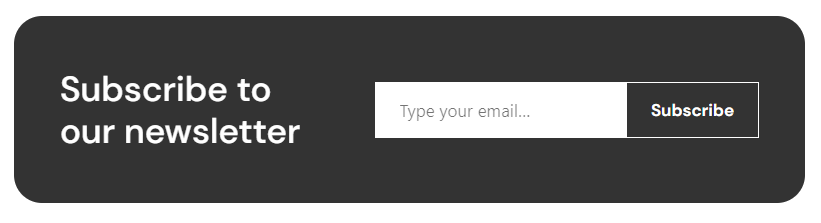
Les personnes connectées à un compte WordPress.com peuvent également s’abonner à votre site en cliquant sur le bouton « S’abonner » dans leur barre d’actions. Les lecteurs ne possédant pas de compte WordPress.com peuvent cliquer sur le bouton « S’abonner » et saisir leur adresse e-mail. Cette fonctionnalité est activée par défaut sur tous les sites WordPress.com. Vous n’avez donc rien à faire pour l’activer.

Nos guides dédiés vous aideront à découvrir comment envoyer des e-mails à vos abonnés WordPress.com :
Envoyer des e-mails de newsletter aux abonnés
Ce guide explique comment envoyer des e-mails de newsletter à vos abonnés WordPress.com. Il vous apprend à créer, planifier et gérer des notifications par e-mail de vos articles, ainsi qu’à prévisualiser les e-mails avant de les envoyer.
Gérer vos abonnés
Chaque fois que vous publiez un nouvel article, vos abonnés reçoivent une mise à jour par e-mail, dans leur Lecteur ou les deux, en fonction de leurs réglages. Ce guide explique comment gérer les abonnés de votre site.
Réglages de la newsletter
Dans les réglages de la newsletter de votre site Web, vous pouvez gérer les e-mails envoyés par votre site à vos lecteurs. Ce guide explique chacun des réglages.
Créer une newsletter payante
Vous pouvez tirer un revenu de votre site en publiant du contenu sous forme de newsletter que les visiteurs de votre site peuvent lire avec un abonnement payant. Ce guide explique comment lancer une newsletter payante sur WordPress.com. Abonnements payants aux newsletters Une newsletter WordPress.com permet aux visiteurs de s’abonner à vos articles, qui leur…
Importer les abonnés à une newsletter
Notre outil d’importation d’abonnés vous permet d’importer rapidement vos abonnés par e-mail depuis une autre plateforme. Ce guide explique comment importer un fichier CSV contenant la liste de vos abonnés, afin qu’ils reçoivent une notification chaque fois que vous publiez un article sur WordPress.com. Avant l’importation Vérifiez que vous avez le droit d’envoyer des e-mails à…
Désactiver les e-mails de newsletter
Si vous préférez ne pas envoyer de notifications de newsletter par e-mail pour des articles spécifiques ou que vous souhaitez les désactiver complètement, ce guide vous indique comment faire.
S’abonner à une newsletter
Ce guide présente ce que les nouveaux abonnés verront lorsqu’ils accéderont à du contenu de newsletter réservé aux abonnés.
 Assistance WordPress.com