

Proses mengunggah video ke WordPress akan jauh lebih lancar jika file disiapkan dengan spesifikasi yang tepat. Melalui panduan ini, Anda akan mempelajari pengaturan yang disarankan untuk unggahan video, serta cara mengonversi file jika belum memenuhi persyaratan tersebut.
Dalam panduan ini
Ada pertanyaan?
Tanyakan kepada Asisten Dukungan kamiUntuk hasil terbaik dan kompatibilitas tertinggi dengan blok editor WordPress lainnya (selain blok Video atau VideoPress), seperti blok Sampul atau Cerita, kami menyarankan untuk mengunggah video dengan spesifikasi berikut:
| Resolusi | 1920×1080 (1080p) |
| Resolusi Maksimum | 3840×2160 (4k) ukuran lebih besar diperbolehkan, tetapi inilah ukuran terbesar yang didukung pemutar saat ini |
| Format | h.264 |
| Bitrate | 8 mbps untuk 1080p30, 12 mbps untuk 1080p60, disarankan, tetapi boleh nilai lainnya |
| Audio | AAC minimum 160 kbps |
| Pengaturan Lainnya | Mulai Cepat / Dioptimalkan untuk Web / unduhan progresif (jadi keseluruhan file tidak perlu diunduh sebelum pemutaran dapat dimulai) |
Jika Anda mengunggah video yang hanya akan diputar di blok Video atau dibagikan melalui tautan VideoPress, Anda juga dapat menggunakan video dengan codec h.265 atau VP9 jika diperlukan.
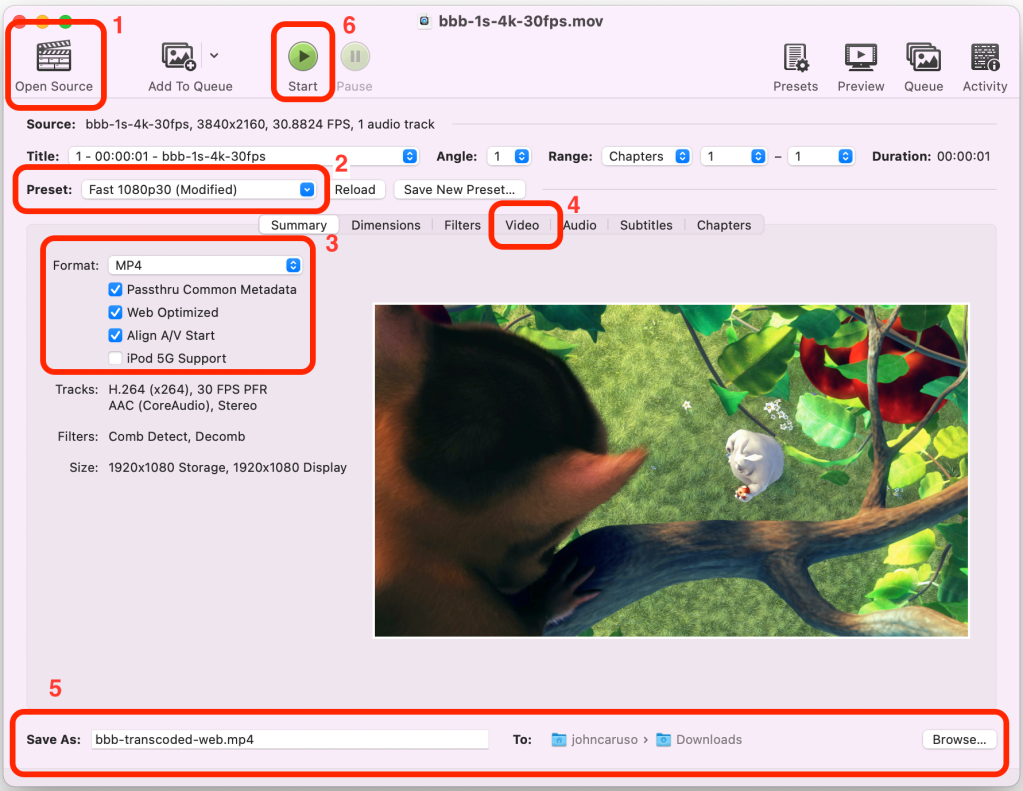
Jika video sumber Anda tidak memenuhi spesifikasi di atas, Anda dapat menggunakan alat seperti HandBrake untuk mengonversinya sebelum diunggah ke Pustaka Media. Berikut cara mengonversi video Anda:
- Buka HandBrake, lalu pilih video sumber Anda saat diminta.
- Pilih “Preset” (misalnya, Fast 1080p30 atau HQ 1080p30: preset HQ akan memproses lebih lambat, tetapi memberikan hasil yang lebih baik).
- Pastikan “MP4” sudah dipilih pada menu tarik-turun “Format”, dan pilihan “Dioptimalkan untuk Web” sudah dicentang.
- Jika video Anda memiliki resolusi yang lebih tinggi dari 1080p, Anda dapat menyesuaikan “Batas Resolusi” di bagian “Dimensi” di bawah menu “Video” untuk mempertahankan resolusi aslinya.
- Jika ingin mengubah nama dan lokasi default untuk berkas baru, Anda dapat mengubahnya di bagian bawah jendela.
- Kemudian, klik “Mulai” dan konversi video akan dimulai. Setelah selesai, unggah berkas baru ke Pustaka Media.
 Dukungan