

Quando aggiungi blocchi di contenuto con l’editor di WordPress, puoi personalizzare l’aspetto di quel contenuto. Questa guida ti mostrerà come accedere alle impostazioni e alle opzioni di personalizzazione di ciascun blocco.
In questa guida
Hai una domanda?
Chiedi al nostro assistente di supportoIn questo video imparerai a modificare le impostazioni di un blocco nell’editor di WordPress, usando la barra degli strumenti del blocco e la barra laterale delle impostazioni per personalizzare opzioni, stili e aspetto di un blocco.
Questo video è in inglese.
YouTube offre funzioni di traduzione automatica per permetterti di guardarlo nella tua lingua:
Per visualizzare i sottotitoli tradotti automaticamente:
- Riproduci il video.
- Fai clic su ⚙️ Impostazioni (in basso a destra nel video).
- Seleziona Sottotitoli/CC.
- Scegli Traduzione automatica.
- Seleziona la lingua che preferisci.
Per ascoltare il doppiaggio automatico (sperimentale):
- Fai clic su ⚙️ Impostazioni.
- Seleziona Traccia audio.
- Scegli la lingua in cui vuoi ascoltare il video.
ℹ️ Le traduzioni e i doppiaggi sono generati automaticamente da Google, potrebbero non essere perfetti e il doppiaggio automatico è ancora in fase di test, quindi potrebbe non essere disponibile per tutte le lingue.
Il primo passo è selezionare il blocco che desideri personalizzare. Fai clic sul blocco oppure usa la Visualizzazione in modalità elenco per trovare un blocco specifico.
Puoi accedere alle opzioni di personalizzazione del blocco in due punti: la barra degli strumenti del blocco e le impostazioni del blocco:
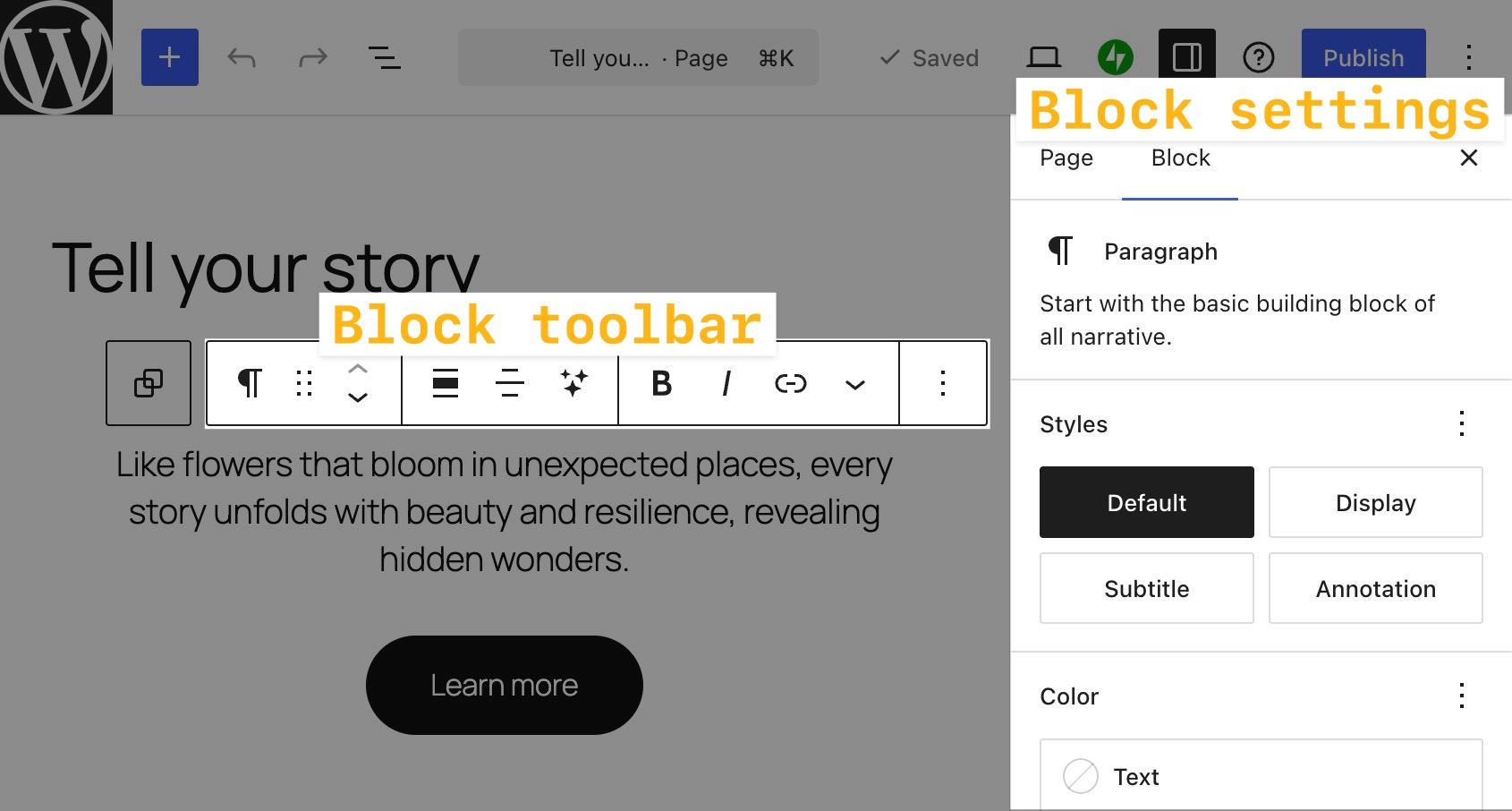
Quando fai clic su un blocco, la barra degli strumenti del blocco compare sopra o sotto di esso. La barra degli strumenti contiene le opzioni essenziali per lavorare con quel blocco:

Alcune opzioni vengono mostrate nella barra degli strumenti della maggior parte dei blocchi. Di seguito vengono spiegate:

- Trasforma: modifica un blocco in un tipo di blocco diverso oppure applica una variazione di stile. Consulta Modificare il tipo o lo stile di un blocco per i dettagli.
- Trascina: fai clic e tieni premuta l’icona che assomiglia a sei puntini per trascinare il blocco in un’altra sezione della pagina.
- Muovi su/giù: fai clic sulla freccia su o giù per spostare il blocco verso l’alto o il basso di una posizione nella pagina.
- Allineamento: modifica il posizionamento del blocco. Se disponibili, troverai solitamente le opzioni sinistra, destra e centro, oltre a larghezza massima e larghezza intera se supportate dal tuo tema.
- Altre opzioni: i tre puntini verticali alla fine della barra degli strumenti aprono un menu con impostazioni aggiuntive:
- Copia: crea una copia del blocco negli appunti, da incollare altrove.
- Taglia: sposta il blocco selezionato negli appunti, rimuovendolo dalla posizione originale per poterlo incollare altrove.
- Duplica: crea una copia del blocco direttamente sotto l’originale.
- Inserisci prima: crea uno spazio sopra il blocco corrente per aggiungere un nuovo blocco.
- Inserisci dopo: crea uno spazio sotto il blocco corrente per aggiungere un nuovo blocco.
- Aggiungi nota: aggiungi una nota per collaborare con altri autori.
- Copia stili: copia gli stili applicati al blocco.
- Incolla stili: dopo aver copiato gli stili di un blocco, incollali sul blocco selezionato.
- Raggruppa/Separa: questa opzione ti consente di raggruppare più blocchi, utile per applicare colori e spaziatura interna a un insieme di blocchi. Maggiori informazioni sui blocchi Gruppo.
- Blocca: disattiva l’opzione per spostare e/o eliminare il blocco.
- Rinomina: assegna un nuovo nome a un blocco così come appare nella Visualizzazione in modalità elenco.
- Nascondi: nascondi il blocco su dispositivi specifici oppure rimuovilo dalla pagina pubblicata. Scopri di più su come nascondere i blocchi su dispositivi specifici.
- Crea pattern: salva il blocco con le tue personalizzazioni in modo da poterlo aggiungere ad altre aree del tuo sito. Maggiori informazioni sui blocchi pattern.
- Imposta come immagine in evidenza: specifica per il blocco Immagine, consente di scegliere l’immagine come immagine in evidenza della pagina o dell’articolo.
- Sposta in: fai clic su questa opzione e poi su un’altra sezione della pagina per spostarvi il blocco.
- Modifica come HTML: modifica il contenuto del blocco in HTML.
- Rimuovi: elimina il blocco corrente dalla pagina.
Ogni blocco dispone anche di opzioni nella barra degli strumenti specifiche per quel blocco. Ad esempio, la barra degli strumenti del blocco Immagine contiene impostazioni per aggiungere un link, ritagliare l’immagine e altro ancora:

Passa il mouse sulle icone nella barra degli strumenti del blocco per visualizzare una descrizione che ne spiega la funzione:
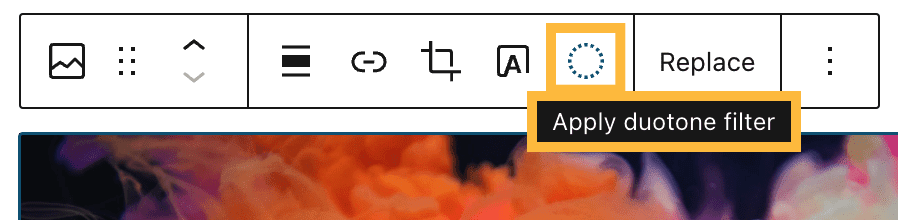
Per ogni blocco è disponibile una guida che puoi consultare per saperne di più su ciascuna impostazione.
Per impostazione predefinita, la barra degli strumenti del blocco viene visualizzata direttamente sopra o sotto il blocco su cui stai lavorando:

Puoi invece fissare la barra degli strumenti del blocco nella parte superiore dello schermo seguendo questi passaggi:
- Nell’editor, fai clic sui tre puntini nell’angolo in alto a destra dello schermo per aprire le preferenze dell’editor.
- Fai clic sull’opzione “Barra degli strumenti in alto“. Accanto comparirà un segno di spunta per indicare che è attiva.
- La barra degli strumenti dei blocchi verrà ora fissata nella parte superiore dello schermo:

La barra laterale delle impostazioni del blocco contiene opzioni di personalizzazione più avanzate per il blocco su cui stai lavorando. Ogni blocco ha le proprie impostazioni, che puoi trovare nella barra laterale delle impostazioni.
Per aprire la barra laterale delle impostazioni del blocco:
- Seleziona il blocco che desideri personalizzare.
- Fai clic sull’icona Impostazioni nell’angolo in alto a destra dell’editor. L’icona raffigura un quadrato con due colonne di altezza diversa:

- Fai clic sulla scheda Blocco nella parte superiore della barra laterale per visualizzare le impostazioni del blocco selezionato.
Molti blocchi contengono impostazioni per colore, tipografia, dimensioni e impostazioni avanzate del blocco. Per ogni blocco è disponibile anche una guida che puoi consultare per saperne di più sulle impostazioni specifiche di ciascun blocco.
Molti blocchi includono impostazioni di stile per modificare colore, tipografia, dimensioni e altro ancora.
In alcuni casi le impostazioni di stile si trovano direttamente nella barra laterale delle impostazioni del blocco. La maggior parte dei blocchi ha però una scheda separata per gli stili, rappresentata da un cerchio bianco e nero.

Alcuni blocchi offrono anche varianti di stile, ovvero aspetti visivi predefiniti che puoi applicare con un solo clic. Per scoprire come trovare e applicare le varianti di stile, consulta Modificare il tipo o lo stile di un blocco.
Copia e incolla gli stili dei blocchi per applicare la formattazione di un blocco (come colore, tipografia e allineamento) a un altro blocco senza modificarne il contenuto. È utile quando vuoi che due blocchi abbiano lo stesso aspetto.
Per copiare e incollare gli stili di un blocco, segui questi passaggi:
- Fai clic sul blocco con gli stili che vuoi copiare.
- Nella barra degli strumenti del blocco, fai clic sui tre puntini per aprire il menu Altre opzioni.
- Fai clic su “Copia stili”.
- Fai clic sul blocco a cui vuoi applicare gli stili.
- Apri di nuovo il menu Altre opzioni, quindi fai clic su “Incolla stili”. Il secondo blocco ora utilizza gli stessi stili del primo.

La copia degli stili modifica solo la formattazione di un blocco. Per copiare invece il contenuto di un blocco, consulta Copiare il contenuto nell’editor.

Questa sezione si applica ai siti creati con il Costruttore di siti web IA (tutti i piani a pagamento) o ai siti che hanno attivato l’Agente WordPress (tutti i piani a pagamento). Apri l’Agente WordPress facendo clic sull’icona IA (una stella a quattro punte) nella parte inferiore dello schermo.
L’Agente WordPress può aiutarti a modificare e migliorare l’aspetto dei tuoi blocchi. Ecco alcuni prompt di esempio che puoi copiare e utilizzare:
- “Suggerisci uno schema dei colori per la mia homepage che si abbini ai colori del mio logo.”
- “Quali dimensioni del font dovrei usare per i titoli e il corpo del testo in un sito professionale?”
- “Centra tutti i blocchi immagine nella mia pagina Informazioni.”
- “Aggiungi una spaziatura interna di 40 pixel a tutti i blocchi sezione nella mia homepage.”
Puoi utilizzare agenti IA esterni come Claude, Cursor, ChatGPT, OpenClaw e altri per leggere e modificare il tuo sito web in modo sicuro. Attiva l’accesso tramite strumento MCP per gli agenti IA esterni.
Gli agenti IA possono aggiornare le impostazioni dei blocchi, come colori, dimensioni del font e stili, nelle tue pagine e nei tuoi articoli tramite un prompt in linguaggio naturale. Ecco altri prompt da provare:
- “Imposta tutti i blocchi titolo nella mia homepage in modo che usino la dimensione del font grande.”
- “Cambia lo stile del pulsante nella mia pagina Servizi in modo che usi il design con contorno.”
- “Suggerisci come dare più risalto a questo blocco call-to-action.”
- “Cambia il colore di sfondo del blocco Copertina nella mia homepage in blu scuro.”
 Supporto