

Dopo aver aggiunto un blocco a una pagina, puoi decidere di spostare il blocco (o i blocchi) in una parte diversa della pagina. Questa guida ti mostrerà quali sono.
In questa guida
Hai una domanda?
Chiedi al nostro Assistente IAPrima di spostare un blocco, è fondamentale assicurarti di aver selezionato quello corretto. Mentre puoi selezionare la maggior parte dei blocchi facendo clic su di essi una volta, alcuni sono in realtà blocchi all’interno di altri blocchi, quindi esploriamo diversi metodi per selezionare il blocco corretto che desideri spostare.
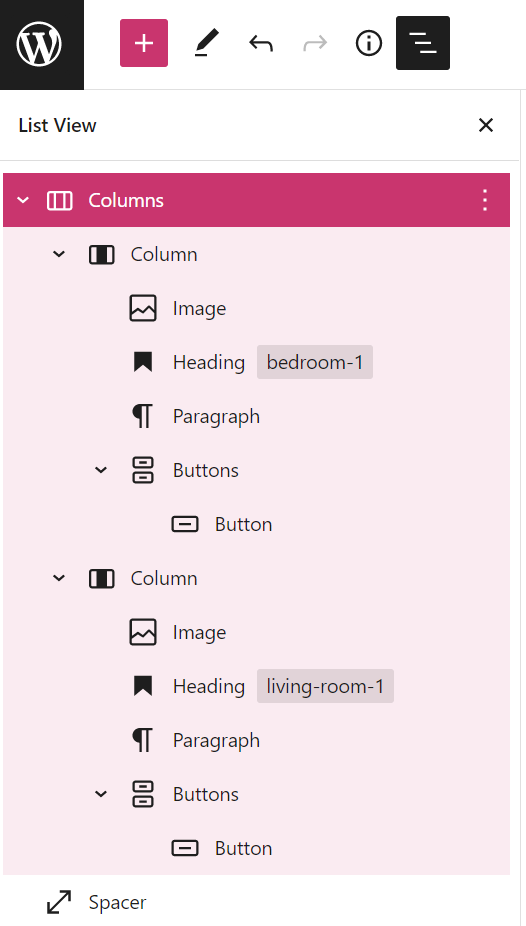
Per accedere alla vista elenco, fai clic sull’icona che assomiglia a tre linee orizzontali posizionate una sull’altra nell’angolo in alto a sinistra dello schermo:

Tramite questa opzione visualizzerai un elenco di tutti i blocchi che hai inserito in quella pagina o in quell’articolo, in modo che tu possa selezionare il blocco su cui desideri lavorare.
Nell’immagine a destra, possiamo vedere diversi blocchi all’interno di una singola Colonna, che, inoltre, si trova all’interno di un blocco Colonne. Quindi, se volessimo spostare entrambe le Colonne e tutto il contenuto al loro interno, dovremmo fare clic sul blocco Colonne che contiene tutto il resto.
Un altro modo per assicurarti di selezionare il blocco desiderato, è controllare i breadcrumb nella parte inferiore dello schermo, contrassegnati in arancione di seguito:

Il blocco che hai selezionato sarà l’ultimo blocco nell’elenco dei breadcrumb. Se desideri selezionare un blocco diverso, puoi fare clic sul nome del blocco per selezionarlo. Questi sono chiamati breadcrumb (molliche di pane) perché è come lasciare una scia di pane che qualcuno possa seguire.
Alcuni blocchi sono nidificati all’interno di altri blocchi (chiamati blocco “genitore”). Hai bisogno di un modo semplice per selezionare il blocco genitore.
Un altro modo per farlo è utilizzare il selettore di blocco principale che viene mostrato nella barra degli strumenti del blocco di alcuni blocchi:
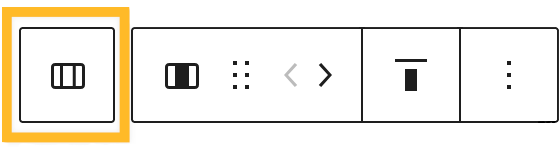
Facendo clic su un blocco dotato di blocco principale, verrà visualizzato un pulsante spostato a sinistra della barra degli strumenti del blocco, come indicato in arancione nell’immagine sopra. Facendo clic su quel pulsante, verrà selezionato il blocco padre (in questo caso, il blocco Colonne.)
Questo può essere utile in molti casi, come ad esempio se hai del testo all’interno di un blocco Colonne e devi selezionare il blocco Colonne o se hai più pulsanti all’interno di un blocco Pulsanti e devi selezionare il blocco Pulsanti generale.
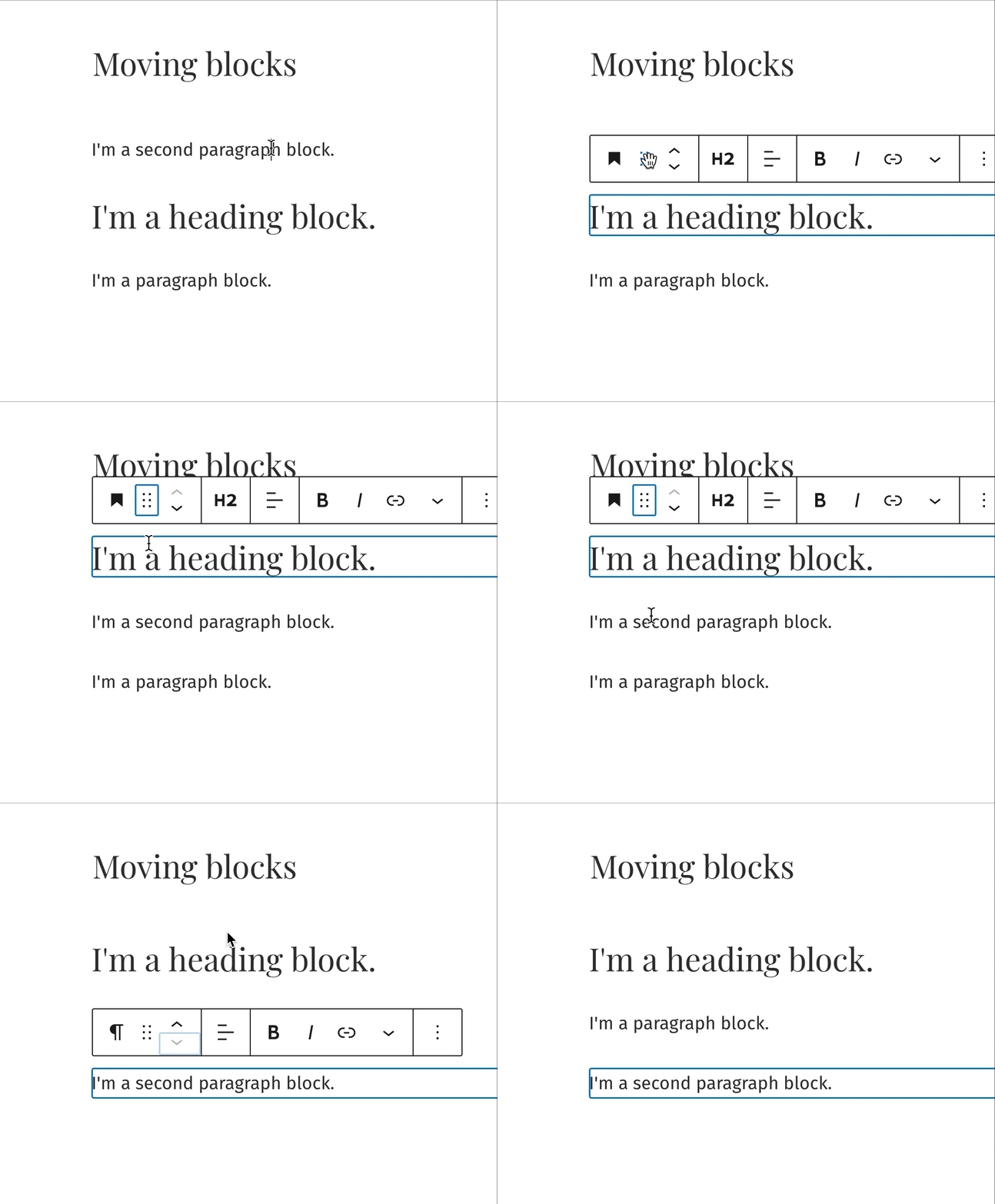
Per spostare un blocco, selezionalo e verrà mostrata subito sopra di esso una barra degli strumenti. Puoi quindi spostarlo facendo clic sulle frecce su e giù per spostare il blocco di un punto in alto o in basso. Puoi trascinare un blocco in un’altra posizione utilizzando l’icona a sei punti nella barra degli strumenti. La seguente animazione mostra entrambi i metodi:
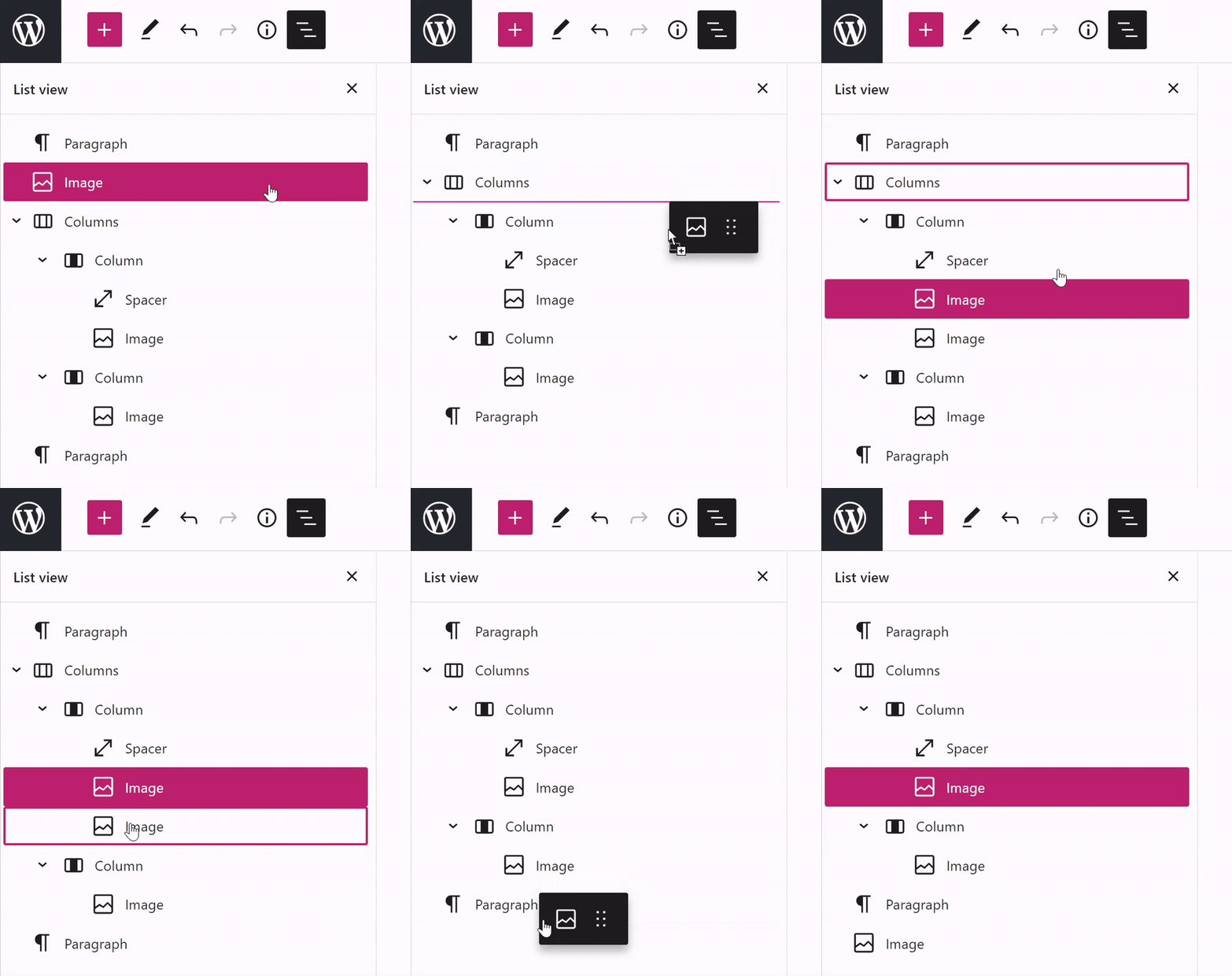
In alternativa, puoi usare la vista elenco per vedere un elenco completo di blocchi sulla tua pagina e trascina i blocchi nelle nuove posizioni:
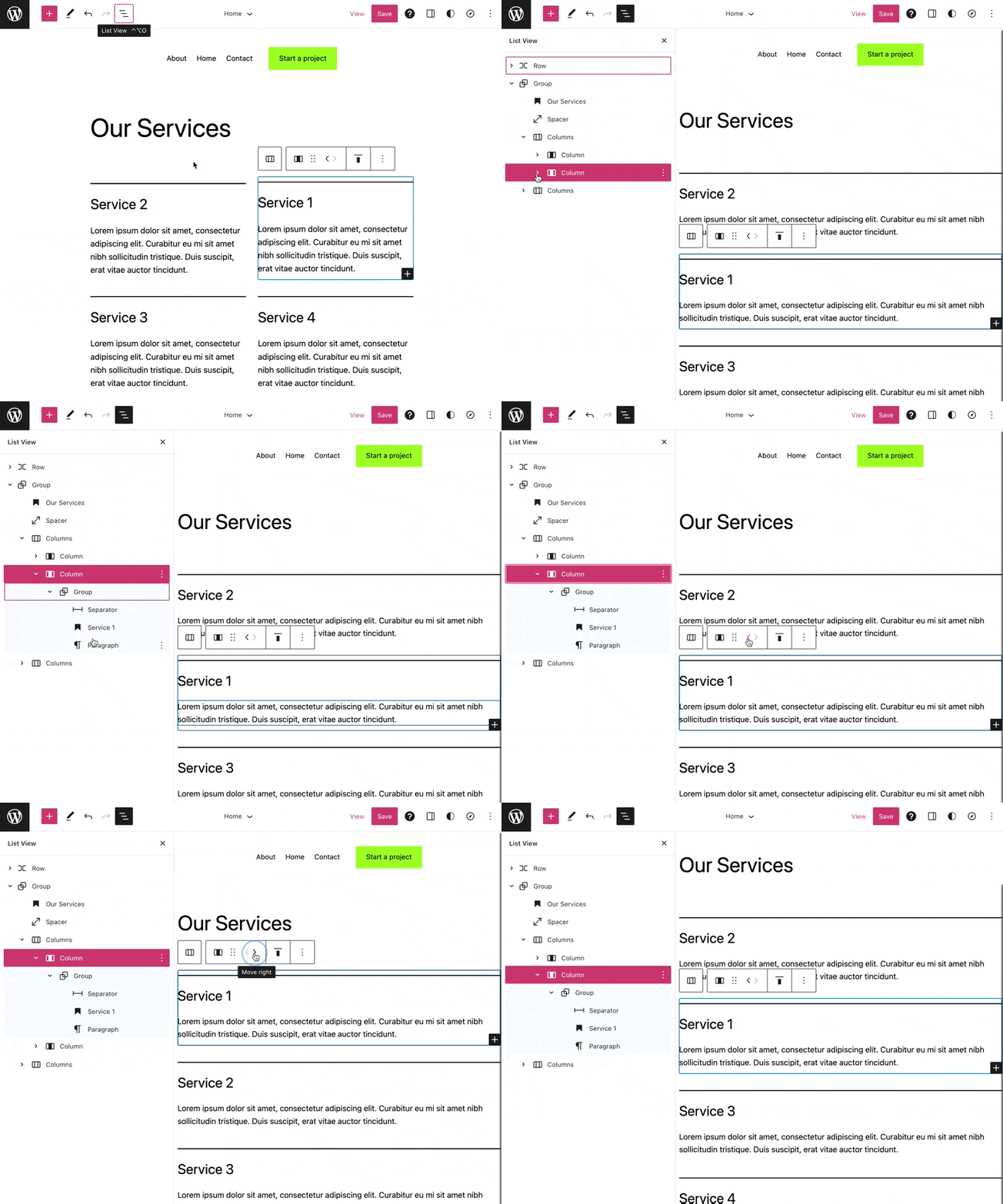
I blocchi nidificati sono nidificati all”interno dei blocch di layout, come colonne, righe o pile. Puoi spostare insieme i blocchi nidificati facendo clic sulle frecce sul blocco principale:
Puoi spostare più blocchi contemporaneamente evidenziandoli prima tutti con il mouse, come mostrato di seguito:

Se desideri spostare molti blocchi, ti consigliamo per prima cosa di raggrupparli seguendo questi passaggi:
- Evidenzia tutti i blocchi con il mouse.
- Nella barra degli strumenti che viene visualizzata, fai clic su Gruppo. Questa operazione aggiungerà tutti blocci a un blocco Gruppo.
- Fai clic sui tre punti e seleziona Copia.
- Posiziona il cursore su una nuova riga in cui desideri spostare i blocchi.
- Fai clic con il pulsante destro del mouse (o premi CMD/CTRL + V sulla tastiera) per incollare il gruppo di blocchi sulla nuova riga.
- Se sei soddisfatto del risultato, rimuovi il gruppo originale di blocchi.
Ecco una dimostrazione video di questo processo:
Se vuoi posizionare i blocchi uno accanto all’altro invece che uno sotto l’altro, inserisci prima il blocco Colonne. Quindi, puoi inserire qualsiasi blocco all’interno di ogni colonna.
Se desideri posizionare il contenuto esistente all’interno delle colonne, inserisci prima il blocco Colonne, quindi utilizza la vista elenco per trascinare i blocchi una colonna.
 Supporto