

場合によっては、自分のアカウントにアクセスできなくなることがあります。このガイドでは、ロックアウトを回避する手順と、ログインできない場合にアカウントを復元する方法について説明します。
以下の手順に従ってアカウントを復元する前に、サイトが WordPress.com を介してホストされていることを確認します。
サイトプロファイラーを使用してサイトのドメインアドレスを入力すると、サイトがホストされている場所を確認できます。サイトで WordPress を使用していても、別の場所でホストされている (インストール型の) 場合は、ホストと連携してアカウントへのアクセス権を復元します。サイトが WordPress.com でホストされている場合は、次の手順に従ってアカウントへのアクセス権を復元します。
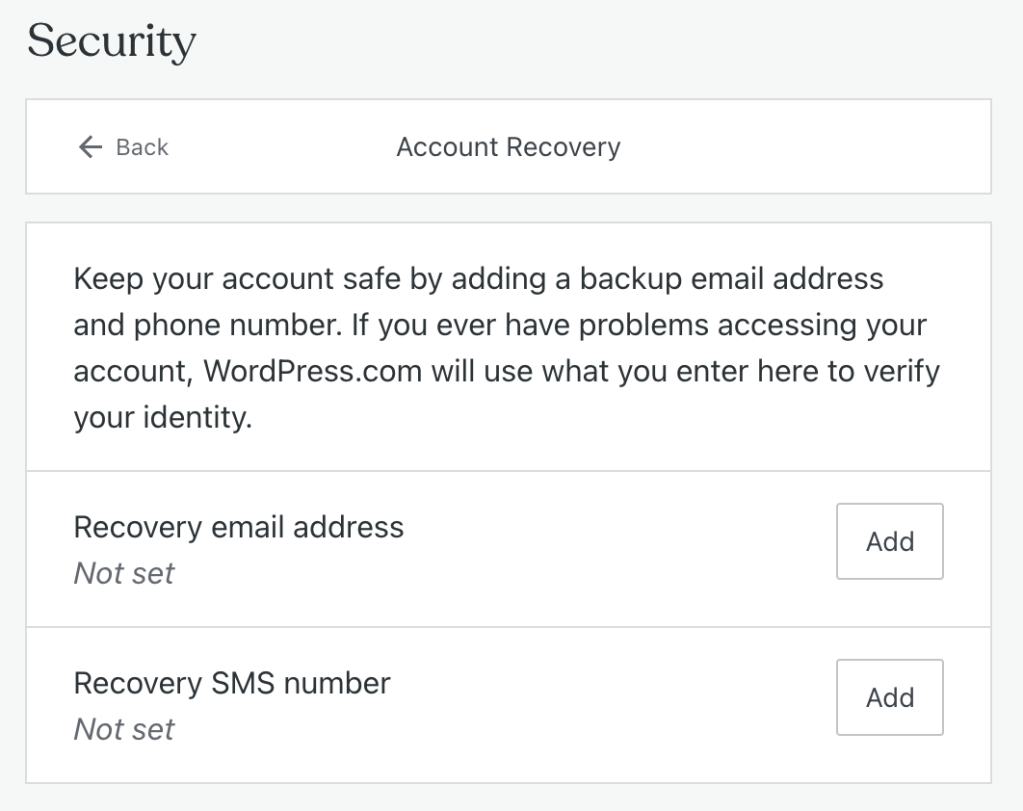
WordPress.com の主要連絡先情報にアクセスできない場合は、バックアップ用メールアドレスと SMS 番号を指定して、アカウントにアクセスできなくなったときの本人確認ができます。アカウントに復元用メールアドレスと SMS 番号を追加するには、次の手順に従います。
- プロフィール (https://wordpress.com/me) にアクセスします。
- 左側の「セキュリティ」をクリックします。
- 「復元用メールアドレス」または「復元用 SMS 番号」をクリックします。
- メールアドレスのオプションの横にある「追加」ボタンをクリックし、バックアップ用メールアドレスを入力します。
- メールアドレスへのアクセスを確認するためにクリックするリンクが記載されたメールが届きます。
- SMS 番号のオプションの横にある「追加」ボタンをクリックして、バックアップ用の電話番号を入力します。
- 電話番号を確認するために WordPress.com アカウントに入力するコードが記載されたテキストメッセージが届きます。
パスワードを覚えておくことや、安全に保管することは非常に重要ですが、パスワードを忘れてしまうこともあります。ログイン用パスワードを忘れてしまい、リセットする必要がある場合は、次の手順に従います。
- WordPress.com にアクセスし、「ログイン」ボタンをクリックします。
- 画面下部の「パスワードをお忘れですか ?」リンクをクリックします。こちらのリンクをクリックして「パスワード紛失」ページに直接アクセスすることもできます。
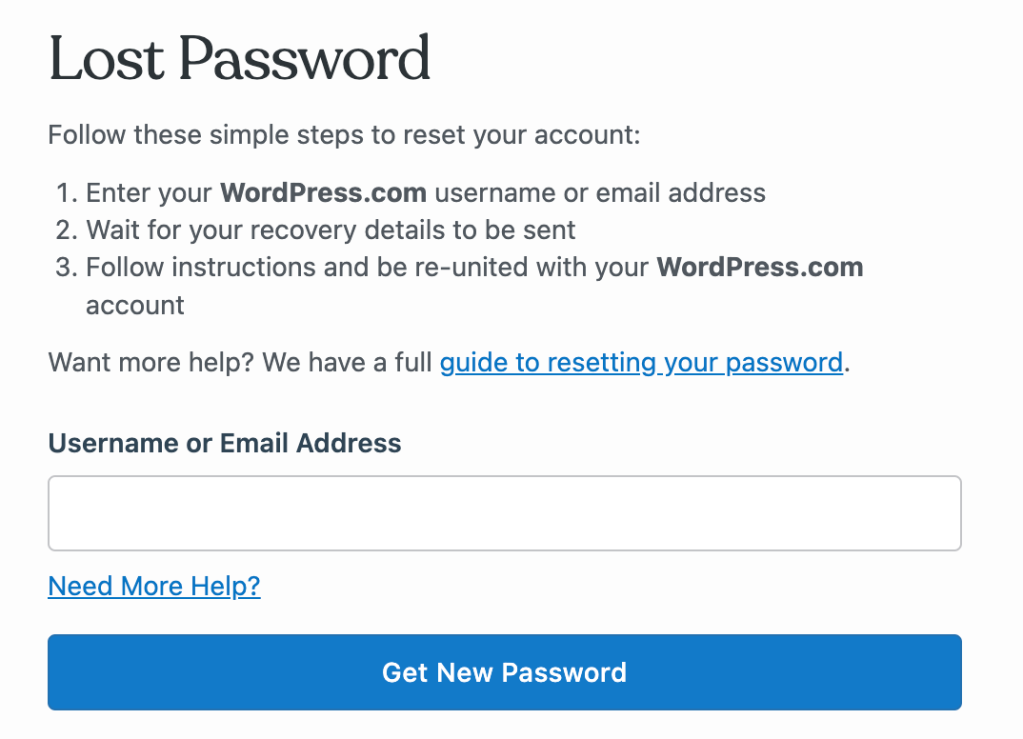
- テキストボックスに WordPress.com のユーザー名またはメールアドレスを入力します。
- アカウントに設定したユーザー名またはメールアドレスを思い出せない場合は、登録時に使用した可能性のあるオプションをすべて試してください。
- 「新しいパスワードを取得」ボタンをクリックします。
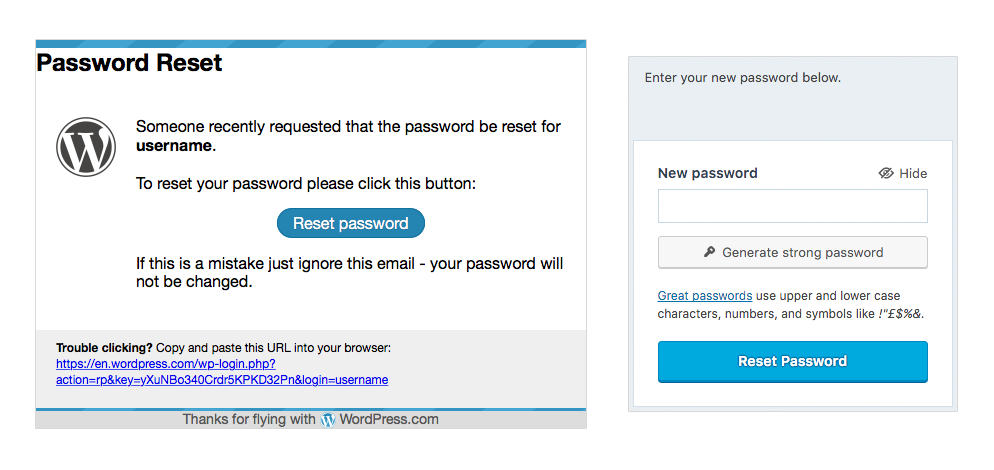
- しばらくすると、WordPress.com アカウントに関連付けられたメールアドレスにメールが届きます。
- メール内の「パスワードをリセット」ボタンをクリックします。
- 表示されたボックスに新しい強力なパスワードを入力するか、「強力なパスワードを自動生成する」ボタンをクリックしてランダムで強力なパスワードを生成します(このパスワードは保存されないため、他人に知られることはありません)。
- 「パスワードをリセット」ボタンをクリックして新しいパスワードを保存し、ログインします。
アカウントのセキュリティを強化するために、2段階認証が有効になっている場合があります。2段階認証に携帯電話番号を使用する場合は、SMS によるアカウント復元を使用してパスワードをリセットできます。携帯電話に送信されたコードを入力して新しいパスワードを入力し、「パスワードをリセット」をクリックして再度ログインします。

お使いのスマートフォンで SMS を受信できない場合は、SMS のトラブルシューティング手順をお試しください。
ログイン情報が見つからない場合、使用したメールアドレスやユーザー名が認識されない場合、登録に使用したメールアドレスにアクセスできない場合、パスワードをリセットできない場合は、WordPress.com のサポートスタッフがアカウントへのアクセス権の再取得をサポートできる可能性があります。
アカウントの復元に関するサポートをリクエストするには:
- WordPress.com にアクセスし、「ログイン」ボタンをクリックします。
- 画面下部の「パスワードをお忘れですか ?」リンクをクリックします。こちらのリンクをクリックして「パスワード紛失」ページに直接アクセスすることもできます。
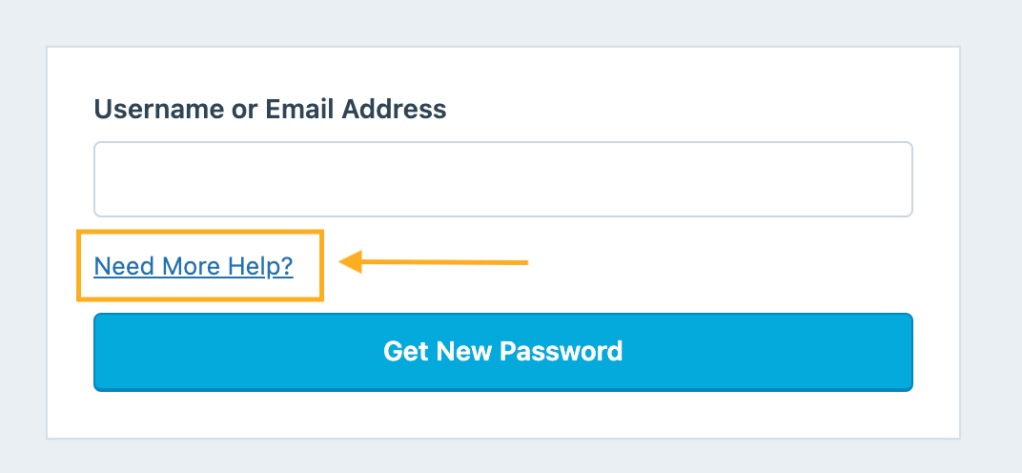
- ユーザー名 / メールアドレスを入力するフィールドの下にある「ヘルプが必要ですか ?」のリンクをクリックします。
- 次に、「アカウントを復元」ボタンをクリックして WordPress.com サポートに情報を送信します。
アカウントの復元ページでは、自分がログインしようとしているアカウントの所有者であることを確認するための情報を入力できます。以下の情報のうち、少なくとも1つを入力する必要があります。
- 取引 ID: 「取引 ID」は、お支払い用に英数字で生成された固有コードです。クレジットカード、PayPal などの支払い方法を使ってサイトでアップグレードを購入した場合は、銀行または PayPal の明細書か、登録のメールアドレス宛てに届いた過去の WordPress.com のレシートで取引 ID を確認できます。
- 有効化 URL またはキー: WordPress.com アカウントを作成したとき、WordPress からご登録のメールアドレス宛てに、クリックする必要のある有効化リンクが届いています。届いたメールに、リンクではなく確認ボタンが含まれていた場合は、そのボタンを右クリックして「リンクのアドレスをコピー」(ブラウザーによって若干メニュー名が異なる場合があります) を選択すると、有効化 URL をコピーできます。
- 2段階認証コード: アカウントで2段階認証を設定している場合、認証アプリから現在のコードを入力して所有権を証明できます。
上記のオプション以外の情報を本人確認に利用することはできません。
WordPress からの返信または追加情報の依頼が届きます。当社からの連絡を待っている間に、同じアカウントについて複数回フォームを送信することはお控えください。アカウントの所有者本人であるという証明を確認でき次第、パスワードをリセットして WordPress.com アカウントへのアクセス権を再取得できるようサポートいたします。
⚠️
アカウントを閉鎖した場合は、このフォームを使用しないでください。その場合は、アカウントの復元の手順を確認してください。
アカウントを復元するための本人確認ができない場合は、セキュリティ上の理由からアカウントへのアクセスを許可することはできません。WordPress は、WordPress のシステムを使って他のユーザーのアカウントにアクセスしようとする可能性のある第三者からユーザーを保護するための、厳格なポリシーを有しています。
このような場合は、以下のオプションを利用できます。
- サイトに個人情報がある場合、非公開に設定するように WordPress にリクエストすることで、検索エンジンに表示されないようにして誰もアクセスできないようにすることが可能です。
- サイトが非公開に設定されているにもかかわらず Google の検索結果に表示される場合、検索エンジンの結果から外れるまで待つ必要があります。URL 削除ツールを使って、Google のインデックスから削除してもらうようリクエストすることができます。
- WordPress.com ネットワーク内のサイトへの訪問に基づいてカスタマイズされた広告が表示されないようにオプトアウトできます。
新規アカウントの利用を開始する場合は、こちらから登録して新しいアカウントを作成できます。
 日本語サポート
コメントを投稿するにはログインしてください。