

お使いのドメイン名にビジネス用メールアドレスを購入すると、WordPress.com アカウントからサブスクリプションの請求を直接管理できます。このガイドでは、サブスクリプションの請求を管理する方法と、メールボックスを削除または復元する方法について説明します。
このガイド内
質問がある場合
AI アシスタントに尋ねるビジネス用メールアドレスのサブスクリプションでは、カスタムメールボックスの作成に使用できるライセンスが作成されます。ビジネス用メールアドレスのサブスクリプションを管理するには、次の手順を実行します。
- https://wordpress.com/me でプロフィールをクリックします。
- サイドバーの「購入」メニューオプションを選択します。
- ビジネス用メールアドレスのサブスクリプションに移動します。
移動先で、更新の支払い方法を更新したり、自動更新をオンまたはオフにしたり、サブスクリプション全体 (すべてのメールボックス) を解約したりできます。
Titan でビジネス用メールアドレスの請求を直接管理する場合は、サポートにご連絡ください。サブスクリプションの請求を Titan に転送いたします。
ビジネス用メールアドレスのサブスクリプションから既存のメールボックスを削除できます。
ビジネス用メールアドレスのサブスクリプションで既存のメールアドレスを削除するには、次の手順を実行します。
- サイトのダッシュボードにアクセスします。
- 「アップグレード」→「メール」の順に移動します。
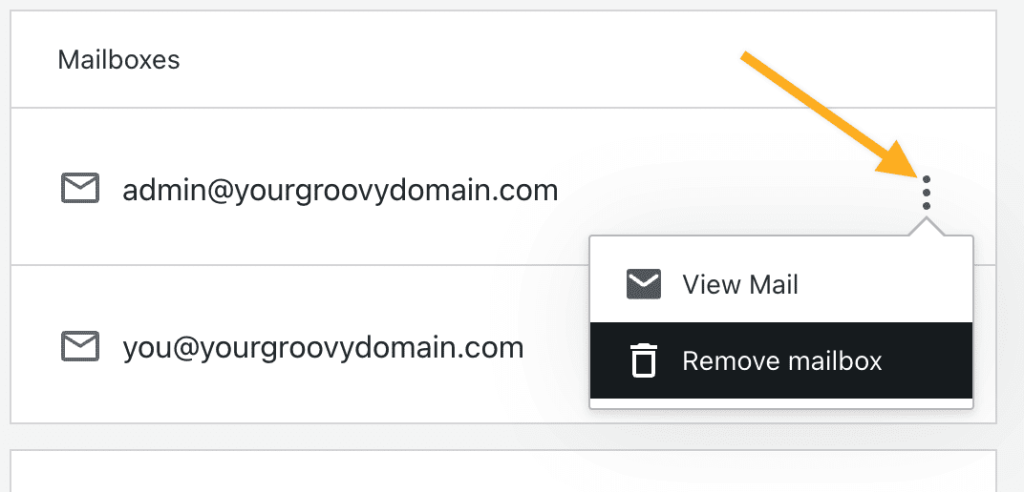
- 「メールボックス」に、作成したビジネス用メールアドレスのリストが表示されます。
- 削除するメールボックスの右側にある3つのドットのアイコンをクリックします。
- ドロップダウンメニューから「メールボックスを削除」オプションをクリックします。
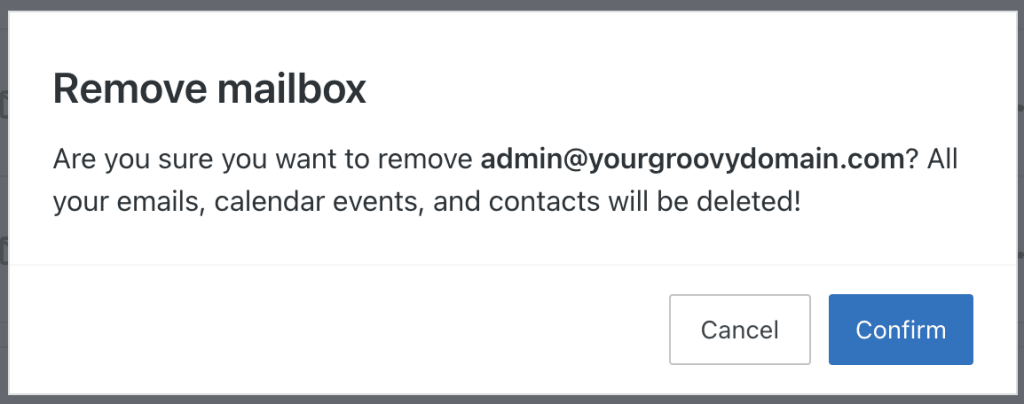
- 「[メールアドレス] を削除してよろしいですか ? すべてのメールアドレス、カレンダーのイベント、連絡先が削除されます。」という警告を確認したら、「確認」ボタンをクリックしてメールボックスを削除します。
アカウント内には、サブスクリプション解除されたメールボックスを復元するオプションはありません。解約または削除したビジネス用メールアドレスのメールボックスを復元する場合は、サポートにご連絡ください。
ビジネス用メールアドレスのサブスクリプションを更新しないと、有効期限が切れた後、複数のフェーズを経ることになります。最初の30日以内に更新することで、サービスを利用し続けることができます。60日後、メールボックスとデータは完全に削除されます。
ビジネス用メールアドレスのサブスクリプションが期限切れになると、サービスは次のフェーズを経ます。
- 1~7日目 (猶予期間): メールの送受信は通常どおり行うことができます。サービスを利用し続けるには、サブスクリプションを更新します。
- 8~30日 (一時停止中): メールは通常どおり受信できますが、送信はブロックされます。まだサブスクリプションを自分で更新してサービスをすべて復元できます。
- 31~60日 (削除済み): メールサービスが停止します。メールボックスとデータはまだ復元可能です。以前と同じメールアドレス ID (「@」記号の前の部分) を使用してサブスクリプションを再購入し、次にサポートに連絡して復元をリクエストします。
- 60日後 (消去済み): メールボックスとデータは完全に削除され、復元できません。新しいサブスクリプションを購入してやり直します。
メールサービスの中断を避けるには、自動更新をオンにするか、有効期限日を迎える前にサブスクリプションを更新します。
 日本語サポート
コメントを投稿するにはログインしてください。