

すべてのドメインには有効な連絡先情報が必要です。このガイドでは、ICANN 向けにドメイン名の連絡先情報を認証する方法、連絡先詳細を更新する方法、ドメイン名の連絡先のプライバシー設定を管理する方法について説明します。
このガイド内
質問がある場合
AI アシスタントに尋ねるICANN はドメイン名の登録ポリシーを管理する組織です。ICANN はすべてのドメイン名所有者に対し、現在の有効な連絡先情報を提供するよう求めています。
登録者の連絡先情報は、ドメイン名の所有者を識別し、所有権の紛争を解決するために使用されます。ドメイン名の所有権が変更された場合は、必ず連絡先情報を更新してください。
次の場合、ICANN は連絡先メールアドレスの認証を必要とします。
- 新しいドメイン名を、まだ認証していないメールアドレスで登録する。
- ドメイン名の連絡先情報を新しいメールアドレスに更新する。
ドメイン名の連絡先メールアドレスに、認証を完了するための手順が記載されたメールが届きます。14日以内に認証プロセスを完了する必要があります。完了しない場合、ドメイン名は一時停止され、連絡先情報を認証するまでサイトがオフラインになります。
ドメイン名の連絡先情報を認証するには、次の手順を実行します。
- サイトのダッシュボードにアクセスします。
- 「アップグレード」→「ドメイン」の順に移動します。
- ドメイン名を選択して、ドメイン名の設定にアクセスします。
- 「連絡先情報」セクションをクリックします。
- ドメイン名で入力したメールアドレスを表示します。WordPress.com アカウントのメールアドレスとは異なる場合があります (別のメールアドレスを入力した場合)。

- そのメールアドレスの受信箱を確認し、ドメイン名を登録した際、またはドメインの連絡先情報を変更した際に
domains-help@wordpress.comから届くメッセージを確認します。 - メールにある「今すぐ認証」ボタンをクリックして、ドメインの連絡先情報を認証します。

メールで「今すぐ認証」ボタンをクリックしてから、ドメイン名が検証済みとして表示されるまでに最大30分かかることがあります。
以前に WordPress.com でそのメールアドレスを認証していた場合 (アカウントのメールアドレスの認証など)、ドメインの連絡先メールアドレスの変更にあたって再認証する必要はありません。
連絡先情報を認証していないためにドメイン名が一時停止された場合は、上述の認証手順を完了して復元します。認証されると、ドメイン名は30分以内にオンラインに戻ります。
ダッシュボードに次のエラーメッセージが表示される場合もあります。
ICANN のメールに返信して、ドメインのメールアドレスを確認する必要があります。確認しない場合、ドメインが機能しなくなります。受信メールを確認して、メールに返信してください。
ドメイン名が不要になった場合は、ドメイン名をキャンセルするか、期限切れにすることができます。
認証メールが届かない場合は、以下を試してください。
- WordPress.com アカウントのメールアドレスではなく、ドメインの連絡先情報に記載されているメールアドレスを必ず確認するようにします。
- 連絡先メールアドレスの入力ミスをチェックします。
- 受信箱とスパムフォルダーで、ドメイン名、「認証」、
domains-help@wordpress.comからのメールのいずれかを検索します。 - メールが届くのを最大30分待ちます。
- メールアドレスが間違っている場合は、ドメインの連絡先情報を更新すると、新しい認証メールが送信されます。
ドメインの連絡先情報を更新するには、次の手順を実行します。
- サイトのダッシュボードにアクセスします。
- 「アップグレード」→「ドメイン」の順に移動します。
- ドメイン名をクリックして、ドメイン名の管理ページを開きます。
- 「連絡先情報」セクションをクリックします。

- 「編集」ボタンをクリックします。

- 更新された詳細を入力し、「連絡先情報を保存」ボタンをクリックします。
名前、組織、メールアドレスのいずれかを更新する場合は、以下のセクションを参照して、認証要件に関する重要情報を確認してください。
📌
ドメイン名自体に関連付けられたメールアドレスを使用することは避けてください (例: yourgroovydomain.com
のadmin@yourgroovydomain.com)。ドメイン名が機能しなくなると、そのアドレスにメールが届かなくなります。
ICANN ポリシーの下、次のフィールドの変更はドメイン名の所有権の変更と見なされます。
- 名
- 姓
- 組織名
- メールアドレス
これらの変更を有効にするには、メールによる確認が必要です。確認プロセスは、ドメイン名を登録したタイミングによって異なります。
ほとんどのドメイン名: お客様の代理として当社が認証に対処します。変更を保存すると、指名代理人として当社を承認する通知と、60日間の移管ロックを解除するチェックボックスが表示されます。変更を確認するメールが届きます。domains-help@wordpress.com からドメイン名の認証を求めるメールも届いた場合は、その認証も完了してください。
古いドメイン名: 新旧のメールアドレスに送られたメールで変更を確認する必要があります。これらのメールは sales@secureserver.net から送信されており、確認リンクが記載されています。60日間の移管ロックを解除するオプションは、古いメールアドレスに送信されたメールにのみ記載されています。古いメールアドレスにもうアクセスできない場合、または確認メールが届かない場合は、お問い合わせください。
警告: 14日以内に認証を完了しない場合、ICANN はドメイン名を一時停止します。受信箱とスパムフォルダーで認証メールを確認してください。
連絡先情報が認証されると、停止中のドメイン名は30分以内にオンラインに戻ります。
ICANN の「Inter-Registrant Transfer Policy」では、ドメイン名を他の人に移管していない場合でも、姓、名、組織、メールアドレスのいずれかに加えた変更は、所有権の変更として扱われます。
登録業者 (Automattic または Tucows Domains Inc. のいずれか) に指名代理人として権限を与えると、複数の確認メールなしで、ドメインの連絡先情報を更新したり、ドメイン名を即座に移管したりできるようになります。これは、WordPress.com に登録されているほとんどのドメイン名のデフォルトプロセスです。
ドメイン名が適格である場合は、連絡先情報を保存するときに次の通知が表示されます。
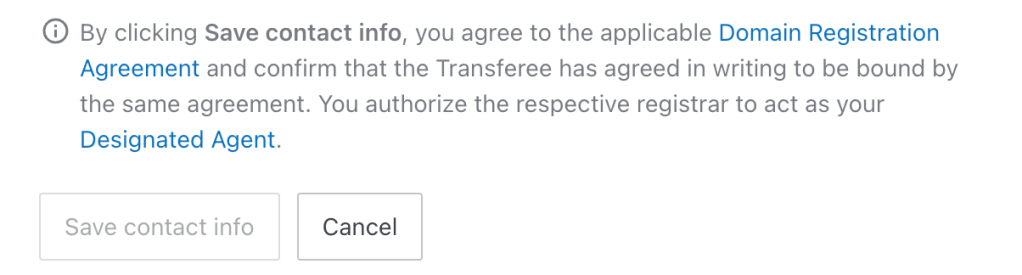
この認証は連絡先情報の更新にのみ適用されます。ドメイン名に関するその他の操作には使用されません。指名代理人を承認しない場合は、ドメイン名を別の登録業者に移管できます。
所有権に関連する連絡先の変更では、ドメイン名に60日間の移管ロックも適用されます。この間は、別の登録業者にドメイン名を移管できませんが、ドメイン名は通常どおり機能し続けます。
今後60日以内にドメイン名を移管する予定の場合は、変更を保存する前に「60日間の転送ロックを解除する」ボックスをチェックして、ロックを回避できます。

古いドメインの場合、オプトアウトのオプションは古いメールアドレスに送信された確認メールに表示されます。
WordPress.com では非公開ドメイン名登録がデフォルトで有効になっており、追加料金なしで連絡先情報を公開 WHOIS 検索から隠すことができます。
ドメインのプライバシー保護について参照してください。
 日本語サポート
コメントを投稿するにはログインしてください。