

あなたがサイトにアクセスできなくても、他のユーザーがアクセスできる場合があります。これは、最近ドメイン名に対して DNS の変更を行った場合、ドメイン名を接続した場合、一時的にドメイン名の有効期限が切れた場合に発生する可能性があります。
DNS キャッシュはすべてのオペレーティングシステムで DNS リクエストを高速化するために使用されます。これは、ブラウザーが訪問したサイトのコピーを保持し、次回の訪問時にすばやく開くことができるようにする方法と似ています。
DNS キャッシュは自動的に更新されますが、次回の DNS キャッシュ更新の前に DNS レコードに変更が加えられた場合は、DNS キャッシュを手動で消去しなければならない可能性があります。
DNS キャッシュを消去する前に、以下の手順でサイトの可視性に関する問題をトラブルシューティングできます。
- 最近、カスタムドメイン名を WordPress.com サイトに登録、接続、移管しましたか?ドメイン名エラーのトラブルシューティングに関するガイドを参照し、ドメイン名が動作していることを確認してください。
- シンプルながら見落とされがちな手順として、まずブラウザーのキャッシュを消去することが挙げられます。一般的なブラウザーの問題を解決する方法についてのガイドをぜひご確認ください。
次のセクションでは、コンピューターとノートパソコン端末の DNS キャッシュを消去する手順を紹介します。
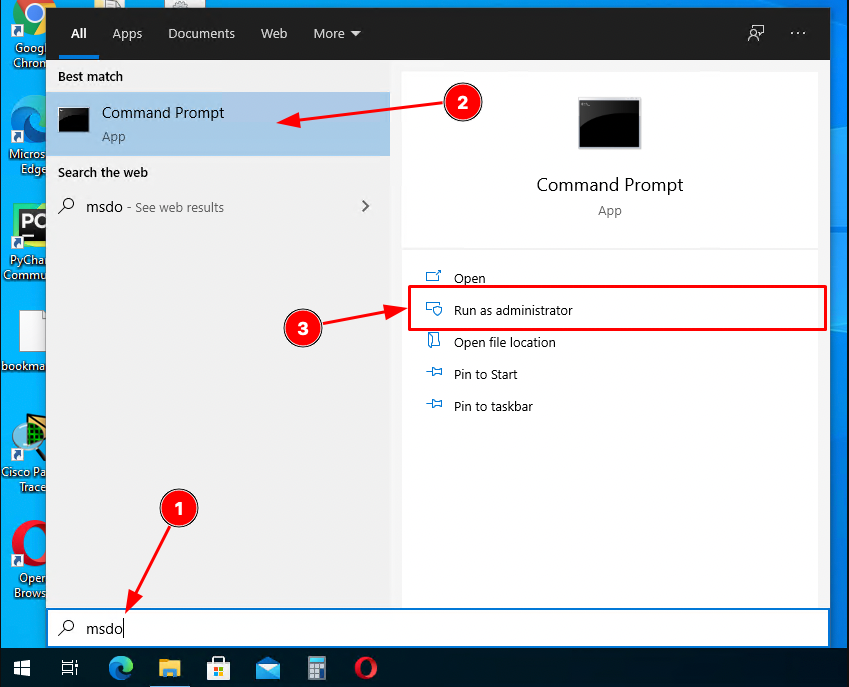
コマンドプロンプトを入力するには、Windowsキー (キーボードの左側、Ctrl キーと Alt キーの間にあります) を押して msdos と入力します。
右側に「コマンドプロンプト」が表示されたら、下のスクリーンショットに示すように「管理者として実行」をクリックします。
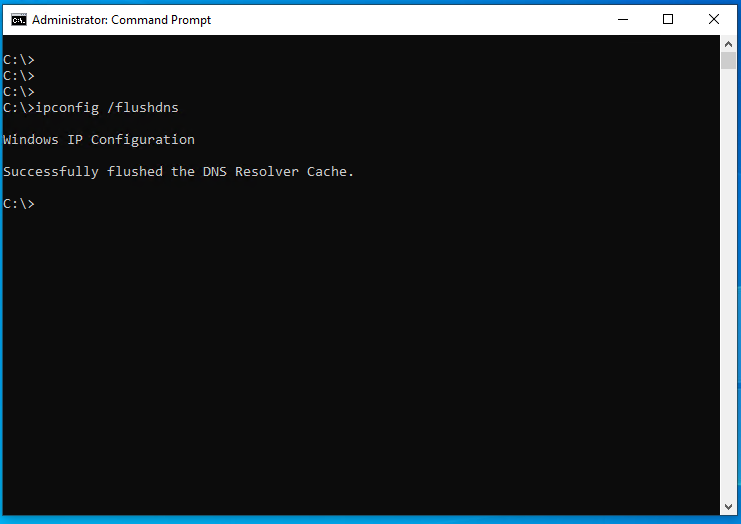
次を入力します。
ipconfig /flushdnsそしてキーボードの Enter キーを押し、DNS キャッシュを消去します。
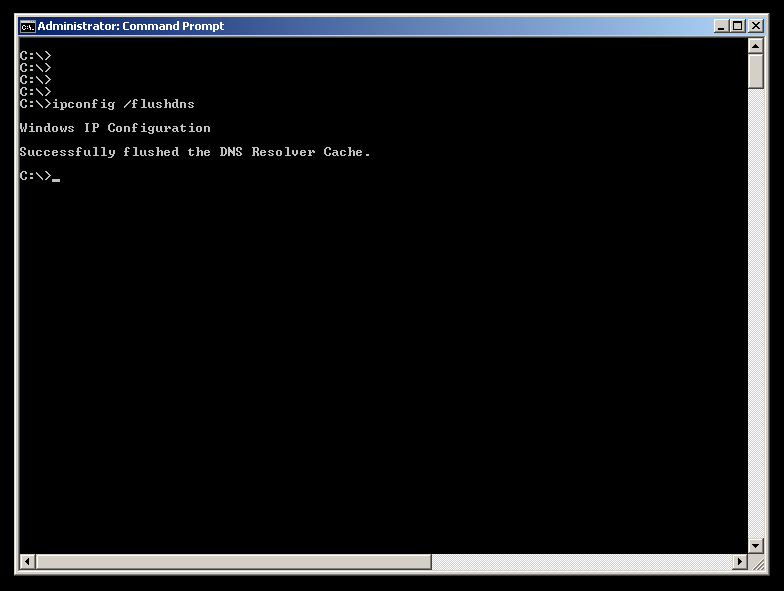
コンピューターが Windows 7で実行されている場合は、次の手順を実行します。
- 「スタート」ボタンをクリックします。
- 検索バーに cmd と入力します。
- コマンドプロンプトが開いたら、次のように入力します。
ipconfig /flushdns
- キーボードの Enter キーを押し、このプロセスをもう数回繰り返します。
exitと入力し、Enter キーを押してコマンドプロンプトを閉じます。
まず、以下のコマンドを実行する前に、macOS のバージョンを確認します。
お使いの macOS のバージョンを確認するには、Apple のロゴ (画面左上) をクリックして「この Mac について」を選択します。Mac コンピューターに関するさまざまな詳細を示す小さなダイアログが表示されます。
お使いの Mac のバージョンによっては、正確なバージョン番号を表示するために「詳細情報」または「概要」をクリックしなければならない場合があります。
次に、Command (⌘) + Space キーを同時に押し、ターミナルと入力して、スポットライトからターミナルアプリを起動します。

💡
これらのコマンドには上位のアカウントパーミッションが必須であるため、パスワードの準備が必要になります。
ターミナルアプリを起動した後、以下に表示されるコマンドをそのままコピーして貼り付けます。ただし、お使いの macOS バージョンに対応していることを確認してください。
10.11以降
El Capitan、Sierra、High Sierra、Mojave、Catalina、Big Sur、Monterey、Ventura、Sonoma、Sequoia
sudo killall -HUP mDNSResponder
10.10
Yosemite
sudo discoveryutil udnsflushcaches
10.7、10.8、10.9
Lion、Mountain Lion、Mavericks
sudo killall -HUP mDNSResponder
10.6
Snow Leopard
sudo dscacheutil -flushcache
10.5以前
Leopard、Tiger、Panther、Jaguar, Puma、Cheetah、Kodiak
sudo lookupd -flushcache
上のリストから関連コマンドを実行した後で、アクセスできなかったサイトを開いてみてください。
Linux ディストリビューションは数多くあるため、ここでそれぞれに対して特定のコマンドを提供することはできません。Linux ディストリビューションで DNS キャッシュを消去する正確な手順を確認するには、ご使用のディストリビューションのサイト、フォーラム、ドキュメントを確認するのが最良です。
以下の例は、お使いのディストリビューションで動作する場合と動作しない場合があります。
これらのコマンドを実行するには、アカウントのパスワードの入力が必要な場合があります。
以下に、さまざまな Linux ディストリビューションで DNS キャッシュを消去する例を示します。
dnsmasq
user@host$ sudo /etc/init.d/dnsmasq restart
pdnsd
user@host$ sudo pdnsd-ctl empty-cache
nscd
user@host$ sudo service nscd restart
または、次の方法もお試しください。
user@host$ /etc/rc.d/init.d/nscd stop
user@host$ /etc/rc.d/init.d/nscd start
dns-clean
user@host$ sudo /etc/init.d/dns-clean restart
bind
user@host$ sudo /etc/init.d/named restart
Android OS は DNS キャッシュを10分間保持します。Android で DNS キャッシュを消去するデフォルトの方法はありません。
ただし、機内モードをオンにし、15秒待機してから、再度オフにする方法を試すことができます。機内モードの使用に関する具体的な手順については、端末の製造元のユーザーマニュアルを確認してください。
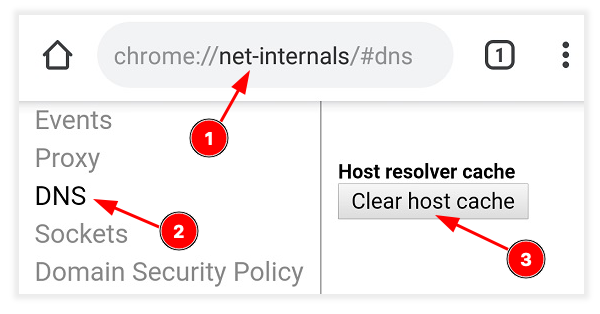
または、Chrome ブラウザーアプリを開いて次の操作を行うことで、Chrome ブラウザーアプリから DNS キャッシュを消去できます。
- URL フィールドをタップします。
chrome://net-internals/#dnsと入力し、その URL を開きます。- 左側のサイドバーで DNS をタップします。
- 「Clear host cache」ボタンをタップします。
iPhone または iPad 端末の DNS キャッシュを消去する方法は2つあります。
最も速い方法は、機内モードを切り替えることです。
- 機内モードを有効化します。
- 10秒から15秒間、待機します。
- 機内モードを無効化します。
iPhone のDNS キャッシュを消去するもう1つの方法は、再起動することです。
 日本語サポート
コメントを投稿するにはログインしてください。