

横並びブロックと縦積みブロックは、他のブロックのコンテナです。複数のブロックを整理し、コンテナ内のすべてのブロックの色、テキストスタイル、幅、位置を調整するために使用します。これらのブロックはグループブロックのバリエーションです。
このガイド内
質問がある場合
サポートアシスタントに相談する空の横並び / 縦積みブロックから始めることができるほか、既存のブロックを横並びまたは縦積みにグループ化することもできます。
空の横並び / 縦積みブロックを追加するには、「+」ブロック挿入ボタンをクリックして、「横並び」または「縦積み」を検索します。クリックしてブロックを投稿または固定ページに追加します。キーボードを使用して、新しい行に /row または /stack と入力してEnter キーを押すことで、新しい横並び / 縦積みブロックをすばやく追加することもできます。

詳しくは、ブロックの追加の手順をご覧ください。
横並び / 縦積みブロックを追加したら、「+」ブロック挿入アイコンをクリックして、横並びまたは縦積みの内側にブロックを追加していきます。
すでにページにあるブロックは、以下の手順で横並び / 縦積みブロックに組み込めます。
- グループ化するブロックを選択します。次の方法で複数のブロックを選択できます。
- ブロックをマウスでハイライト表示します。
- 最初のブロックをクリックしてから、キーボードの Shift キーを押しながら最後のブロックをクリックします。これにより最初のブロックと最後のブロックの間にあるすべてのブロックを選択できます。
- 「リストビュー」を使用して、最初のブロックをクリックし、キーボードの Shift キーを押しながら最後のブロックをクリックします。これにより最初のブロックと最後のブロックの間にあるすべてのブロックを選択できます。
- ブロックの上または下に表示されるブロックツールバーで、「横並び」アイコン (2つの半正方形が隣り合っているような外観)、「縦積み」アイコン (2つの半正方形が上下に並んでいるような外観)、グリッド配置用の「グリッド」アイコンのいずれかをクリックします。
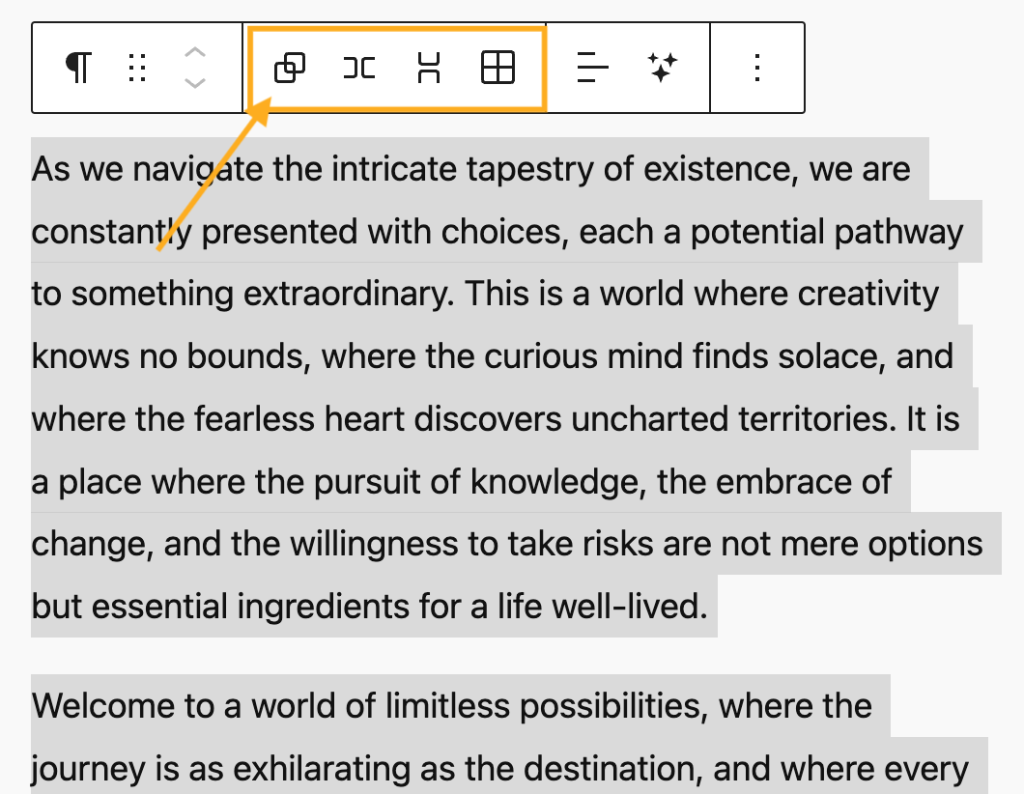
ブロックをクリックすると、次のオプションのツールバーが表示されます。


横並びブロックと縦積みブロックのツールバーには次のオプションがあります。
- ブロックのタイプまたはスタイルを変更する。
- ブロックをドラッグする。
- ブロックを上下に移動する。
- アイテムの行端設定を変更する: 左、中央、右、アイテム間のスペース。
- コンテンツを上、中央、下に合わせる、または間に拡張する。
- 配置を変更する: なし、幅広、全幅。
- その他のオプション。
ブロックを選択すると、右のサイドバーに追加のブロック設定が表示されます。サイドバーが表示されない場合、右上の 「設定」アイコンをクリックして設定を表示させます。このアイコンは、幅の異なる2つの列から成る正方形のアイコンです。

横並びブロックと縦積みブロックには、次のブロック設定があります。
ブロック設定の上部にあるアイコンをクリックして、別のバリエーションに変更します。
- グループ: 標準のブロックコンテナです。「グループブロック」ガイドを参照してください。
- 横並び: 内部ブロックを横に並べて整理します。
- 縦積み: 内部ブロックを上下に並べて整理します。
- グリッド: ブロックをグリッド形式で配置します。「グリッドブロック」ガイドを参照してください。

「レイアウト」設定では、横並びまたは縦積みされたブロックの行端設定を設定できます。左、中央、右、両端揃えから選択して、コンテナ内のコンテンツを調整します。
「方向」オプションを使用すると、横並び (水平レイアウト) から縦積み (垂直レイアウト) に切り替えることができます。
また、コンテンツの複数ラインへの折り返しをオンまたはオフに切り替えることができます。これは、モバイル端末などの小さな画面でページを表示するユーザーにとって、コンテンツが1行に収まらない場合に役立ちます。

「位置」設定を使用すると、「デフォルト」と「先頭固定表示」を選択できます。
- デフォルト: スクロールしてブロックを通り過ぎると、ページの他のセクションに移動するに従ってそのブロックは見えなくなります。
- 先頭固定表示: スクロールしてブロックが元々あった位置を通り過ぎても、ブロックはページ上部に固定表示されたままになります。ピンのアイコンが「リストビュー」のブロックの横に表示されます。

詳細については、「詳細なブロック設定」の説明を参照してください。
ブロック設定サイドバーでスタイルアイコンをクリックし、ブロックのデザイン設定にアクセスします。スタイルアイコンは、半分が塗りつぶされた円の形をしています。

ここでは、テキストの色、背景色、テキストのサイズとフォント、パディング、余白、ブロックの間隔を設定できます。これらの設定を使用する方法の詳細については以下のガイドを参照してください。
横並びブロックと縦積みブロックのスタイルでは、すべてのグループブロックのバリエーションと同様に、ブロックのコンテンツの背後に表示する画像またはグラデーション色を設定できます。背景画像を追加する手順については、「グループブロック」ガイドを参照してください。
幅の設定は、横並び / 縦積みブロックの設定自体ではなく、横並び / 縦積みブロック内にネストされた個々のブロックの設定に表示されます。
これらの設定にアクセスするには、横並び / 縦積みブロック内の個々のブロックをクリックしてから、ブロック設定サイドバーで「幅」オプションを探します (「スタイル」タブの下に表示される場合があります)。

次の3つの幅オプションを使用できます。
- フィット: ブロックはコンテンツに合わせて縮小され、必要なスペースのみを使用します。
- 拡大: ブロックが展開して、横並びまたは縦積み内の使用可能なスペースを埋めます。
- 固定: ブロックは、周囲のコンテンツやコンテナのサイズに関係なく、定義した特定の幅に設定されます。
中にある内部ブロックを消去せずに横並び / 縦積みブロックを削除する場合は、代わりにブロックのグループ化を解除できます。次の手順を実行します。
- 編集画面の上部にある「リストビュー」を選択します。
- 横並び / 縦積みブロックを選択します。
- 横並び / 縦積みブロックの横にある3つのドットをクリックします 。
- 「グループ解除」オプションを選択します。

 日本語サポート
コメントを投稿するにはログインしてください。