

페이지 이동은 앵커 링크 또는 점프 링크라고도 하며, 링크를 클릭했을 때 즉시 긴 페이지 위나 아래로 이동하는 위치입니다. 오른쪽의 목차는 페이지 이동의 예시입니다.
이 가이드에서
문의 사항이 있으십니까?
지원 도우미에게 물어보기페이지 이동은 페이지의 섹션에 연결하는 좋은 방법입니다. 사이트 방문자는 클릭하여 긴 페이지의 한 부분에서 같은 페이지의 다른 부분으로 이동할 수 있습니다.
예를 들어, 페이지 상단에 섹션 이름 목록이 있다고 가정해 보겠습니다. 각 이름과 페이지 아래에 있는 해당 섹션을 연결하면 방문자가 관심이 있는 특정 정보에 관한 섹션으로 바로 이동할 수 있습니다. 이후 독자를 페이지 시작 부분에 있는 모든 섹션의 원래 목록으로 다시 연결할 수 있습니다.
영어 비디오입니다.
YouTube의 자동 번역 기능을 사용하면 원하는 언어로 시청할 수 있습니다.
자동 번역 자막을 켜는 방법:
- 비디오를 재생합니다.
- 비디오 오른쪽 하단의 ⚙️ 설정 아이콘을 클릭합니다.
- 자막/CC를 선택합니다.
- 자동 번역을 선택합니다.
- 원하는 언어를 선택합니다.
자동 더빙(실험 기능)으로 시청하는 방법:
- ⚙️ 설정 아이콘을 클릭합니다.
- 오디오 트랙을 선택합니다.
- 시청하려는 언어를 선택합니다.
ℹ️ 번역과 더빙은 Google에서 자동 생성되므로 정확하지 않을 수 있으며, 자동 더빙 기능은 현재 테스트 중이라 모든 언어에서 사용할 수 있는 것은 아닙니다.
첫 번째 단계는 독자가 페이지 이동을 클릭할 때 도달해야 하는 섹션을 선택하는 것입니다. 이를 위해 이동하려는 블록에 “앵커”를 만들 수 있습니다.
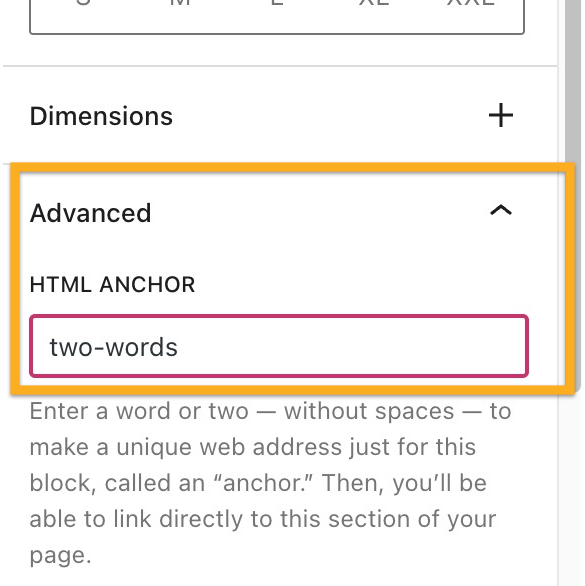
- 앵커를 추가할 블록을 클릭합니다. 문단, 제목, 이미지, 열, 버튼을 포함한 많은 공통 블록에서 앵커를 지원합니다.
- 오른쪽 사이드바에서 블록의 설정을 봅니다. 오른쪽에 사이드바가 표시되지 않는 경우 오른쪽 상단 모서리의 설정 아이콘을 클릭하면 설정이 표시됩니다. 이 아이콘은 열 2개가 균등하지 않은 정사각형 모양입니다.

- 블록 설정의 하단에서 고급을 클릭합니다.
- HTML 앵커 상자에 단어를 입력합니다. 이제 이것이 앵커가 됩니다. 페이지의 다른 곳에서 이미 앵커로 사용되지 않는 고유한 단어를 사용해야 합니다. 둘 이상의 단어를 사용하려는 경우 단어 사이에 하이픈(-)이 자동으로 삽입됩니다(예:
two-words).
다음으로 페이지 이동 링크를 만들겠습니다. 방문자가 이 버튼을 클릭하면 1단계에서 만든 섹션에 도달합니다.
- 독자가 클릭할 텍스트를 입력하거나 이미지, 버튼 또는 탐색 메뉴 항목을 추가합니다.
- 텍스트/이미지/버튼/메뉴 항목을 선택하고 블록의 도구 모음에서 링크 옵션을 클릭합니다. 링크 옵션은 여기에 강조 표시된 것처럼 실제 체인 링크와 유사한 아이콘입니다.
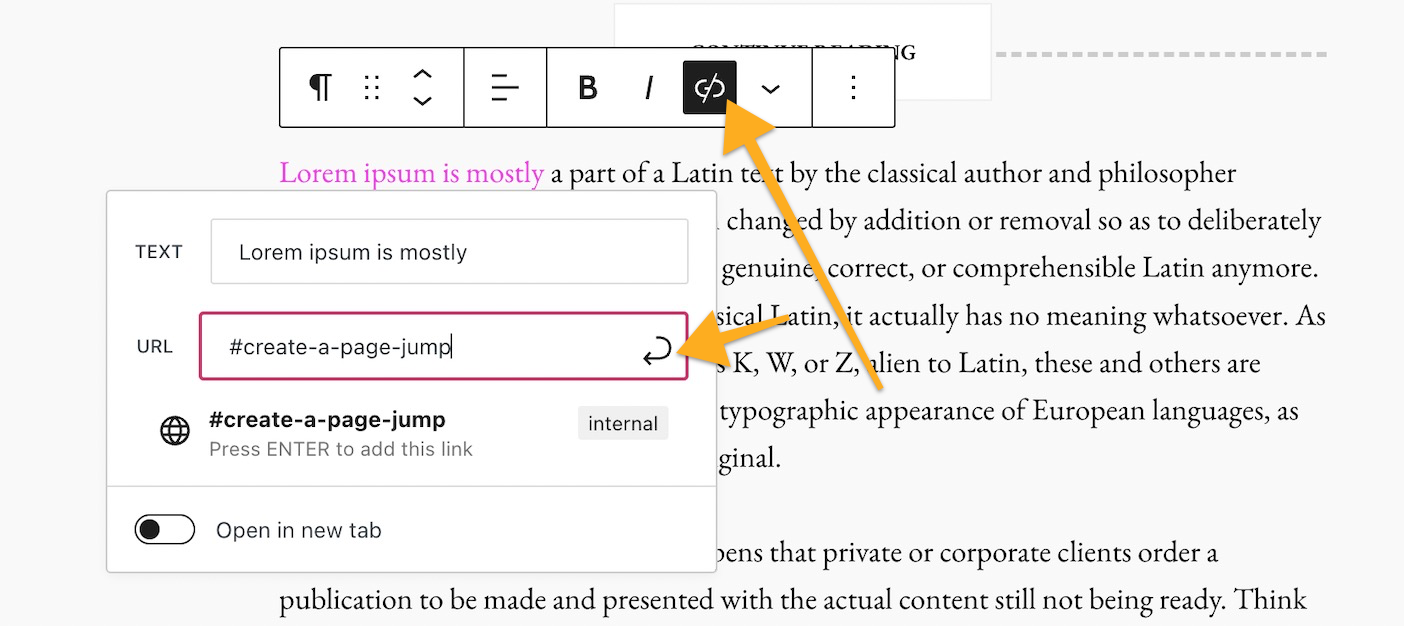
- 해시태그(#) 기호로 시작하는 1단계에서 만든 HTML 앵커를 입력합니다. 예를 들어,
create-a-page-jump라는 앵커를 만든 경우 링크 입력은#create-a-page-jump가 됩니다. - 편집기의 오른쪽 상단에서 저장/업데이트/공개를 클릭하여 변경 사항을 저장합니다.
끝났습니다! 이제 공개 페이지에서 링크를 테스트하고 2단계에서 만든 링크가 1단계에서 만든 앵커로 연결되는지 확인할 수 있습니다. 페이지 또는 글을 미리 볼 때 페이지 이동 링크가 작동하지 않으므로 공개된 버전을 테스트하세요.
탐색 메뉴에서 페이지의 특정 부분으로 연결되는 페이지 이동을 생성할 수 있습니다. 이는 스크롤이 긴 홈페이지가 있는 사이트에 일반적입니다. 페이지 이동을 통해 방문자는 원하는 홈페이지 섹션을 더 편하게 볼 수 있습니다.
- 첫 번째 단계는 이동할 위치로 앵커를 생성하는 것입니다.
- 메뉴에서 사용자 정의 링크인 새 항목을 추가합니다.
- 텍스트 필드에 호출될 메뉴 항목을 작성합니다. 이는 페이지 이동에 영향을 미치지 않습니다.
- URL 필드에서 앞에 해시태그(#) 기호를 붙여 앵커를 작성합니다.

#my-anchor와 같은 페이지 이동은 앵커와 동일한 페이지에서만 작동합니다. 다른 페이지의 섹션으로 이동하려면 이 가이드의 다음 섹션을 참조하세요.
페이지 이동을 같은 페이지 내에 있는 섹션과의 연결에만 사용할 필요는 없습니다. 페이지 이동을 사용하여 한 페이지에서 다른 페이지의 특정 영역에 연결할 수 있습니다.
차이점은 2단계에서 링크를 #create-a-page-jump로 작성한 것처럼 앵커에만 연결하는 대신에 전체 페이지 URL과 앵커를 연결한다는 것입니다.
예를 들어, 페이지에 다음 URL이 있는 경우:
https://yourgroovydomain.com/example/
그리고 해당 페이지에 unique-identifier라는 앵커를 생성하면 전체 이동 링크는 다음과 같습니다.
https://yourgroovydomain.com/example/#unique-identifier
페이지 상단으로 돌아가는 이동 링크 생성:
- 페이지 시작 부분의 블록에 앵커를 추가합니다.
- 페이지를 내리고 “맨 위로 돌아가기” 또는 “시작 부분으로 이동”과 같은 텍스트를 입력합니다.
- 해당 텍스트를 앵커에 연결합니다.
 지원
지원 