

Het rijblok en het gestapelde blok zijn containers voor andere blokken. Gebruik ze om meerdere blokken te ordenen en de kleur, tekststijl, breedte en positie van alle blokken in de container aan te passen. Deze blokken zijn varianten van het Groepsblok.
In deze handleiding
Heb je nog vragen?
Vraag het onze ondersteuningsassistentJe kan beginnen met een leeg Rij-/gestapeld blok of bestaande blokken groeperen in een rij of stapel.
Om een leeg Rij-/gestapeld blok toe te voegen, klik je op het invoegpictogram + blok en zoek je naar ‘rij’ of ‘stapel’. Klik hier om het blok toe te voegen aan het bericht of de pagina. Je kan met behulp van je toetsenbord ook /rij of /stapel op een nieuwe regel typen en op Enter drukken om snel een nieuw rij-/gestapeld blok toe te voegen.

Ga voor meer informatie naar onze gedetailleerde instructies over het toevoegen van blokken.
Nadat je een rij-/gestapeld blok hebt toegevoegd, klik je op het invoegpictogram + blok om blokken toe te voegen aan de rij of stapel.
Blokken die al op de pagina staan, kan je combineren in een rij-/gestapeld blok door de volgende stappen te volgen:
- Selecteer de blokken die je wilt groeperen. Je kan meerdere blokken selecteren door de onderstaande stappen te volgen:
- Alle blokken met je muis markeren.
- Op het eerste blok klikken, de Shift-toets op je toetsenbord ingedrukt houden en vervolgens op het laatste blok klikken. Hiermee worden alle blokken tussen het eerste en laatste blok geselecteerd.
- In de Lijstweergave op het eerste blok te klikken, de Shift-toets op je toetsenbord ingedrukt te houden en op het laatste blok te klikken. Hiermee worden alle blokken tussen het eerste en laatste blok geselecteerd.
- In de blokwerkbalk die boven of onder de blokken verschijnt, klik op het rijpictogram (lijkt op twee halve vierkanten naast elkaar), het stapelpictogram (lijkt op twee halve vierkanten boven en onder elkaar), of het rasterpictogram voor een rasterrangschikking:
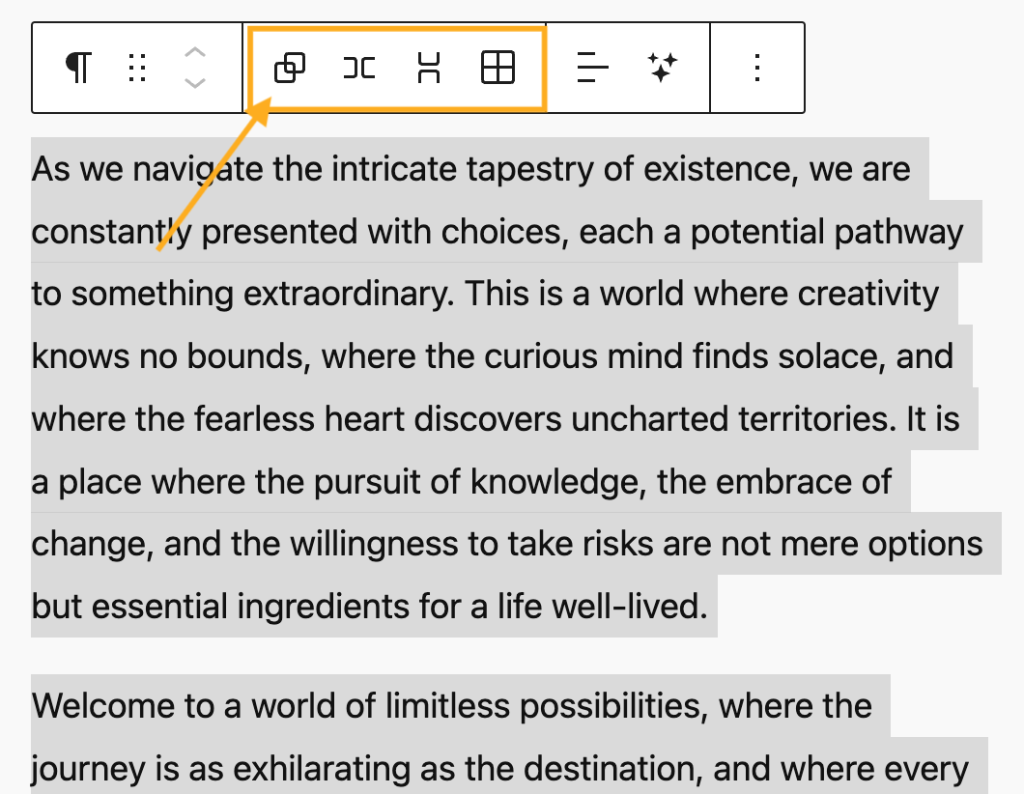
Als je op het blok klikt, wordt er een werkbalk met opties weergegeven:


De werkbalk van het rijblok en het gestapelde blok bevat de volgende opties:
- Verander bloktype of -stijl.
- Sleep het blok.
- Verplaats het blok omhoog of omlaag.
- Wijzig itemrechtvaardiging: links, midden, rechts en ruimte tussen items.
- Lijn de inhoud uit aan de bovenkant, het midden, de onderkant of de breedte ertussen.
- Wijzig uitlijning: geen, breed, volledige breedte.
- Meer opties.
Als je op het blok klikt, zie je aanvullende blokinstellingen in de rechterzijbalk. Als je de zijbalk niet ziet, moet je wellicht op het pictogram Instellingen in de rechterbovenhoek klikken om de instellingen weer te geven. Dit pictogram lijkt op een vierkant met twee oneven kolommen:

Het rijblok en het gestapelde blok bevatten de volgende blokinstellingen:
Klik op de pictogrammen bovenaan de blokinstellingen om naar een andere variatie over te schakelen:
- Groep: een standaard blokcontainer. Bekijk de handleiding van het groepsblok.
- Rij: de binnenste blokken naast elkaar organiseren.
- Stapelen: de binnenste blokken bovenop elkaar plaatsen.
- Raster: blokken rangschikken in een raster. Bekijk de handleiding van het rasterblok.

In het gedeelte Lay-out kan je de uitvulling van de rijen of gestapelde blokken instellen. Kies vanaf links, midden of rechts of uitvullen om de inhoud in de container uit te lijnen.
Met de optie Standinstelling kan je schakelen van rijen (horizontaal) naar gestapeld (verticaal).
Daarnaast kan je de mogelijkheid om je content af te breken op meerdere regels in- of uitschakelen. Dit is handig voor mensen die je pagina bekijken op kleinere schermen zoals mobiele apparaten, wanneer de inhoud mogelijk niet allemaal op één regel past.

In het gedeelte Positie kan je kiezen tussen Standaard en Sticky:
- Standaard: als je langs het blok scrolt, verdwijnt het terwijl je naar andere gedeelten van de pagina scrolt.
- Sticky: het blok zweeft en blijft zichtbaar op de pagina, zelfs als je langs de positie scrolt waar het blok is toegevoegd. Naast het blok in de Lijstweergave wordt het pictogram voor vastmaken weergegeven.

Ga voor meer informatie naar onze gedetailleerde instructies over Geavanceerde instellingen.
Klik in de zijbalk met blokinstellingen op het pictogram Stijlen om de ontwerpinstellingen voor het blok te openen. Het pictogram Stijlen heeft de vorm van een cirkel waarbij de helft is ingekleurd:

Hier kan je de tekstkleur, achtergrondkleur, tekstgrootte, lettertype, opvulling, marges en uitlijning van blokken instellen. Zie de volgende handleidingen voor meer informatie over het gebruiken van deze instellingen:
In de stijlen van het rijblok en ht gestapelde blok kan je, net als bij alle varianten van het Groepsblok, instellen dat een afbeelding of verloopkleur wordt weergegeven achter de inhoud van het blok. Bekijk de handleiding van het Groepsblok voor stapsgewijze instructies over het toevoegen van een achtergrondafbeelding.
Breedte-instellingen verschijnen in de instellingen van de afzonderlijke blokken genest in een rij-/gestapelde blok, niet in de instellingen van het rij-/gestapelde blok zelf.
Om toegang te krijgen tot deze instellingen, klik op een individueel blok in het rij-/gestapelde blok, zoek vervolgens naar de optie breedte in de zijbalk van de blokinstellingen (het kan verschijnen onder het tabblad Stijlen):

Er zijn drie breedteopties beschikbaar:
- Aanpassen: het blok krimpt om in de inhoud te passen en neemt slechts zoveel ruimte in beslag als het nodig heeft.
- Groeien: het blok breidt uit om alle beschikbare ruimte in de rij of stapel te vullen.
- Vast: het blok is ingesteld op een specifieke breedte die je definieert, ongeacht de omringende inhoud of containergrootte.
Als je een rij-/gestapeld blok wilt verwijderen zonder de binnenste blokken te verwijderen, kan je de groepering opheffen. Volg deze stappen:
- Selecteer Lijstweergave bovenaan het bewerkingsscherm.
- Selecteer het rij-/gestapelde blok.
- Klik op de drie puntjes naast het Rij-/gestapelde blok
- Selecteer de optie Groepering opheffen.

 Ondersteuning