

Ao comprar o E-mail Profissional para o seu domínio, você pode gerenciar a cobrança da sua assinatura diretamente por meio da sua conta do WordPress.com. Este guia abordará como gerenciar a cobrança da sua assinatura, além de como remover ou restaurar e-mails.
Neste guia
A assinatura do E-mail Profissional cria licenças que você pode usar para criar caixas de e-mail personalizadas. Para gerenciar a assinatura do E-mail Profissional, siga estas etapas:
- Clique no seu perfil em https://wordpress.com/me.
- Na lateral, selecione a opção de menu Compras.
- Navegue até a assinatura do E-mail Profissional.
Lá, você pode atualizar a forma de pagamento para renovações, ativar ou desativar a renovação automática ou cancelar a assinatura inteira (todas as caixas de e-mails).
Se você quiser gerenciar a cobrança do seu E-mail Profissional diretamente com a Titan, entre em contato com nosso suporte. Transferiremos a cobrança da sua assinatura para a Titan.
Você pode remover uma caixa de e-mail existente da sua assinatura do E-mail Profissional.
Siga estas etapas para excluir um endereço de e-mail existente em sua assinatura do E-mail Profissional:
- Acesse o painel do seu site.
- Vá para Upgrades → E-mails.
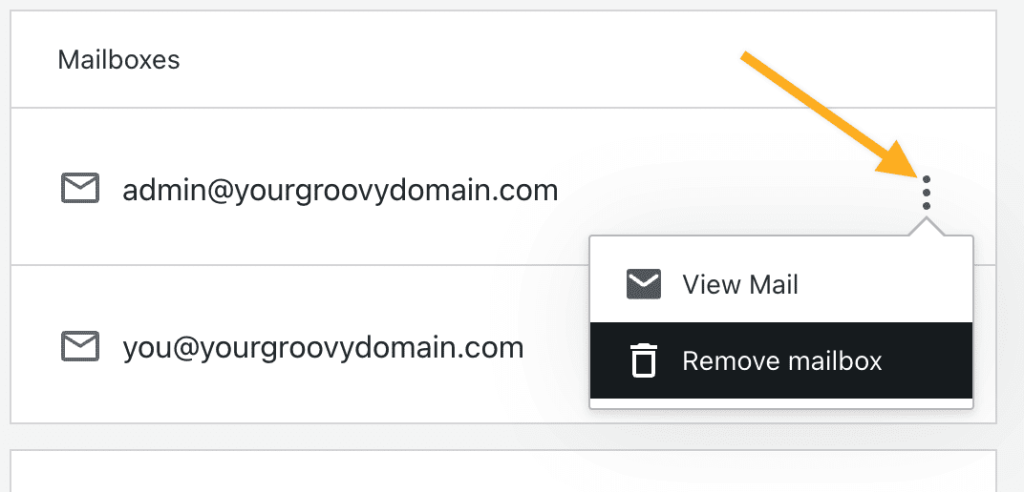
- Em Caixas de e-mail, você encontrará uma lista de cada endereço de E-mail Profissional criado.
- Clique no ícone de três pontos à direita da caixa de e-mail que deseja excluir.
- Clique na opção Remover e-mail do menu suspenso.
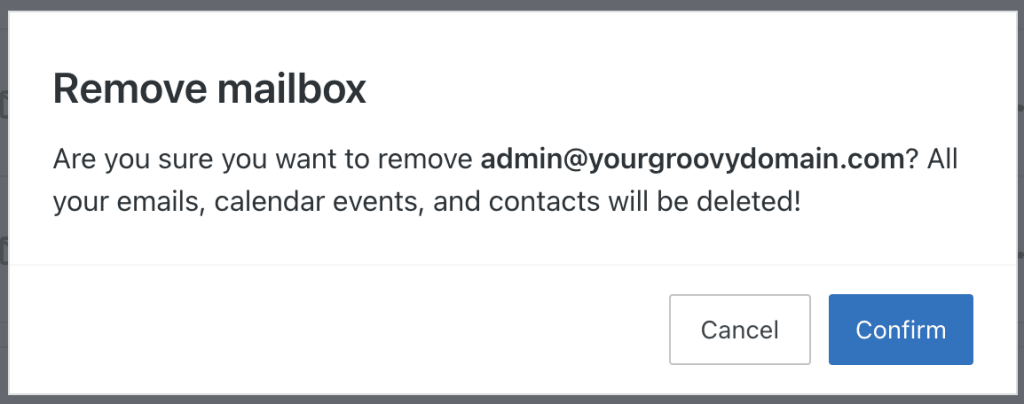
- Após ler o aviso “Tem certeza de que deseja remover o [endereço de e-mail]? Todos os seus e-mails, eventos do calendário e contatos serão excluídos!”, clique no botão “Confirmar” para excluir a caixa de e-mail.
Não há opção em sua conta para restaurar um e-mail não assinado. Se você deseja recuperar uma caixa do E-mail Profissional que você cancelou ou removeu, entre em contato com o suporte para obter ajuda.
Uma assinatura do E-mail Profissional que não é renovada passa por várias fases após a expiração. Para manter seu serviço ativo, faça a renovação nos primeiros 30 dias. Após 60 dias, suas caixas de e-mail e dados são excluídos permanentemente.
Após a expiração da assinatura do E-mail Profissional, seu serviço passa por estas fases:
- Dias 1 a 7 (período de carência): você pode enviar e receber e-mails normalmente. Renove sua assinatura para manter seu serviço ativo.
- Dias 8 a 30 (suspenso): você pode receber e-mails normalmente, mas o envio está bloqueado. Você ainda pode renovar sua assinatura para restaurar o serviço completo.
- Dias 31 a 60 (excluído): o serviço de e-mail para. Seus e-mails e dados ainda são recuperáveis. Compre a assinatura novamente usando o mesmo ID de e-mail (a parte anterior do símbolo “@”) que antes e entre em contato com o suporte para solicitar a restauração.
- Após 60 dias (descartado): suas caixas de e-mail e dados são excluídos permanentemente e não podem ser recuperados. Compre uma nova assinatura para começar de novo.
Para evitar uma interrupção no seu serviço de e-mail, ative a renovação automática ou renove sua assinatura antes da data de expiração.
 Suporte