

O upload de vídeos para o WordPress funciona melhor quando os arquivos são preparados com as especificações certas. Neste guia, você aprenderá as configurações recomendadas para uploads de vídeo e como converter seus arquivos caso eles ainda não atendam a esses requisitos.
Neste guia
Para obter melhores resultados e maior compatibilidade com outros blocos do editor do WordPress (além do bloco de Vídeo ou VideoPress), como os blocos de Cobertura ou Story, recomendamos fazer upload de um vídeo com as seguintes especificações:
| Resolução | 1920 × 1080 (1080p) |
| Resolução máxima | 3840 × 2160 (4k) pode ser maior, mas este é o maior tamanho atualmente disponível no reprodutor |
| Formato | h.264 |
| Taxa de bits | 8 mbps para 1080p30, 12 mbps para 1080p60, é o recomendado, mas podem ser outros valores |
| Áudio | Mínimo de 160 kbps em AAC |
| Outras configurações | Início rápido/otimizado para a Web/download progressivo (para que o arquivo inteiro não precise ser baixado antes que a reprodução possa começar) |
Se você estiver enviando um vídeo que será reproduzido apenas no bloco de vídeo ou compartilhado por links do VideoPress, vídeos codificados com os codecs h.265 ou VP9 podem ser enviados, se desejado.
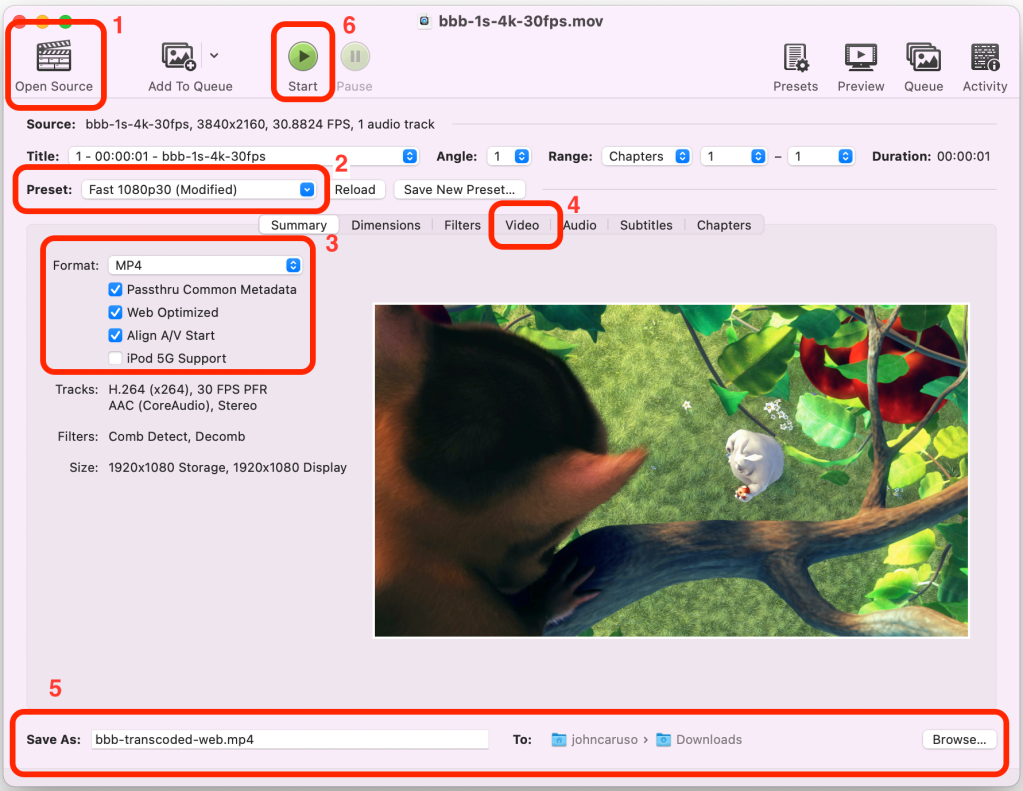
Se o vídeo de origem não atender às especificações acima, uma ferramenta como o HandBrake pode ser usada para convertê-lo antes de enviá-lo para a biblioteca de mídia. Para converter seu vídeo:
- Abra o HandBrake e, quando solicitado, selecione o vídeo de origem.
- Selecione uma “Predefinição” (exemplo, Fast 1080p30 ou HQ 1080p30: as predefinições de HQ serão mais lentas, mas produzirão melhores resultados)
- Verifique se “MP4” está selecionado no menu suspenso “Formato” e se “Otimizado para a web” está marcado.
- Se o seu vídeo tiver uma resolução superior a 1080p, no menu “Vídeo”, você pode ajustar o “Limite de resolução” na seção “Dimensões” para preservar a resolução original.
- Se quiser alterar o nome e o local padrão do seu novo arquivo, você pode alterá-los na parte inferior da janela.
- Em seguida, pressione “Iniciar” e sua conversão de vídeo começará. Quando concluída, faça upload do novo arquivo para sua biblioteca de mídia.
 Suporte