

При покупке Professional Email для доменного имени вы можете управлять расчётами за подписку непосредственно в своей учётной записи WordPress.com. В этом руководстве рассказывается, как управлять расчётами за подписку, а также удалять или восстанавливать почтовые ящики.
Подписка Professional Email создаёт лицензии, которые можно использовать для создания пользовательских почтовых ящиков. Чтобы управлять подпиской Professional Email, выполните следующие действия:
- Щёлкните по своему профилю на странице https://wordpress.com/me.
- Сбоку выберите пункт меню Покупки.
- Перейдите к подписке Professional Email.
Здесь можно обновить способ оплаты продлений, включить или отключить автоматическое продление, а также отменить подписку полностью (все почтовые ящики).
Если вы хотите управлять расчётами за Professional Email непосредственно с помощью Titan, обратитесь в службу поддержки. Мы перенесём расчёты за вашу подписку на Titan.
Вы можете удалить любой почтовый ящик из вашей подписки Professional Email.
Выполните следующие действия, чтобы удалить действующий адрес электронной почты из подписки Professional Email:
- Откройте консоль вашего сайта.
- Перейдите в раздел Платные услуги → Эл. почта.
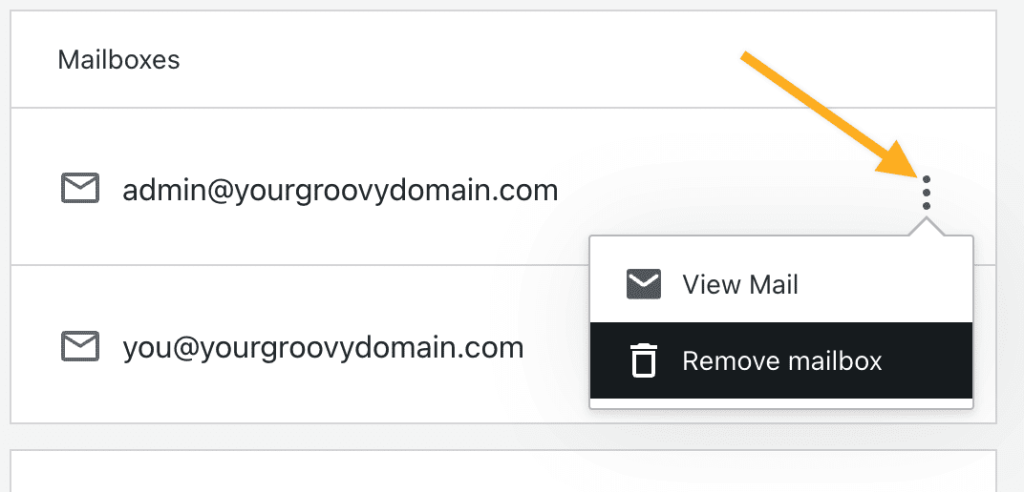
- В разделе Почтовые ящики вы найдёте список всех созданных вами адресов эл. почты Professional Email.
- Нажмите три точки справа от почтового ящика, который требуется удалить.
- Нажмите «Удалить почтовый ящик» в раскрывающемся меню.
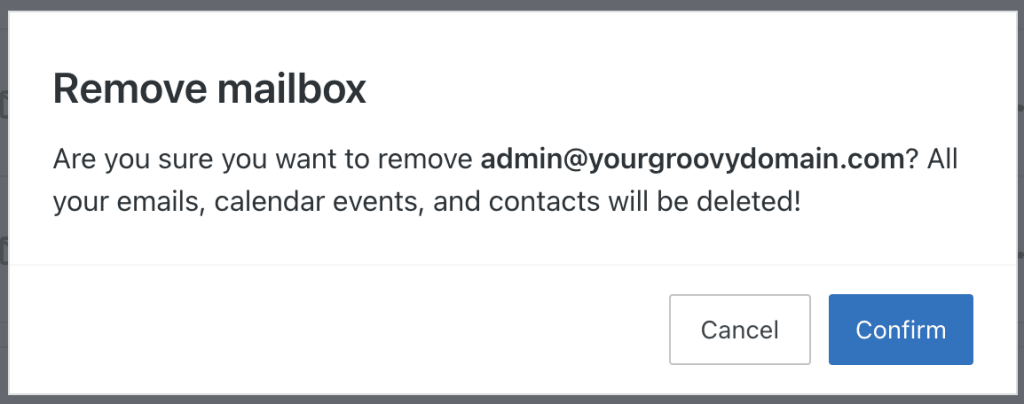
- Прочитав предупреждение: «Вы действительно хотите удалить [адрес электронной почты]? Все ваши письма, события календаря и контакты будут удалены!» — нажмите кнопку «Подтвердить», чтобы удалить почтовый ящик.
В вашей учётной записи нет опции восстановить почтовый ящик, подписка на который была отменена. Если вы хотите восстановить почтовый ящик Professional Email, который вы отменили или удалили, обратитесь в службу поддержки.
Подписка Professional Email, которая не была продлена, проходит несколько этапов по истечении срока действия. Продлив подписку в течение первых 30 дней, вы можете продолжать пользоваться услугой. По истечении 60 дней ваши почтовые адреса и данные будут удалены навсегда.
По истечении срока действия подписки Professional Email сервис будет проходить следующие этапы:
- Дни 1–7 (льготный период): вы можете отправлять и получать электронные письма как обычно. Продлите подписку, чтобы и дальше пользоваться услугой.
- Дни 8–30 (приостановление): вы можете получать сообщения по электронной почте, но отправка заблокирована. Вы всё ещё можете продлить подписку и полностью восстановить доступ к сервису.
- Дни 31–60 (удаление): электронная почта прекращает работу. Ваши почтовые адреса и данные по-прежнему можно восстановить. Приобретите подписку снова, используя прежний идентификатор электронной почты (часть адреса перед символом «@»), а затем обратитесь в службу поддержки, чтобы запросить восстановление.
- Через 60 дней (ликвидация): ваши почтовые ящики и данные безвозвратно удаляются без возможности восстановления. Чтобы начать заново, приобретите новую подписку.
Чтобы избежать перерыва в работе электронной почты, включите автоматическое продление или продлите подписку до истечения срока её действия.
 Поддержка