

При каждой публикации новой записи в вашем блоге подписчики получают уведомление по электронной почте, в своём разделе Чтиво или обоими способами в зависимости от настроек. В этом руководстве рассказывается, как управлять подписчиками сайта.
Чтобы просмотреть подписчиков, выполните следующие действия:
- Откройте консоль вашего сайта.
- Перейдите в раздел Jetpack →Подписчики.

Здесь вы увидите список людей, подписавшихся на публикации вашего сайта.

Рядом с каждым подписчиком можно просмотреть данные о его подписке.
- Тип подписки: бесплатная или платная. Здесь также указывается срок подписки (на месяц или год) и сумма, уплаченная за неё.
- Подписка по электронной почте. Получают ли ваши подписчики электронные письма с сообщениями о новых записях, можно выяснить по одному из статусов.
- Подписан. Получает рассылку по электронной почте.
- Не подписан. Не получает рассылку по электронной почте, но подписан на ваш сайт в «Чтиве».
- Не подтверждено. Ещё не является подписчиком, так как не подтвердил свой адрес электронной почты. Такие пользователи не учитываются в общем количестве подписчиков.
- Не отправлять. Подписка оформлена, но рассылка писем пользователю заблокирована. Такие пользователи учитываются среди подписчиков, так как подписаны на ваш сайт в «Чтиве». Отправка писем по их адресу может быть заблокирована по разным причинам, в том числе неверно указанный адрес электронной почты; адрес, отклонённый в связи с блокировкой домена; приостановка получения уведомлений по электронной почте или отметка вашей рассылки как спама подписчиком.
- С даты. Дата подписки на ваш сайт.
Вы можете фильтровать, сортировать и искать подписчиков, чтобы настроить представление. В верхней части списка подписчиков есть опции для выполнения следующих действий.
- Фильтрация по типу подписки или статусу подписки по электронной почте. Вы увидите общее количество подписчиков с выбранной меткой.
- Сортировка списка подписчиков по любой колонке.
- Выполняйте поиск подписчиков по имени, имени пользователя или электронной почте.
Чтобы привлекать новых подписчиков, разместите блок «Подписка» на видном месте сайта.
Вы также можете вручную добавлять подписчиков на свой сайт, указывая их адреса электронной почты. Чтобы добавить подписчиков на сайт, выполните следующие действия.
- Откройте консоль вашего сайта.
- Перейдите в раздел Jetpack → Подписчики
- Нажмите кнопку «Добавить подписчиков» в верхнем правом углу.
- В появившемся поле введите адреса электронной почты новых подписчиков. После заполнения трёх полей появятся дополнительные (до шести за один раз).
- Или щёлкните по ссылке «Загрузить CSV-файл», чтобы добавить большой список подписчиков. Дополнительную информацию см. в разделе Импорт подписчиков.
- Для завершения нажмите кнопку «Добавить подписчиков».

Если вам нужно импортировать подписчиков и предоставить им возможность оплачивать рассылку или доступ к платному контенту, выполните следующие действия:
- Импортируйте список подписчиков, перейдя в раздел Jetpack → Подписчики.
- Нажмите кнопку «Добавить подписчиков» в верхнем правом углу.
- Нажмите ссылку «Загрузить CSV», чтобы загрузить список ваших подписчиков.
- Отправьте своим подписчикам ссылку на ваш новый платный контент и попросите их приобрести новую подписку.
При импорте платных подписчиков с другой платформы импортируются только их адреса электронной почты. В целях безопасности информация об оплате не импортируется вместе с данными. Вы можете отправить подписчикам письмо со ссылкой на платную рассылку или страницу с платным контентом, чтобы они могли безопасно указать платёжные реквизиты. Подробнее об управлении платными подписчиками.
Вы можете просматривать подробную статистику и аналитические данные о своих подписчиках.
Подробнее о том, как просматривать статистику по подписчикам, в том числе индивидуальные данные и показатели открытия электронных писем и переходов по ссылкам.
Чтобы удалить подписчика, выполните следующие действия:
- Откройте консоль вашего сайта.
- Перейдите в раздел Jetpack → Подписчики.
- Щёлкните три точки рядом с подписчиком, которого вы хотите удалить.
- Нажмите кнопку «Удалить» рядом с его именем.
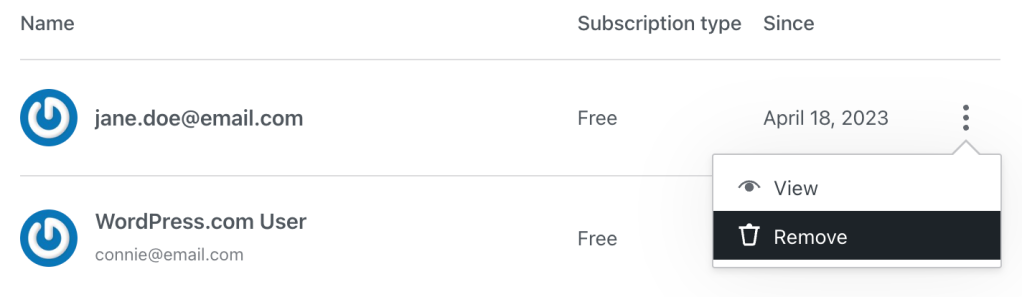
- Появится всплывающее окно. Нажмите кнопку «Удалить подписчика», чтобы подтвердить, что вы больше не хотите, чтобы этот человек получал новые уведомления с вашего сайта.
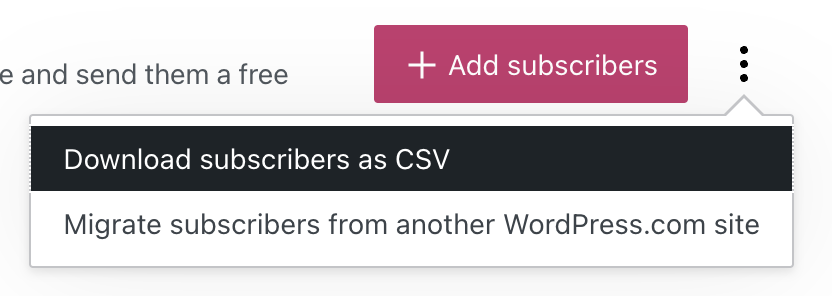
Чтобы скачать список всех адресов электронной почты, нажмите многоточие (три точки) в правом верхнем углу экрана рядом с кнопкой «Добавить подписчиков». Нажмите кнопку «Скачать список подписчиков в виде файла CSV», чтобы сохранить на компьютере CSV-файл со всеми адресами электронной почты. С помощью полученного файла вы сможете импортировать своих подписчиков на другую платформу, например Mailpoet.
Если число подписчиков не соответствует ожидаемому, отфильтруйте список по параметру «Подписка по электронной почте», чтобы узнать, сколько подписчиков дали согласие на получение рассылки. Сравнив эту цифру с количеством подписчиков в блоке «Подписаться», вы, возможно, обнаружите, что учитываются также подписчики в соцсетях.
Если некоторые подписчики сообщают, что не получают рассылку по электронной почте, отфильтруйте список по параметру «Подписка по электронной почте», чтобы узнать, действительно ли они дали согласие на получение рассылки.
Если проблема не будет решена, обратитесь в службу поддержки.
 Поддержка