

Используйте блок «Подписка», чтобы добавить на сайт форму подписки и уведомлять посетителей о новых записях. В этом руководстве описано, как добавить и настроить блок «Подписка».
В этом видео рассказывается, как добавить раздел подписки на сайт WordPress.com с помощью шаблона рассылки. Рассматриваются настройка текста и дизайна, предварительный просмотр процесса подписки для посетителей, а также то, что происходит после подтверждения подписки.
Чтобы добавить форму подписки на сайт, выполните следующие действия:
- Перейдите в панель управления сайта.
- Откройте для редактирования страницу, запись или шаблон, где необходимо разместить форму подписки.
- Щёлкните значок + Вставка блоков и выполните поиск по ключевому слову «подписка». Щёлкните блок «Подписка», чтобы добавить его.
- Выберите тип подписки:
- Или пропустите этот шаг, чтобы оставить бесплатную подписку.
- Щёлкните опцию «Настроить платный тариф» на панели инструментов блока, чтобы создать платную рассылку.
- Нажмите кнопку Сохранить или Опубликовать, чтобы сохранить изменения.
Также можно автоматически отображать блок «Подписка» в конце каждой записи в блоге через настройки рассылки.

Примечание: Когда вы просматриваете форму подписки на сайте, будучи вошедшим в систему, в поле электронной почты отображается ваш адрес электронной почты WordPress.com. Это видно только вам. Посетители видят свой собственный адрес (если они вошли в систему) или текст-заполнитель (если не вошли).
💡
Если блок «Подписка» отсутствует, возможно, у вас автономный сайт WordPress.org. Установите плагин Jetpack, чтобы добавить блок «Подписка» на автономный сайт.
Блок «Подписка» отображает текст по умолчанию для кнопки («Подписаться») и поля ввода электронной почты («Введите адрес электронной почты…»). Чтобы изменить этот текст, выполните следующие действия:
- Щёлкните блок «Подписка».
- Чтобы изменить текст кнопки, щёлкните кнопку и введите новый текст.
- Чтобы изменить текст-заполнитель поля электронной почты, откройте настройки блока, прокрутите до раздела Настройки и введите текст в поле «Текст-заполнитель поля ввода».

Чтобы настроить внешний вид формы подписки, выполните следующие действия:
- Щёлкните блок «Подписка».
- Откройте настройки блока.
- Настройте следующие параметры по необходимости:
- Цвет: изменение цвета кнопки, цвета текста кнопки и цвета границы поля ввода электронной почты.
- Оформление: настройка размера шрифта с помощью предустановленных вариантов (S, M, L, XL, XXL) или ввод произвольного размера.
- Рамка: изменение формы и толщины границ вокруг полей.
- Интервал: настройка отступов внутри формы подписки, расстояния между полем ввода электронной почты и кнопкой, а также ширины кнопки.
- Настройки: включите переключатель «Перенести кнопку на новую строку», чтобы переместить кнопку под поле ввода электронной почты.

- Откройте вкладку «Стили», чтобы получить доступ к дополнительным параметрам:
- Стили: выберите один из предустановленных макетов, включая компактный стиль и вариант «Только кнопка».
- Размеры: настройте отступы и поля.

При выборе стиля Только кнопка блок отображает одну кнопку «Подписаться», которая открывает всплывающее окно подписки. Заголовок, отображаемый в верхней части этого всплывающего окна, можно задать в настройках рассылки.
Чтобы отобразить количество подписчиков на сайте, выполните следующие действия:
- Щёлкните блок «Подписка».
- Откройте настройки блока на боковой панели.
- Прокрутите до раздела Настройки.
- Включите переключатель «Отображать число подписчиков».
- При необходимости включите переключатель «Учитывать подписчиков из социальных сетей», чтобы учитывать подписчиков из подключённых аккаунтов в социальных сетях. В настоящее время эта функция доступна для Facebook и LinkedIn.

Примечание: При учёте подписчиков из социальных сетей отображается общее число подписчиков из WordPress.com, Facebook и LinkedIn. Обновление этих данных может занять некоторое время.
Узнайте, как просматривать подписчиков и управлять ими.
Этот раздел руководства относится к сайтам с поддержкой плагинов на тарифных планах WordPress.com Starter, Explorer, бизнес и Commerce. Если у вашего сайта один из этих тарифных планов, обязательно активируйте его. Для сайтов на бесплатном тарифном плане обновите тарифный план, чтобы получить доступ к этой возможности.
На сайтах с поддержкой плагинов можно изменить сообщение, которое новые подписчики видят после подписки. Чтобы изменить это сообщение, выполните следующие действия:
- Щёлкните блок «Подписка».
- Откройте настройки блока на боковой панели.
- Прокрутите до раздела Настройки.
- Введите свой текст в поле «Сообщение об успешной подписке».

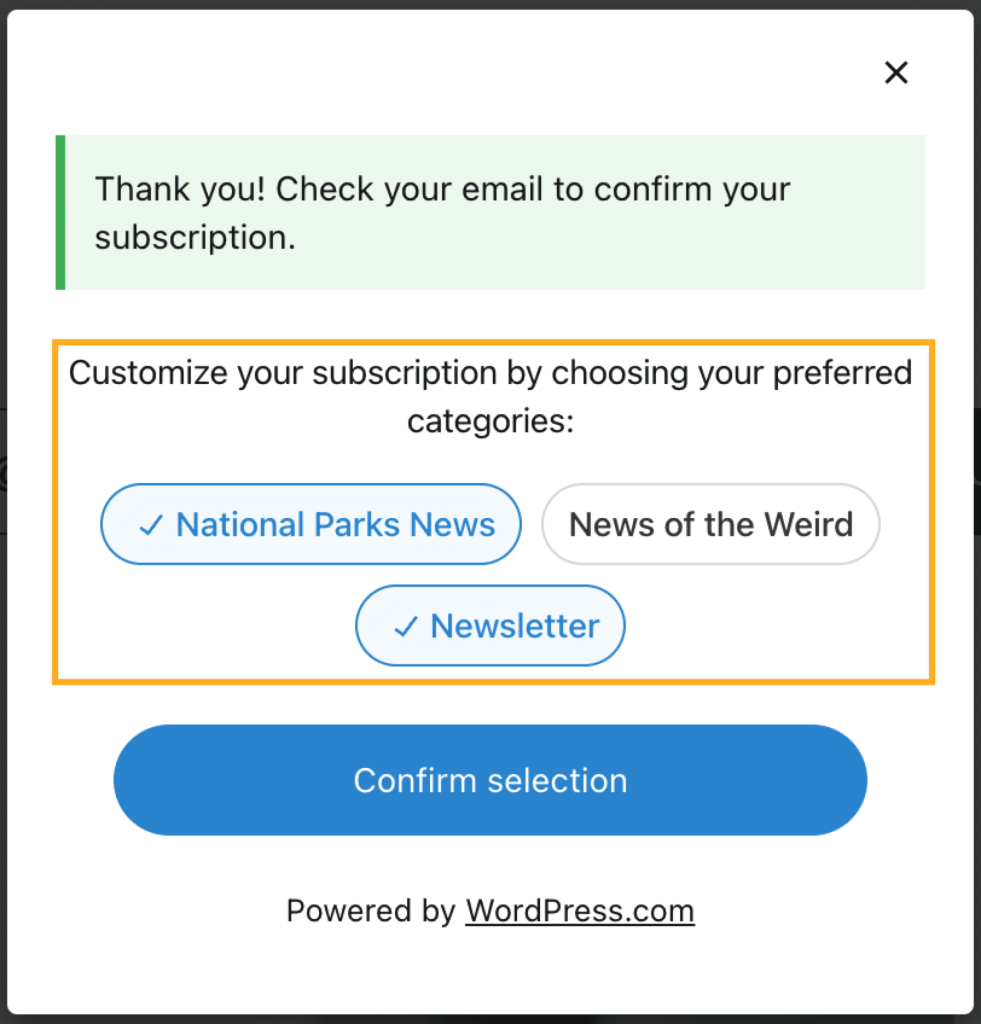
Чтобы позволить посетителям подписываться на определённые рубрики рассылки, выполните следующие действия:
- Щёлкните блок «Подписка».
- Откройте настройки блока.
- Прокрутите до раздела Настройки.
- Выберите рубрики рассылки, на которые посетители будут автоматически подписаны.

При подписке посетители смогут выбрать, по каким рубрикам они хотят получать обновления по электронной почте.
Чтобы просмотреть подписчиков и управлять ими, выполните следующие действия:
- Перейдите в панель управления сайта.
- Перейдите в раздел Jetpack → Рассылка, затем на вкладку Подписчики.
На этой странице можно просмотреть список подписчиков, экспортировать данные о подписчиках и управлять отдельными подписками. Узнайте больше об управлении подписчиками.
 Поддержка