

Войдите в свою учётную запись WordPress.com, чтобы получить доступ к своему веб-сайту и внести изменения. В этом руководстве показано, как выполнять вход.
Чтобы получить доступ к своей учётной записи и веб-сайту на WordPress.com, выполните следующие действия.
- Откройте главную страницу WordPress.com.
- Нажмите «Вход» в правом верхнем углу.
- В открывшемся поле введите адрес электронной почты или имя пользователя своей учётной записи.
- Либо нажмите кнопку «Продолжить с Google», «Продолжить с Apple» или «Продолжить с GitHub», если вы ранее подключили свою учётную запись WordPress.com к учётной записи Google, Apple или GitHub.
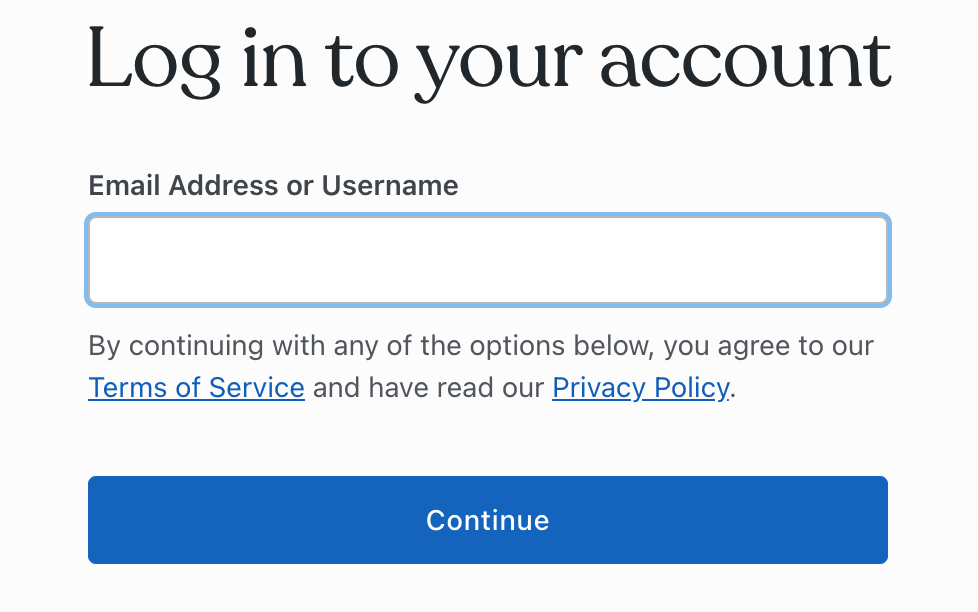
- Нажмите кнопку «Продолжить».
- Введите пароль, связанный с вашей учётной записью.
- Если вы забыли пароль, нажмите «Забыли пароль?» внизу экрана. На ваш адрес электронной почты будет отправлена ссылка для сброса пароля.
- Нажмите кнопку «Вход».
Если вы включили двухфакторную аутентификацию в своей учётной записи (рекомендуется это сделать в целях обеспечения безопасности учётной записи), сначала выполните вход в систему, используя своё имя пользователя и пароль, как обычно.
Затем вам будет предложено ввести проверочный код, отправленный на ваше устройство.
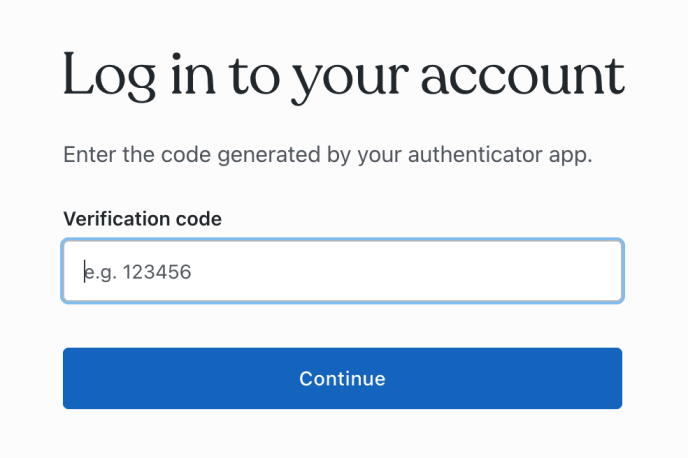
Если вы настроили двухфакторную аутентификацию с помощью приложения Authenticator, откройте приложение на своём устройстве и введите шестизначный номер, указанный для WordPress.com.
Если вы используете SMS для двухфакторной аутентификации, мы отправим вам текстовое сообщение с шестизначным номером. После ввода кода будет выполнен вход в систему.
Если у вас настроен ключ безопасности, вы увидите подсказку, запрашивающую подтверждение с помощью ключа, приложения Authenticator или SMS. Для аутентификации при помощи ключа нажмите кнопку «Продолжить с ключом безопасности».
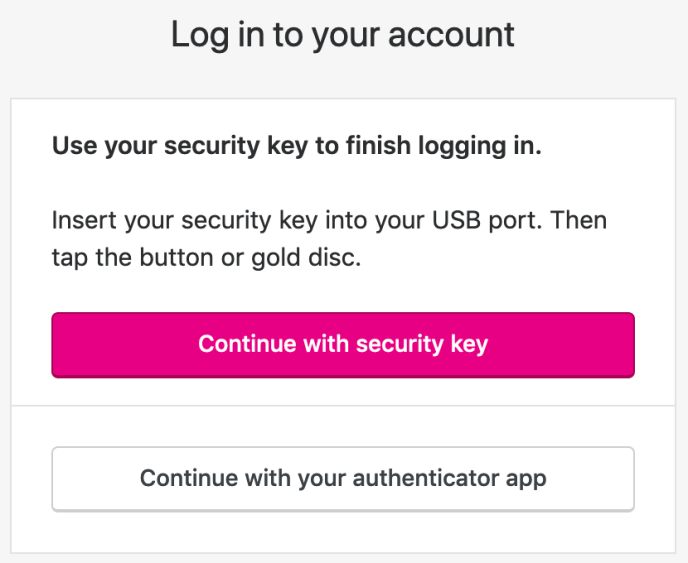
Затем отобразится запрос на подключение ключа. Подключите ключ к USB-порту компьютера и (в зависимости от типа ключа) нажмите кнопку или коснитесь золотого диска, чтобы завершить вход в систему.
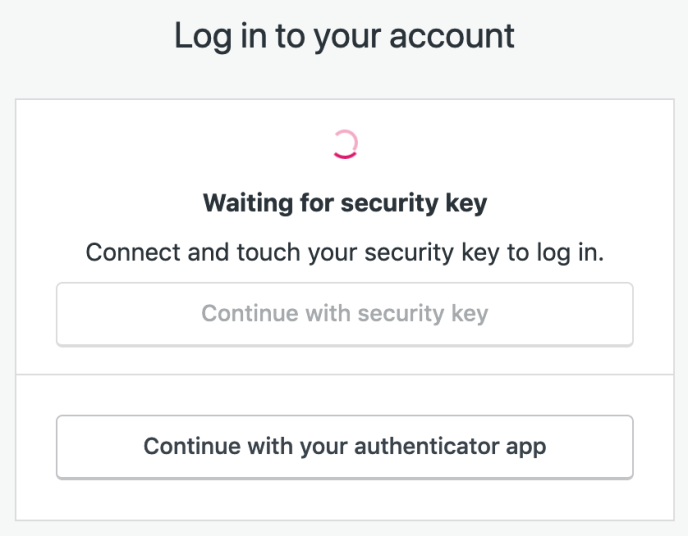
Если проверка занимает слишком много времени, запрос на подтверждение будет отменён и появится сообщение об ошибке. В таком случае нажмите «Продолжить с ключом безопасности» ещё раз, чтобы начать проверку заново.
Чтобы выполнять вход быстрее, привяжите учётную запись WordPress.com к своим учётным записям в этих сторонних службах:
- Apple
- GitHub
Эти кнопки можно найти при входе на WordPress.com и создании новой учётной записи WordPress.com.
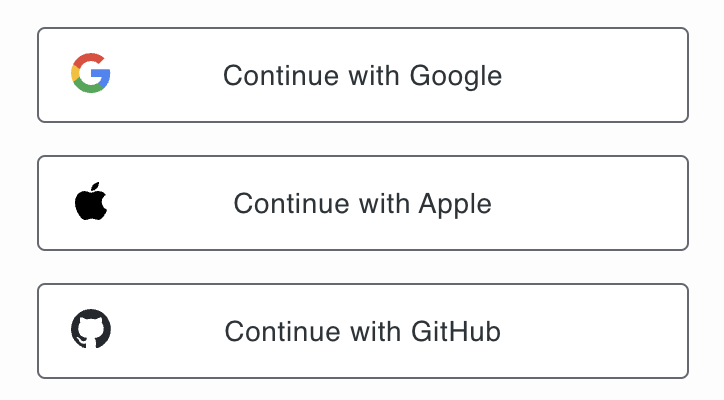
Если вы раньше регистрировались на WordPress.com другим способом и хотите в дальнейшем входить с помощью Google, Apple или GitHub, выполните следующие действия.
- Перейдите в свой профиль на странице https://wordpress.com/me.
- На боковой панели нажмите опцию «Безопасность».
- Прокрутите страницу вниз и щёлкните по разделу «Вход через социальные сети».
- Нажмите кнопку «Подключить» рядом с Google, Apple или GitHub, чтобы подтвердить подключение этой службы к вашей учётной записи WordPress.com.
Если вы не можете войти в свою учётную запись, рекомендуем проверить следующее.
- Вы используете правильный адрес электронной почты? Возможно, вы зарегистрировались с другим адресом электронной почты, поэтому попробуйте войти по всем возможным адресам электронной почты, с которыми вы могли зарегистрироваться.
- Ваш пароль верен? Если вы забыли свой пароль, его можно сбросить, используя опцию «Забыли пароль?» на экране входа в систему. На ваш адрес электронной почты будет отправлена ссылка для сброса пароля.
- Убедитесь, что вошли в правильную учётную запись. Если вы заметите, что в ваших настройках отсутствует какой-либо контент, возможно, вы по ошибке создали другую учётную запись или вошли в неё. Проверьте страницу Настройки учётной записи. Если она выглядит неверно, выйдите из системы и попробуйте войти в правильную учётную запись.
- Есть ли в вашей учётной записи двухфакторная аутентификация? Если вы включили двухфакторную аутентификацию, но не получаете SMS с кодом для входа в систему, используйте резервный код или попробуйте выполнить следующие действия по устранению неполадок при входе в систему.
- Вы исчерпали все остальные возможности? Чтобы восстановить доступ к учётной записи, ознакомьтесь с нашим руководством по восстановлению учётной записи.
Кроме того, имейте в виду, что за один сеанс браузера вы можете войти только в одну учётную запись WordPress.com. Если вы хотите иметь доступ одновременно к нескольким учётным записям WordPress.com, вы можете сделать это следующими способами.
- Используйте разные браузеры, чтобы входить в разные учётные записи WordPress.com.
- Используйте окно браузера в режиме инкогнито или приватном режиме, чтобы войти в другую учётную запись WordPress.com.
Чтобы выйти из учётной записи WordPress.com, выполните следующие действия.
- Перейдите в свой профиль на странице https://wordpress.com/me.
- В боковой части экрана нажмите кнопку «Выход».
 Поддержка