

Налог (в разных регионах НДС, НТУ или налог на потребление) может быть включён в ваши покупки на WordPress.com. Это руководство содержит ответы на популярные вопросы о том, как все эти налоги на потребление применяются к подпискам на WordPress.com.
В этом руководстве
Появились вопросы?
Спросите помощника на базе ИИУслуги, которые мы оказываем, облагаются потребительскими налогами во многих юрисдикциях. В зависимости от вашего местоположения это может быть налог на добавленную стоимость (НДС), налог на товары и услуги (НТУ) или налог на потребление (НП).
При совершении покупки на WordPress.com по вашему платёжному адресу взимается соответствующий налог.
Сумма налога отображается при оформлении заказа отдельной строкой. Также сумму налога можно найти на квитанции об оплате.
Предприятия, зарегистрированные в качестве плательщиков налогов, могут быть освобождены от уплаты налогов на потребление. Как компания с налоговыми реквизитами вы можете указать действительный номер плательщика НДС или НТУ, чтобы налог с ваших покупок и продления подписок не взимался. Если вы не указали в нашей системе свои налоговые реквизиты, с вас будет списываться налог.
Если вы находитесь в ЕС, ваш идентификационный номер плательщика НДС (VAT ID) проверяется с помощью Системы обмена информацией о налогах на добавленную стоимость (VIES). Вы можете проверить, действителен ли ваш VAT ID, с помощью инструмента проверки номера плательщика НДС VIES (ЕС) или найти ответы на распространённые вопросы в разделе Часто задаваемые вопросы. Если у вас нет действующего VAT ID, его нужно запросить в налоговом органе вашей страны.
Пользователям из других регионов следует ознакомиться с местными нормами потребительского налогообложения. Будучи ирландской компанией, мы должны облагать НДС все транзакции в Ирландии, в том числе транзакции предприятий, зарегистрированных как плательщики НДС.
Чтобы с вашей следующей покупки или продления подписки не была списана сумма налога, укажите требуемые налоговые реквизиты, выполнив процедуру, описанную в разделе ниже.
Некоторые клиенты или организации могут совершать покупки, не облагаемые налогом. Налоговые льготы предоставляются на уровне штата или страны. Обратитесь к своему налоговому консультанту, в налоговую службу штата или в местный налоговый орган, чтобы узнать, соответствует ли ваша организация требованиям для освобождения от уплаты налога с продаж.
Если вы имеете право не уплачивать налоги и хотите воспользоваться им при покупках на WordPress.com, вы можете связаться с нами, чтобы отправить документацию. В качестве подтверждения освобождения от уплаты налогов укажите следующие данные:
- название вашей организации, освобождённой от налогов;
- документы, подтверждающие ваше право не выплачивать налоги;
- любые дополнительные сведения, необходимые по вашему законодательству.
Вы можете добавить сведения о вашем идентификационном номере плательщика НДС, НТУ или налога на потребление в свою учётную запись во время оформления заказа или позже на странице История платежей. Это гарантирует, что вы станете платить только требуемый налог и ваши налоговые данные будут указываться в квитанциях.
Указанный вами идентификационный номер налогоплательщика применяется ко всем сайтам в вашей учётной записи. Если у вас есть отдельные юридические лица с другими идентификационными номерами плательщика НДС, НТУ или налога на потребление, вам потребуется настроить отдельные учётные записи для каждого из них.
При совершении покупки вы будете указывать местоположение для выставления счёта. Если в вашей стране действует налог на потребление, введите номер налогоплательщика вашей компании, установив флажок в поле «Добавить сведения об НДС/НТУ».

Вы можете добавить реквизиты налогоплательщика в учётную запись WordPress.com в любое время, выполнив следующие действия.
- Щёлкните свой профиль на странице https://wordpress.com/me.
- Слева выберите пункт меню Покупки.
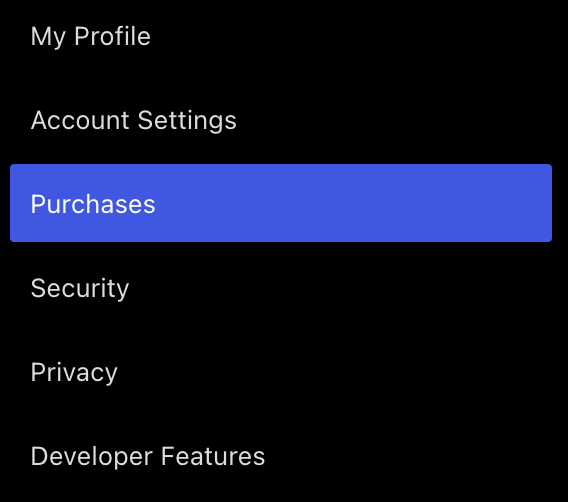
- В верхней части экрана перейдите на вкладку «История платежей».

- Прокрутите вниз до нижней части экрана под списком транзакций.
- Перейдите по ссылке «Добавить налоговые реквизиты», которая будет указана как «Добавить сведения об НДС», «Добавить сведения об НТУ» или название налога на потребление в вашем регионе.
- Выберите страну и введите идентификационный номер налогоплательщика, имя и адрес.
- Нажмите кнопку «Подтвердить и сохранить».

После ввода налоговых реквизитов в учётной записи можно нажать кнопку «Просмотреть квитанцию» (или «Отправить квитанцию по электронной почте») в разделе «История платежей» для любой покупки. Налоговые реквизиты будут включены во все прошлые и будущие квитанции.
После добавления налоговых реквизитов вам необходимо обратиться в службу поддержки, чтобы изменить имеющиеся в вашей учётной записи налоговые реквизиты.
Если у вас изменился номер налогоплательщика в связи с переездом в другую страну, изменением вида деятельности или любыми другими обстоятельствами, мы с готовностью обновим или удалим налоговые реквизиты в вашей учётной записи.
Если вы находитесь в штатах Огайо или Коннектикут, вы можете оформить покупку как покупку для бизнеса. При оформлении заказа налоговая ставка будет соответствовать налоговой ставке вашего штата на коммерческую деятельность.
Карта, получившая пометку «для коммерческого использования», будет сохранена с этой пометкой. Это означает, что при совершении дальнейших покупок с применением этой карты, будь то приобретение товаров или продление услуг, будет автоматически применяться ставка налога с продаж для коммерческих предприятий.
Вы можете ввести данные карты, предназначенной для коммерческого использования, во время оформления заказа или на странице Добавить способ оплаты.
Во время оформления заказа
- Введите платёжные реквизиты и укажите «США» в качестве страны, затем введите почтовый индекс.
- Если ваш почтовый индекс находится в Огайо или Коннектикуте, появится поле с флажком «Это покупка для бизнеса?».
- Установите флажок и нажмите «Продолжить оплату», чтобы применить обновлённую налоговую ставку.
✅ После того как вы установите флажок:
- Будут применяться налоги с продаж на основе регуляторных норм, действующих в отношении бизнеса в вашем штате.
- При дальнейших транзакциях вам будут предлагаться только способы оплаты, предназначенные для карт с пометкой «для коммерческого использования».
- Вам будет предложено ввести данные банковской карты для коммерческого использования, если в вашей учётной записи они отсутствуют.
Если ваша карта не предназначена для коммерческого использования, отредактируйте данные, введённые на этапе шаг Платёжная информация, снимите флажок и нажмите «Продолжить оплату».
На странице «Добавить способ оплаты»
- Перейдите в раздел «Добавить способ оплаты» в разделе Настройки учётной записи > Покупки > Способы оплаты.
- Введите данные карты и укажите «США» в качестве страны.
- Если ввести почтовый индекс, относящийся к штатам Огайо или Коннектикут, появится поле с флажком «Для коммерческого использования».
- Установите флажок и нажмите «Сохранить карту».
Эти же действия выполняются при обновлении карты на странице «Изменить способ оплаты» в разделе Настройки покупки.
В данный момент единственный способ, которым можно пометить банковскую карту как предназначенную для коммерческого использования или изменить её назначение, — удалить её из вашей учётной записи и вновь добавить уже в этом качестве посредством:
- оформления заказа (при совершении покупки),
- страницы «Добавить способ оплаты» в разделе Покупки > Способы оплаты,
- страницы «Изменить способ оплаты» в разделе Покупки > Активированные платные услуги > Настройки покупки.
Если вам предъявлено требование об уплате НДС как зарегистрированному плательщику НДС и вы хотите оспорить счёт либо если у вас есть другие вопросы, на которые нет ответа в этом руководстве, обратитесь к инженерам поддержки за помощью по вопросам, касающимся номера НДС и кода страны.
 Поддержка