

Блок «Строка» и блок «Друг под другом» служат контейнерами для других блоков. С их помощью можно упорядочить множество блоков и настроить цвет, стиль текста, ширину и положение всех блоков внутри контейнера. Эти блоки являются вариантами блока «Группа».
В этом руководстве
Появились вопросы?
Спросите нашего помощника по поддержкеМожно создать новый пустой блок «Строка» или «Друг под другом» либо сгруппировать имеющиеся блоки по горизонтали или по вертикали.
Чтобы добавить блок «Строка» или «Друг под другом», нажмите значок инструмента вставки блоков «+» и выполните поиск по ключевому слову row или stack. Нажмите на блок, чтобы добавить его в запись или на страницу. На клавиатуре можно также ввести /row или /stack в новой строке и нажать Enter, чтобы добавить новый блок «Строка» или «Друг под другом».

Подробнее об этом читайте в нашей инструкции по добавлению блоков.
После добавления блока «Строка» или «Друг под другом» нажмите значок инструмента вставки блоков «+», чтобы начать добавлять блоки в строку или друг под другом.
Блоки, уже имеющиеся на странице, можно сгруппировать в блок «Строка» или «Друг под другом», выполнив следующие действия:
- Выберите блоки, которые нужно сгруппировать. Вы можете выбрать несколько блоков следующим образом:
- Выделить блоки с помощью мыши.
- Щёлкнуть по первому блоку, удерживая клавишу Shift на клавиатуре, а затем щёлкнуть по последнему блоку. Будут выбраны все блоки между первым и последним.
- Используя представление в виде списка, щёлкнуть по первому блоку, нажать и удерживать клавишу Shift на клавиатуре и щёлкнуть по последнему блоку. Будут выбраны все блоки между первым и последним.
- На панели инструментов блока, которая появляется над или под блоками, нажмите на значок строки ( квадрат, разделённый пополам вертикальной линией), значок столбца (квадрат, разделённый пополам горизонтальной линией) или значок сетки, чтобы расположить блоки в виде сетки.
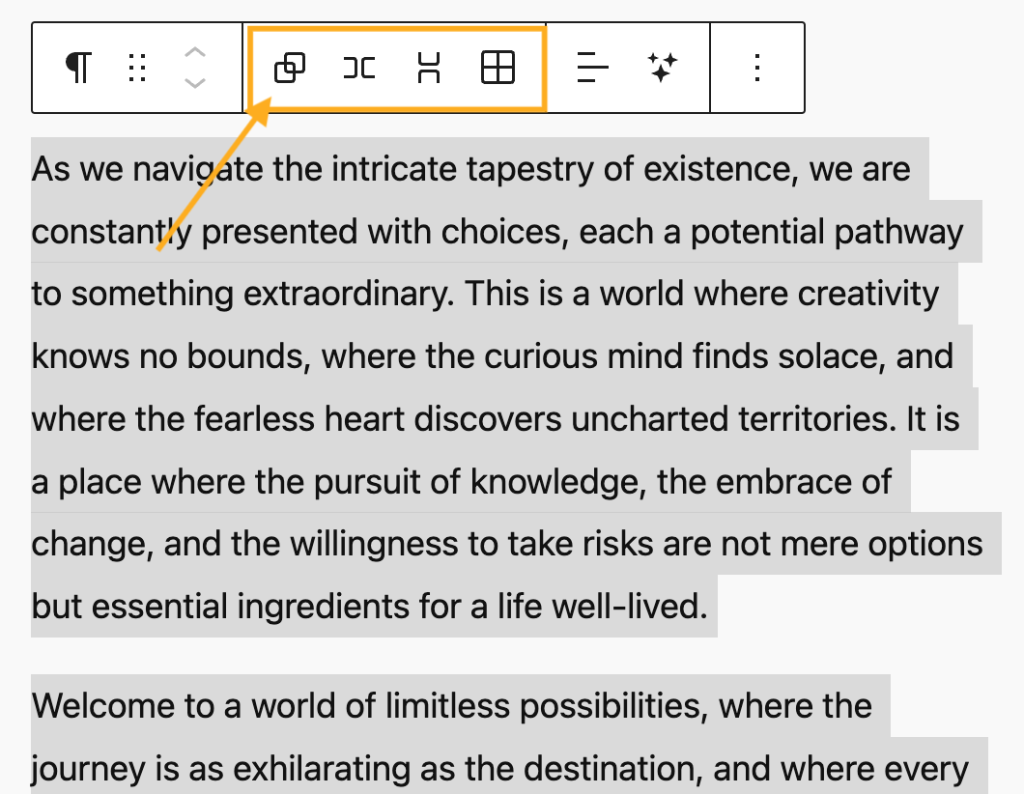
После нажатия на блок появляется панель инструментов со следующими опциями:


На панели инструментов блоков «Строка» и «Друг под другом» доступны следующие опции:
- Изменить тип или стиль блока.
- Перетащить блок.
- Переместить блок выше или ниже.
- Изменить выравнивание элементов: по левому краю, по центру, по правому краю или через равные интервалы.
- Выровнять контент по верхнему краю, по центру, по нижнему краю или через равные интервалы.
- Изменить выравнивание: без выравнивания, по ширине, во всю ширину.
- Дополнительные опции.
При выборе блока на боковой панели справа появятся дополнительные настройки блока. Если боковая панель не отображается, чтобы открыть настройки, нужно нажать значок Настройки в правом верхнем углу экрана. Этот значок похож на квадрат, разделённый на две неравные колонки:

В блоках «Строка» и «Друг под другом» имеются приведённые настройки.
Нажимайте на значки верхней части настроек блока, чтобы выбрать другой вариант.
- Группа: стандартный блок-контейнер. См. руководство по блоку «Группа».
- Строка: размещает внутренние блоки в ряд.
- Друг под другом: размещает внутренние блоки в столбик.
- Сетка: размещает блоки в виде сетки. См. руководство по блоку «Сетка».

В настройках раздела «Макет» можно управлять выравниванием блоков в строках или столбцах. Для строк доступно выравнивание по левому краю, по центру, по правому краю или по ширине.
Параметр Ориентация позволяет изменить выравнивание в строку (по горизонтали) на выравнивание в столбик (по вертикали).
Кроме того, вы можете включить или отключить возможность переноса контента по строкам. Это удобно при просмотре контента на небольших экранах, например на мобильных устройствах, когда он не вмещается в одну строку.

В разделе настроек Расположение можно выбрать значение По умолчанию или Закреплённый.
- По умолчанию: при прокручивании вниз блок будет исчезать по мере перехода к другим разделам страницы.
- Закреплённый: блок будет отображаться в верхней части страницы даже при прокручивании вниз. Значок в виде кнопки появится рядом с блоком в представлении в виде списка.

Дополнительные сведения см. в подробных инструкциях по расширенным настройкам.
На боковой панели настроек блока нажмите значок «Стили», чтобы открыть настройки оформления блока. Значок «Стили» имеет форму наполовину заполненного круга.

Здесь можно задать цвет текста, цвет фона, размер и шрифты текста, отступы, поля и интервалы между блоками. Дополнительную информацию об использовании этих настроек см. в следующих руководствах:
В стилях блоков «Строка» и «Друг под другом», как и во всех вариантах блоков «Группа», можно задать изображение или градиент, которые будут отображаться за контентом блока. Пошаговые инструкции по добавлению фонового изображения см. в руководстве по блоку «Группа».
Настройки ширины отображаются в настройках отдельных блоков, вложенных в блок «Строка» или «Друг под другом», а не в настройках самого блока «Строка» или «Друг под другом».
Чтобы перейти к этим настройкам, нажмите на отдельный блок внутри блока «Строка» или «Друг под другом», затем найдите параметр Ширина на боковой панели настроек блока (она может отображаться под вкладкой Стили).

Доступны три значения параметра ширины:
- По размеру: блок сужается по размеру контента и занимает ровно столько места, сколько необходимо.
- Увеличение: блок разворачивается, чтобы заполнить всё доступное пространство строки или столбца.
- Фиксированная: задаётся определённая ширина блока, независимо от размеров окружающего контента или контейнера.
Если вы хотите удалить блок «Строка» или «Друг под другом», не удаляя внутренние блоки, вы можете просто разгруппировать их. Выполните следующие действия:
- Выберите Представление в виде списка в верхней части экрана редактирования.
- Выберите блок «Строка» или «Друг под другом».
- Нажмите три точки рядом с блоком «Строка» или «Друг под другом».
- Выберите опцию Разгруппировать.

 Поддержка