

Ibland kan det hända att en webbplats inte är tillgänglig för dig, men andra kan komma åt den. Detta kan hända om du nyligen har gjort DNS-ändringar av ditt domännamn, anslutit ett domännamn eller låtit ditt domännamn löpa ut tillfälligt.
DNS-cachen används av alla operativsystem för att snabba upp DNS-förfrågningar, på samma sätt som webbläsare behåller en kopia av besökta webbplatser så att de kan öppnas snabbt vid nästa besök.
DNS-cachen uppdateras automatiskt, men det kan vara nödvändigt att rensa DNS-cachen manuellt när en ändring av DNS-posterna sker före nästa DNS-cacheuppdatering.
Det finns ett par steg du kan ta för att felsöka problem med webbplatsens synlighet innan du bestämmer dig för att rensa din DNS-cache.
- Har du nyligen registrerat, anslutit eller överfört ett anpassat domännamn till din WordPress.com-webbplats? Besök vår guide om felsökning av domännamnsfel för att säkerställa att domännamnet är igång.
- Ett enkelt, men ofta förbisett steg är att rensa din webbläsares cache först. Vår guide om hur man löser vanliga webbläsarproblem är en utmärkt plats att titta på.
I följande sektioner hittar du instruktioner för att rensa DNS-cache på datorer och bärbara datorer.
För att gå till kommandotolken, tryck på Windows-tangenten (du hittar den på vänster sida av tangentbordet, mellan Ctrl– och Alt-tangenterna) och skriv msdos.
När du ser ”Kommandotolk” på höger sida, klicka på ”Kör som administratör” såsom visas i skärmbilden nedan:
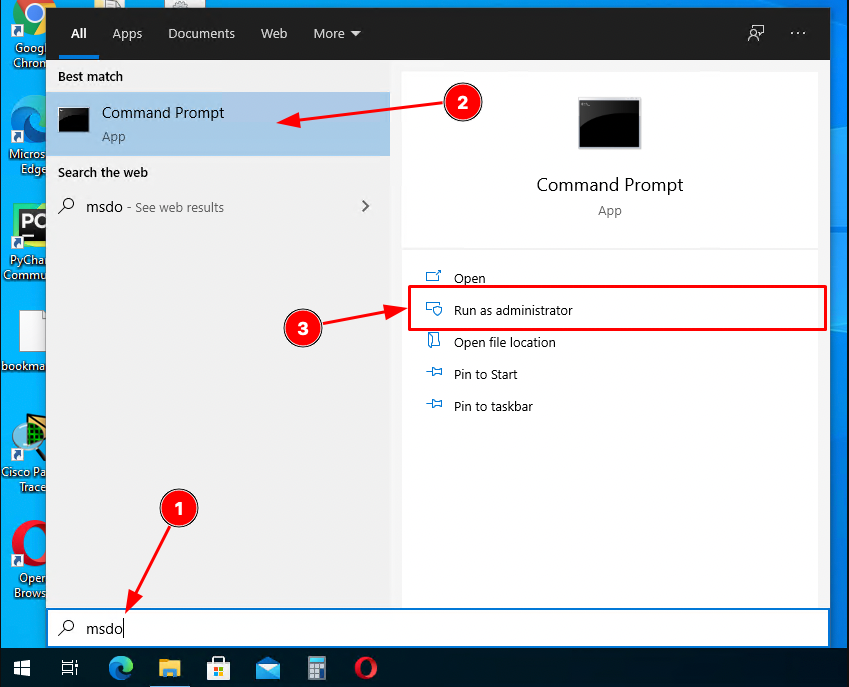
Ange sedan följande:
ipconfig/flushdnsoch tryck på Enter på tangentbordet för att rensa DNS-cachen:
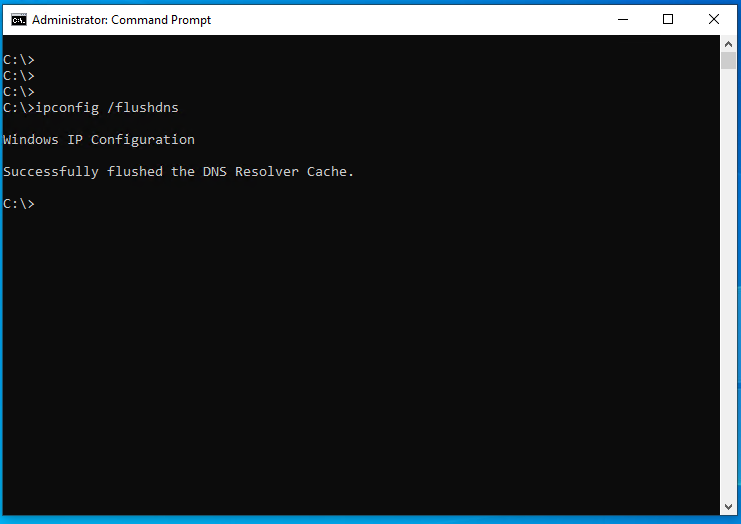
Om din dator kör Windows 7, följ dessa steg:
- Klicka på Start-knappen.
- Skriv cmd i sökfältet.
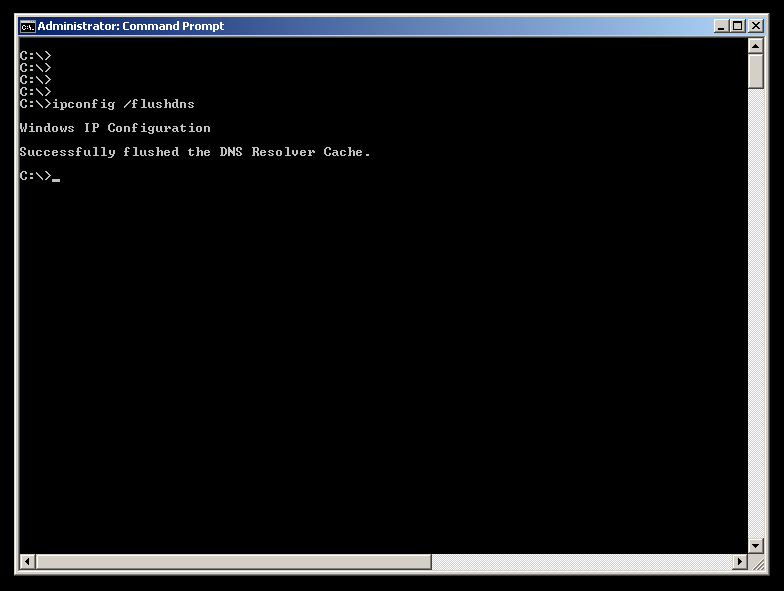
- När kommandotolken öppnas skriver du:
ipconfig/flushdns
- Tryck på Enter-tangenten på tangentbordet och upprepa processen några gånger till.
- Skriv
exitoch tryck på Enter-tangenten för att stänga kommandotolken.
Börja med att kontrollera din macOS-version innan du kör något av kommandona nedan.
För att hitta din macOS-version, klicka på Apple-logotypen (längst upp till vänster på skärmen) och välj ”Om denna Mac”. En dialogruta med diverse information om din Mac-dator kommer att visas.
Beroende på din Mac-version kan du behöva klicka på ”Mer information” eller ”Översikt” för att visa det exakta versionsnumret.
Starta sedan Terminal-appen från Spotlight genom att trycka på Kommando (⌘) + Blanksteg samtidigt och skriva Terminal.

💡
Observera att du behöver ha ditt lösenord redo eftersom dessa kommandon kräver förhöjda kontobehörigheter.
När du har startat Terminal-appen, kopiera och klistra in det exakta kommandot som du hittar nedan, men se till att det är för din macOS-version:
10.11 eller senare
El Capitan, Sierra, High Sierra, Mojave, Catalina, Big Sur, Monterey, Ventura, Sonoma, Sequoia
sudo killall -HUP mDNSResponder
10.10
Yosemite
sudo discoveryutil udnsflushcaches
10.7, 10.8 och 10.9
Lion, Mountain Lion, Mavericks
sudo killall -HUP mDNSResponder
10.6
Snow Leopard
sudo dscacheutil -flushcache
10.5 eller tidigare
Leopard, Tiger, Panther, Jaguar, Puma, Cheetah, Kodiak
sudo lookupd -flushcache
När du har utfört ett relevant kommando från listan ovan kan du prova att öppna webbplatsen som du inte kunde komma åt.
Med tanke på de många Linux-distributionerna kan vi inte tillhandahålla specifika kommandon för var och en. Det bästa sättet att ta reda på de exakta stegen för att rensa DNS-cachen på din Linux-distribution är att kontrollera webbplatsen, forum eller dokumentation för distributionen du använder.
Exemplen som är inkluderade nedan kanske eller kanske inte fungerar på din distribution.
Du kan behöva ange lösenordet för ditt konto för att köra dessa kommandon.
Nedan har vi listat exempel för att rensa DNS-cachen på olika Linux-distributioner:
dnsmasq
user@host$ sudo /etc/init.d/dnsmasq restart
pdnsd
user@host$ sudo pdnsd-ctl empty-cache
nscd
user@host$ sudo service nscd restart
Alternativt kan du prova följande:
user@host$ /etc/rc.d/init.d/nscd stop
user@host$ /etc/rc.d/init.d/nscd start
dns-clean
user@host$ sudo /etc/init.d/dns-clean restart
bind
user@host$ sudo /etc/init.d/named restart
Android OS behåller DNS-cachen i 10 minuter och det finns inget standardsätt att rensa DNS-cachen på Android.
Du kan dock prova att aktivera flygplansläget, vänta 15 sekunder och sedan stänga av det igen. Se enhetstillverkarens användarhandbok för specifika instruktioner om hur du använder flygplansläget.
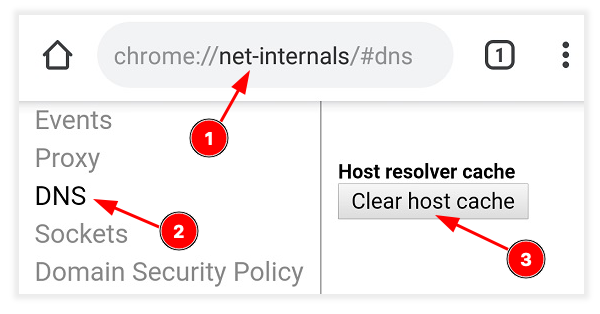
Alternativt kan du rensa DNS-cachen från Chrome-webbläsarappen genom att öppna den och:
- Tryck på URL-fältet.
- Ange:
chrome://net-internals/#dnsoch öppna URL:en. - Tryck på DNS i den vänstra sidopanelen.
- Tryck på knappen ”Rensa värdcache”:
Rensning av DNS-cache för din iPhone eller iPad-enhet kan utföras på två sätt.
Det snabbaste sättet att göra detta är att slå på/av flygplansläget:
- Aktivera flygplansläget.
- Vänta i tio till femton sekunder.
- Inaktivera flygplansläget.
Ett annat sätt att rensa din iPhones DNS-cache är att starta om den.
 WordPress.com Support