

Om du äger ett domännamn hos GoDaddy kan du använda det domännamnet med din WordPress.com-webbplats. Den här guiden visar hur du ansluter en GoDaddy-domän till din WordPress.com-webbplats på WordPress.com.
Att ansluta en GoDaddy-domän till din WordPress.com-webbplats innebär att:
- Din domän kommer att visa webbplatsen som du har skapat på WordPress.com, utan namnet WordPress i adressen.
- Du fortsätter att förnya domännamnet med GoDaddy såvida du inte bestämmer dig för att också överföra domänen till WordPress.com.
Det är gratis att ansluta en domän från GoDaddy om du har ett WordPress.com-betalpaket.
- Öppna din adminpanel för WordPress.com och gå till Uppgraderingar → Domäner.
- Klicka på knappen ”Lägg till en domän” och välj ”Använd en domän som jag äger” i rullgardinsmenyn:

- Skriv in domännamnet som du äger och klicka på knappen Nästa.
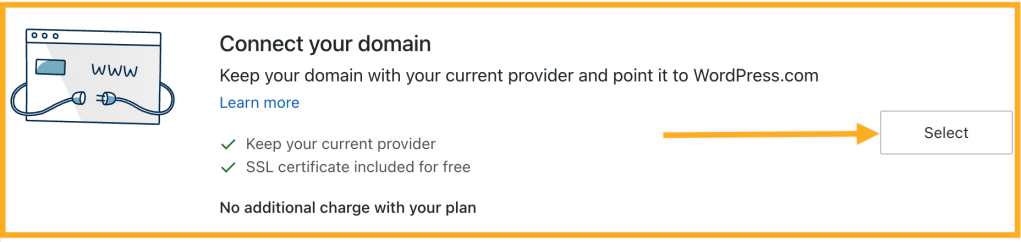
- På nästa sida kommer du att se två alternativ: överföra eller ansluta. Klicka på knappen Välj bredvid ”Anslut din domän”. Det kan ta en liten stund att bli omdirigerad till nästa sida.
Du har två alternativ för att ansluta din domän till din WordPress-webbplats: att konfigurera domänanslutningen automatiskt (enkel konfiguration) eller att konfigurera din domäns namnservrar manuellt (manuell konfiguration).
GoDaddy stöder standarden för domänanslutning vilket gör att du slipper göra ändringar i domänens DNS manuellt. Om din domän är behörig för alternativet för automatisk konfiguration följer du stegen nedan:
- När du har lagt till domänen enligt beskrivningen i föregående avsnitt klickar du på knappen ”Starta konfiguration”:

- Du kommer att bli ombedd att logga in på ditt GoDaddy-konto, och där kan du sedan klicka på knappen Anslut för att slutföra processen med att ansluta din GoDaddy-domän till din WordPress.com-webbplats.
- Om du klickar på Avbryt kommer anslutningen att avbrytas.

- Du kommer att hänvisas tillbaka till WordPress.com med ett meddelande om att ”Vi kontrollerar din anslutning nu”.

I vissa fall är den enkla konfigurationsprocessen inte tillgänglig. Detta beror oftast på att din domän inte använder GoDaddys standardnamnservrar, eller att domänen har en anpassad DNS-konfiguration. Om så är fallet följer du stegen nedan för att använda alternativet för manuell konfiguration för att slutföra domänanslutningsprocessen.
Den manuella konfigureringsprocessen guidar dig genom uppdateringen av din domäns namnservrar så att de pekar på WordPress.com. En uppdatering av dina namnservrar innebär att dina DNS-protokoll hanteras i ditt WordPress.com-konto istället för hos GoDaddy. Om du har en befintlig e-posttjänst från GoDaddy eller ett annat företag kan du behöva konfigurera ytterligare DNS-protokoll på WordPress.com för att säkerställa att e-posttjänsten fortsätter att fungera.
💡
Du kan också välja att byta till alternativet Manuell konfiguration längst ner på sidan för Enkel konfiguration. Du kommer inte att se det här alternativet om du redan är på sidan för Manuell konfiguration.
Följ dessa steg för att uppdatera dina namnservrar på GoDaddy:
- Logga in i din Domänportfölj hos GoDaddy.
- Markera kryssrutorna bredvid den eller de domäner som du vill ansluta.
- Välj Namnservrar i åtgärdsmenyn.
- Beroende på din skärmstorlek kan du behöva välja menyn Mer och bläddra ner för att se Namnservrar:

- Välj alternativet ”Jag använder mina egna namnservrar”.
- Ange följande värden för att ansluta din domän till din WordPress.com-webbplats och hantera din DNS med oss på WordPress.com:
ns1.wordpress.com
ns2.wordpress.com
ns3.wordpress.com
- Välj Spara och därefter Fortsätt för att slutföra dina uppdateringar.
Kom ihåg att ta bort dina gamla namnservrar när du lägger till WordPress.com-namnservrarna. Dina namnservrar bör endast vara inställda på de tre värdena som anges ovan.
Om du har problem med att göra dessa ändringar själv kan du kontakta GoDaddy-supporten här för att göra DNS-ändringarna åt dig. Här är ett exempel på ett meddelande som du kan skicka till dem:
Jag skulle vilja använda min GoDaddy-domän med en WordPress.com-webbplats. För att göra detta måste jag peka om min domäns namnservrar till följande:
ns1.wordpress.com
ns2.wordpress.com
ns3.wordpress.com
Om du har anslutit flera domäner till din WordPress.com-webbplats kan du bli ombedd att kontrollera äganderätten till din domän innan du påbörjar konfigureringsprocessen.
För att bekräfta att du äger din GoDaddy-domän kan du få en auktoriseringskod från GoDaddy genom att följa stegen för att Hämta auktoriseringskod för min domän på deras supportsida. Auktoriseringskoden kallas ibland för överföringskod, auth-kod eller EPP-kod och används vanligtvis för domänöverföring. Domänen kommer dock inte att överföras i det här läget utan koden används bara för att bekräfta att du är ägare av domänen.
När du har angett auktoriseringskoden kan du fortsätta med nästa steg för att ansluta ditt domännamn.
När du har ändrat namnservrarna måste du ge ändringen tid att träda i kraft. När du har ändrat namnservrarna är det inte säkert att domänen laddas direkt. Den börjar vanligtvis fungera inom ett par timmar, men det kan ta upp till 72 timmar för DNS att uppdateras helt över globala servrar och hos internetleverantörer.
För att bekräfta att domänen är ansluten till din webbplats, prova att besöka domänen i en ny webbläsarflik. Om din WordPress.com-webbplats läses in fungerar allt som det ska. Du kan också besöka Uppgraderingar → Domäner och titta under kolumnen Status till höger om din domän. Där bör det stå Aktiv, som här:

Om det fortfarande står Kontrollerar, prova att vänta ett par timmar innan du går vidare med nästa steg. När statusen ändras till Aktiv är din domän ansluten. Om domänen fortfarande inte hämtar rätt webbplats kan du behöva rensa din webbläsares cachelagring för att ändringarna ska visas.
Slutligen, gå till Uppgraderingar → Domäner i ditt WordPress.com-konto och ange din nyligen anslutna domän som primär domän. Se Ange en primär adress för mer information.
 WordPress.com Support