

Du kan, vid något tillfälle, hamna i en situation där du inte kommer åt ditt konto. Den här guiden förklarar hur du undviker att bli utelåst och hur du återskapar ditt konto om du inte kan logga in.
Innan du följer instruktionerna nedan för att återskapa ditt konto behöver du verifiera att din webbplats finns hos WordPress.com.
Du kan använda vår Webbplatsprofilerare och ange domänadressen för din webbplats för att verifiera på vilket webbhotell den finns. Om din webbplats använder WordPress, men ligger på en annan server (drivs på en egen server), behöver du kontakta ditt webbhotell för att få tillgång till ditt konto igen. Om din webbplats däremot använder WordPress.coms webbhotell ska du läsa följande instruktioner för att återställa åtkomsten till ditt konto.
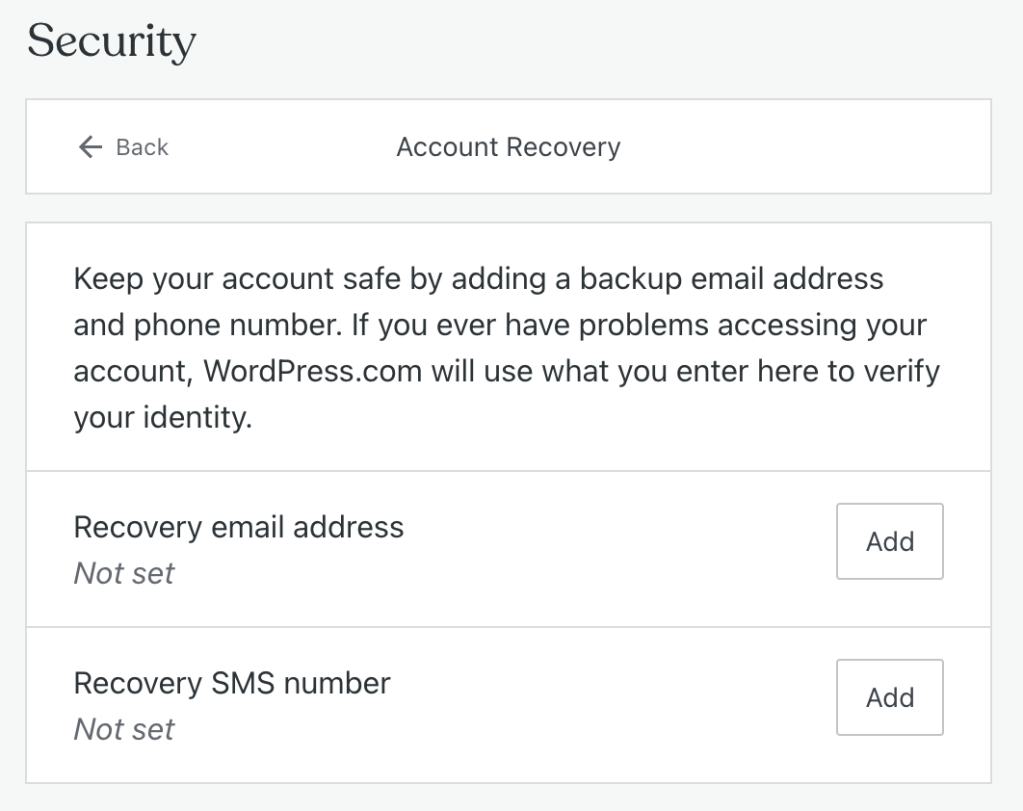
Om du inte har tillgång till din primära WordPress.com-kontaktinformation kan du ange en e-postadress och ett SMS-nummer för verifiera din identitet i fall du skulle förlora åtkomsten till ditt konto. Gör så här för att lägga till en e-postadress och ett SMS-nummer för återställning av ditt konto:
- Besök din profil på https://wordpress.com/me.
- Klicka på ”Säkerhet” till vänster.
- Klicka på ”E-postadress för återställning” eller ”SMS-nummer för återställning”.
- Bredvid alternativet e-postadress klickar du på knappen ”Lägg till” och anger din e-postadress för säkerhetskopiering.
- Du får ett e-postmeddelande med en länk som du klickar på för att verifiera din åtkomst till e-postadressen.
- Bredvid alternativet SMS-nummer klickar du på knappen ”Lägg till” och anger ditt telefonnummer för säkerhetskopiering.
- Du får ett textmeddelande med en kod som du anger i ditt konto på WordPress.com för att verifiera telefonnumret.
Det är viktigt att komma ihåg ditt lösenord och att hålla det säkert, men det kan hända att du glömmer ditt lösenord. Gör så här om du behöver återställa ett bortglömt lösenord för att logga in:
- Gå till WordPress.com och klicka på knappen ”Logga in”.
- Klicka på länken ”Har du glömt ditt lösenord?” längst ner på skärmen. Du kan även klicka på den här länken för att komma direkt till sidan Glömt lösenord.
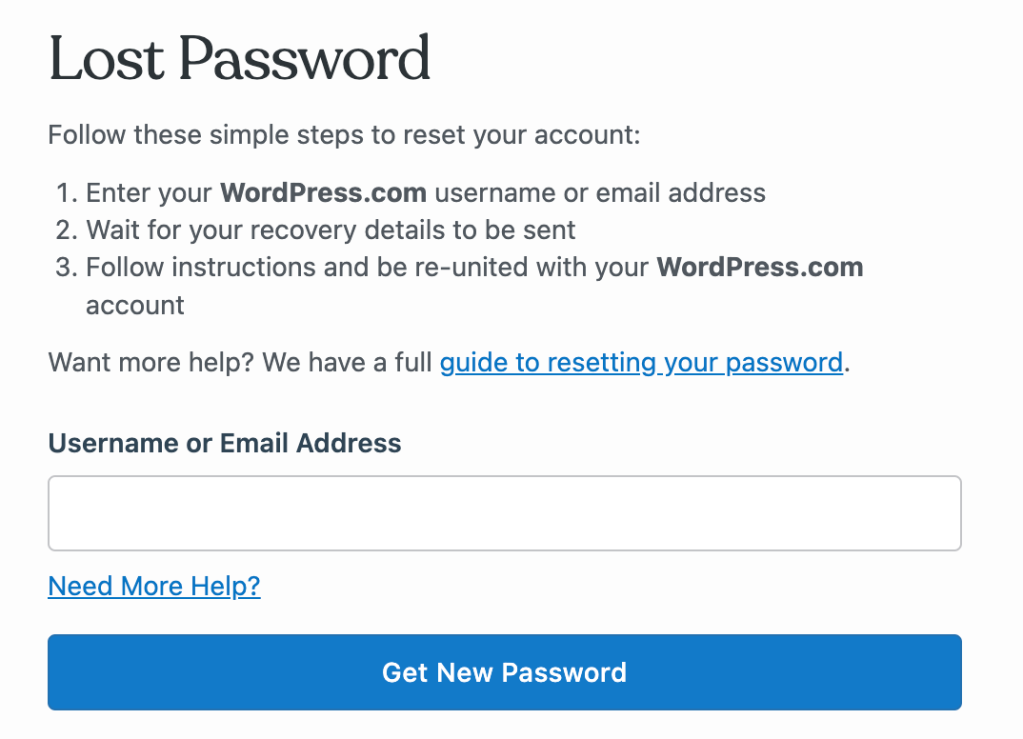
- Ange ditt användarnamn eller din e-postadress för WordPress.com i textrutan.
- Om du inte kommer ihåg användarnamnet eller e-postadressen som hör till kontot, kan du prova alla tänkbara alternativ som du kan ha använt när du registrerade dig.
- Klicka på knappen ”Hämta nytt lösenord”.
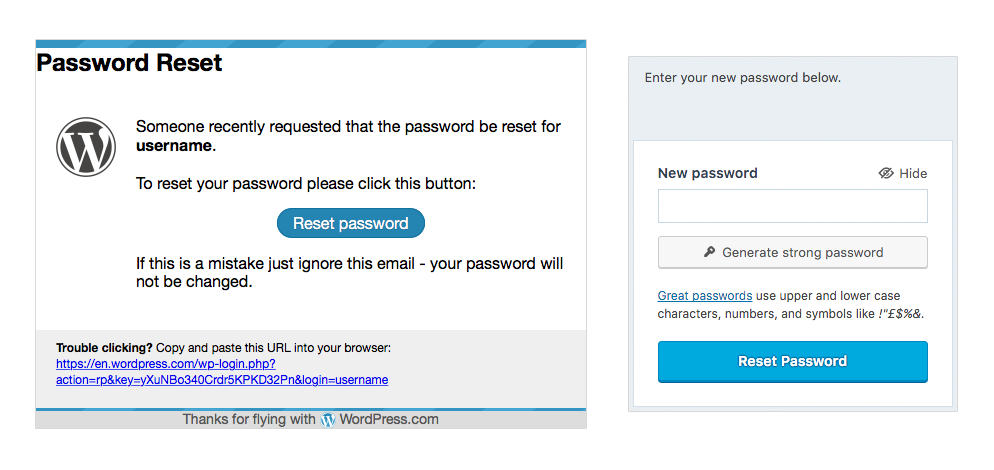
- Om en liten stund får du ett e-postmeddelande till den adress som är kopplad till ditt WordPress.com-konto.
- Klicka på knappen med texten ”Återställ lösenord” i e-postmeddelandet.
- Skriv ett nytt starkt lösenord i rutan eller klicka på knappen ”Generera ett starkt lösenord” för att skapa ett slumpmässigt starkt lösenord. (Vi sparar inte dessa och har ingen möjlighet att se vad de är.)
- Klicka på knappen ”Återställ lösenord” för att spara ditt nya lösenord och logga in.
Kanske har du aktiverat tvåstegsautentisering för ökad säkerhet på ditt konto. Om du använder ditt mobilnummer för tvåstegsautentisering har du möjlighet att använda SMS-kontoåterställning för att återställa ditt lösenord. Ange koden som skickats till din mobiltelefon, ange ett nytt lösenord och klicka på ”Återställ mitt lösenord” för att logga in igen.

Om du inte kan ta emot SMS till din telefon kan du prova de här felsökningsstegen för SMS.
Om du inte hittar dina inloggningsuppgifter, om e-postadressen eller användarnamnet du använde inte känns igen, om du inte har åtkomst till e-postadressen du registrerade dig med och om du inte kan återställa ditt lösenord, kan supportteknikerna hos WordPress.com kanske hjälpa dig att återfå åtkomsten till ditt konto.
För att begära hjälp med att återskapa ditt konto:
- Gå till WordPress.com och klicka på knappen ”Logga in”.
- Klicka på länken ”Har du glömt ditt lösenord?” längst ner på skärmen. Du kan även klicka på den här länken för att komma direkt till sidan Glömt lösenord.
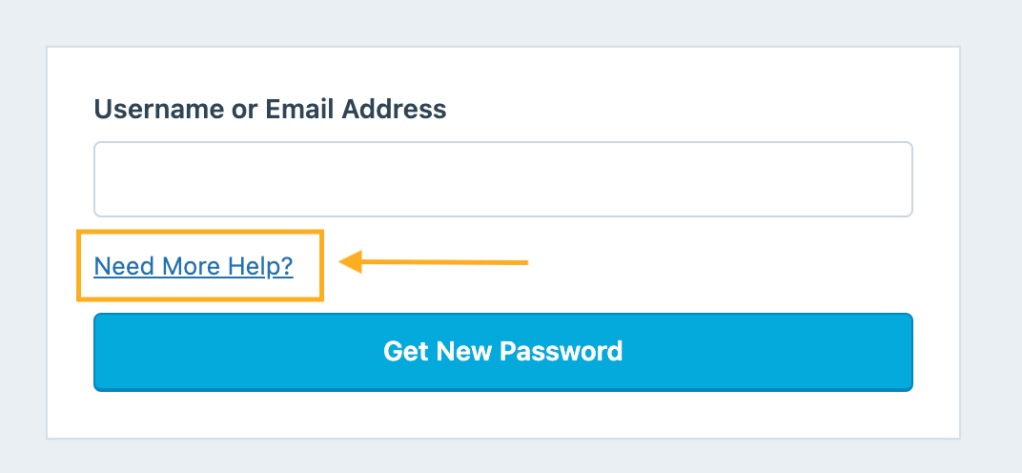
- Klicka på länken ”Behöver du mer hjälp?” under fältet där du anger ditt användarnamn/din e-postadress.
- Klicka sedan på knappen ”Återskapa mitt konto” för att skicka din information till WordPress.com-supporten.
På sidan för kontoåterställning kan du ange viss information för att verifiera att du äger det konto som du försöker logga in på. Vi kommer att behöva minst en av följande uppgifter:
- Transaktions-ID: Ett transaktions-ID är en unik alfanumerisk kod som genereras för din betalning. Om du har köpt en uppgradering på webbplatsen med kreditkort, via PayPal eller med annan metod kan du hämta ett transaktions-ID från din bank eller ditt PayPal-konto eller lokalisera ett tidigare WordPress.com-kvitto som skickats till din e-postadress.
- Aktiverings-URL eller nyckel: När du skapade ditt WordPress.com-konto skickade vi en aktiveringslänk till din e-postadress som du var tvungen att klicka på. Om e-postmeddelandet du fick inkluderade en bekräftelseknapp istället för en länk så kan du kopiera aktiverings-URL:en genom att högerklicka på knappen och välja ”Kopiera länkadress” (den här texten kan variera något beroende på din webbläsare).
- Koder för tvåfaktorsautentisering: Om du har tvåfaktorsautentisering aktiverad på ditt konto kan du ange en aktuell kod från din autentiseringsapp för att bevisa din äganderätt.
Vi accepterar inte någon annan information än de alternativ som anges ovan för att verifiera din identitet.
Vi kontaktar dig med ett svar eller en begäran om ytterligare information. Skicka inte formuläret flera gånger för samma konto medan du väntar på ett svar från oss. När vi har fått bevis som verifierar att du är kontots ägare så hjälper vi dig att återställa ditt lösenord och återfå åtkomsten till ditt WordPress.com-konto.
⚠️
Använd inte det här formuläret om du har stängt ditt konto. Kontrollera stegen för kontoåterställning om så är fallet.
Om det inte är möjligt att verifiera din identitet för att återskapa ditt konto kan tillgång till kontot av säkerhetsskäl inte beviljas. Vi har en strikt policy för att skydda våra användare från tredje parter som kan försöka använda vårt system för att få åtkomst till andra användares konton.
Följande alternativ är tillgängliga i detta fall:
- Om det finns personlig information på din webbplats kan du begära att vi ställer in den som privat, så att sökmotorer och användare inte kan komma åt den.
- Om webbplatsen är inställd som privat, men fortfarande visas i Googles sökresultat, måste du vänta tills dina resultat faller i sökmotorn. Du kan begära att Google tar bort en webbplats från sitt index med hjälp av verktyget för begäran om webbplatsborttagning.
- Du kan tacka nej till annonser anpassade utifrån dina besök på webbplatser i WordPress.com-nätverket.
Om du vill starta ett nytt konto kan du göra det genom att registrera dig här.
 WordPress.com Support