

Web sitenizdeki içerikleri hizalamak için Yerleşim Planı Kılavuzu blokunu kullanın. Bu blok, hızlı kesme noktaları tanımlamanıza olanak sağlar. Böylece hem masaüstü hem mobil görünümlerde gönderi veya sayfanızda yan yana kaç sütun göründüğünü seçebilirsiniz.
Bu kılavuzda
Sorularınız mı var?
Destek Asistanımıza sorunYerleşim planı kılavuzu, bir web sitesinin içeriğine yapı ve hiza sağlar. Görüntüleme cihazına bağlı olarak bir miktar düşey çizgi içerir (hızlı kesme noktası):
- Masaüstü cihazlarda 12 kılavuz çizgisi.
- Tabletlerde 8 kılavuz çizgisi.
- Mobil cihazlarda 4 kılavuz çizgisi.
Yerleşim Planı Kılavuzu blokunda kılavuz çizgileri gruplanıp sütunları oluşturur (1-4) ve içeriklerinizi bu sütunların her birine yerleştirebilirsiniz.
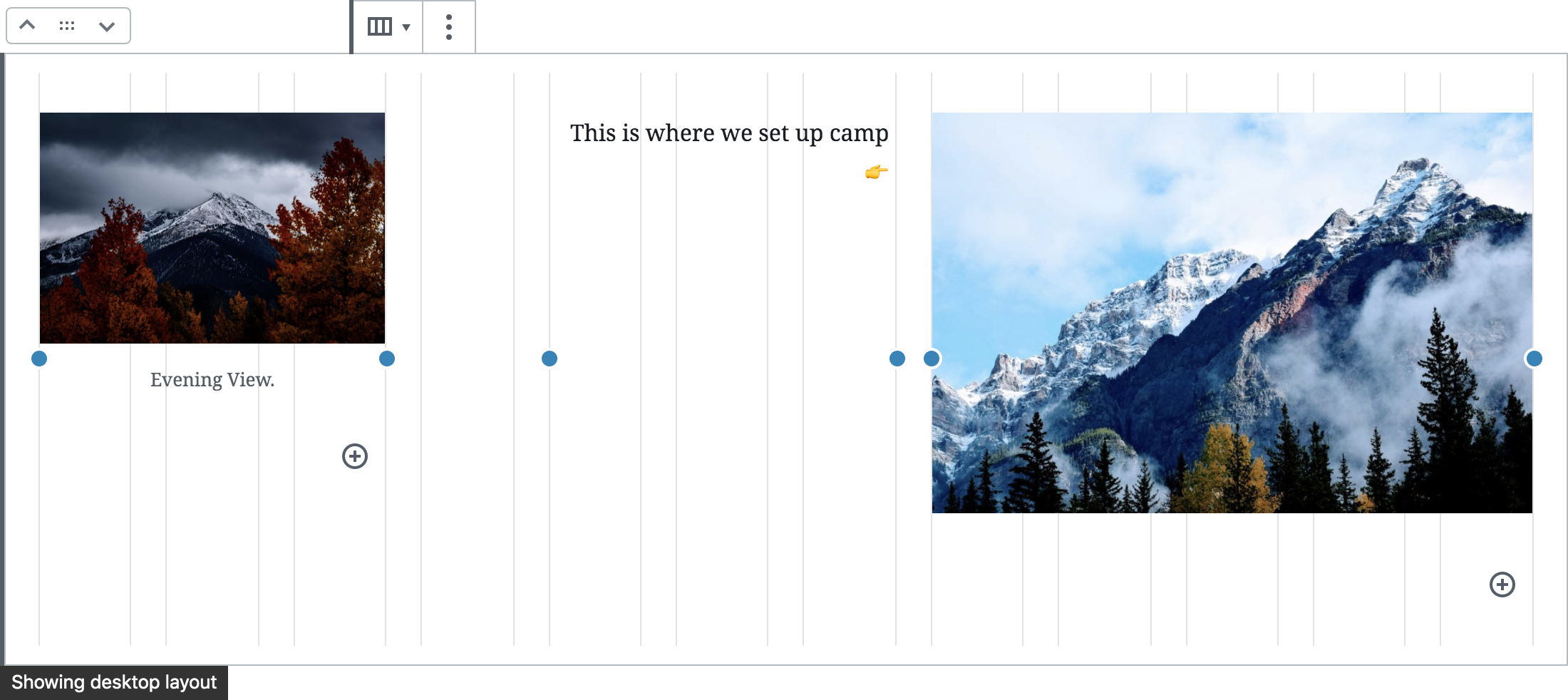
Genellikle masaüstü düzenindeki sütunlar, daha küçük cihazlarda birden çok satıra yayılır. Bu, tablet veya mobil görüntülemeye geçtiğinizde otomatik olarak etkinleşse de kılavuz değerlerini doğrudan değiştirerek geçersiz kılabilirsiniz.
Hızlı kesme noktaları gelişmiş bir konudur. Bunlarla uğraşmadan da Yerleşim Planı Kılavuzu blokunu kullanabilirsiniz, bu durumda kılavuzda varsayılan duyarlı kesme noktaları kullanılır.
Yerleşim Planı Kılavuzu blokunu eklemek için + Blok Ekleyici simgesine tıklayın ve “yerleşim planı kılavuzu”nu aratın. Bloku yazıya veya sayfaya eklemek için tıklayın.
💡
Klavyenizi kullanarak yeni bir satıra
/layoutyazıp enter tuşuna bastığınızda hızlıca yeni bir Yerleşim Planı Kılavuzu bloku ekleyebilirsiniz.

Eklenti özellikli bir siteniz varsa, Eklentiler → Yüklü Eklentiler bölümünden Yerleşim Planı Kılavuzu eklentisini etkinleştirdiğinizden emin olun.
Daha fazla bilgi için blok ekleme hakkındaki ayrıntılı talimatlarımızı inceleyin.
İlk defa bir Yerleşim Planı Kılavuzu bloku eklediğinizde sizden sütun sayısını seçmeniz istenir:
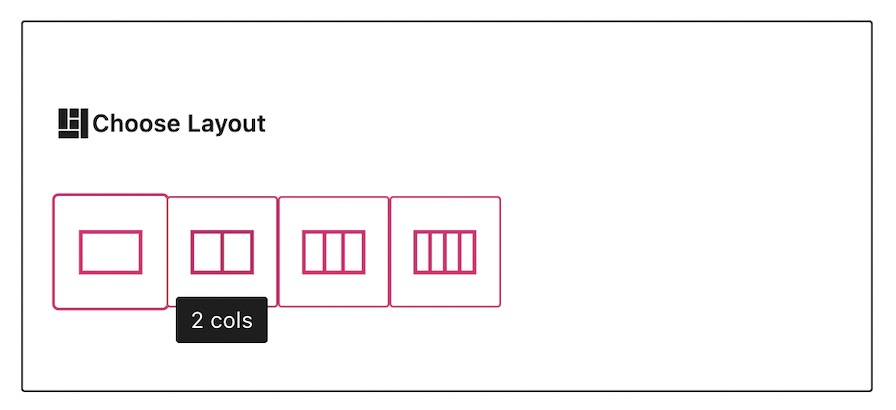
Bunu daha sonra Blok Ayarları kısmından değiştirebilirsiniz.
Kılavuzdaki her bir sütun başka bloklar içerebilir. Her bir sütun için + Blok Ekleyici simgesine tıklayın, sonra eklemek istediğiniz bloku arayın.
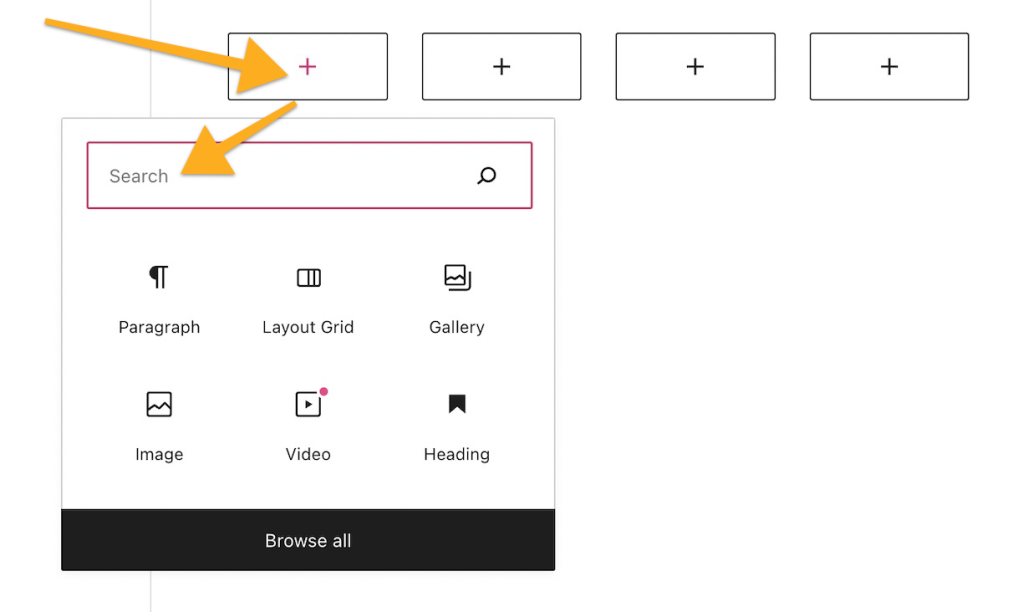
Bloka tıkladığınızda seçenekler içeren bir araç çubuğu görünecektir:

Yerleşim Planı Kılavuzu blokunun araç çubuğunda aşağıdaki seçenekler bulunur:
- Blok türünü veya stilini değiştirin.
- Bloku sürükleyin.
- Bloku yukarı veya aşağı taşıyın.
- Blokun yatay hizalamasını veya genişliğini değiştirin.
- Masaüstü, tablet ve mobil için hızlı kesme noktaları.
- Blokun dikey hizalamasını değiştirin.
- Ek seçenekler.
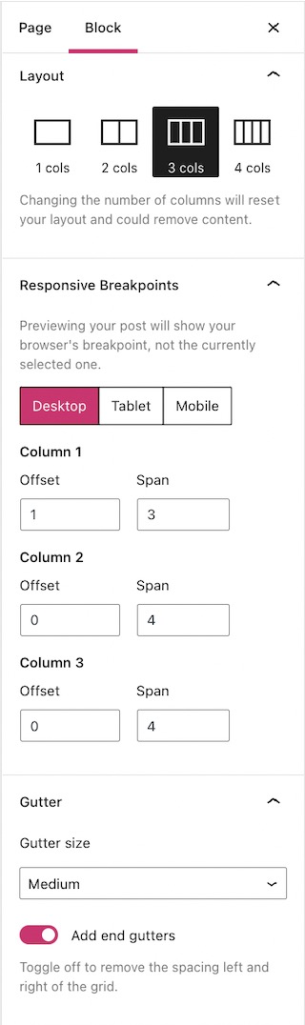
Bloka tıkladığınızda sağ kenar çubuğunda ek blok ayarlarını görürsünüz. Kenar çubuğunu görmüyorsanız, ayarları görüntülemek için sağ üst köşedeki ⚙️ (dişli çark) simgesine tıklamanız gerekebilir.

Yerleşim Planı Kılavuzu blokunuzda yer alan sütun sayısını değiştirmek için bunu kullanın. Sütun sayısını bir azaltırsanız son sütun (ve içeriğinin tamamı) kaldırılır.
Masaüstü, Tablet ve Mobil görünümlerini, ilgili düğmelere tıklayarak özelleştirin.
Bu, bir önceki sütunla araya veya yerleşim planı kılavuzunun başına boşluk eklemek için sütunların kaç kılavuz çizgisi geçtiğini belirler.
Bu, bir sütunun genişliğinin tamamını oluşturan kılavuz çizgilerin sayısıdır.
Kılavuz çizgisi cilt payı, kılavuzda yer alan herhangi iki sütun arasındaki boşluktur.
Cilt payı yok seçeneğini seçmek, ilk ve sonuncu da dahil tüm cilt paylarını kaldırır.
Cilt payı boyutu Cilt payı yok hariç herhangi bir değere sahipse Uç cilt payı ekle düğmesini etkisizleştirebilirsiniz. Bu, kılavuzun en sol ve en sağındaki cilt paylarını kaldırıp sayfanın tüm genişliğini kaplamasını sağlar.
Gelişmiş
Gelişmiş sekmesi, bloğunuza CSS sınıfı eklemenize imkan tanıyarak özel CSS yazmanızı ve bloğu uygun gördüğünüz şekilde tasarlamanızı sağlar.

Yerleşim Planı Kılavuzu blokunda yer alan her bir sütunun ayarları vardır. Bu ayarlarla arka plan rengi ve doldurmayı değiştirebilirsiniz. Bu sadece seçili sütunu etkileyecektir.
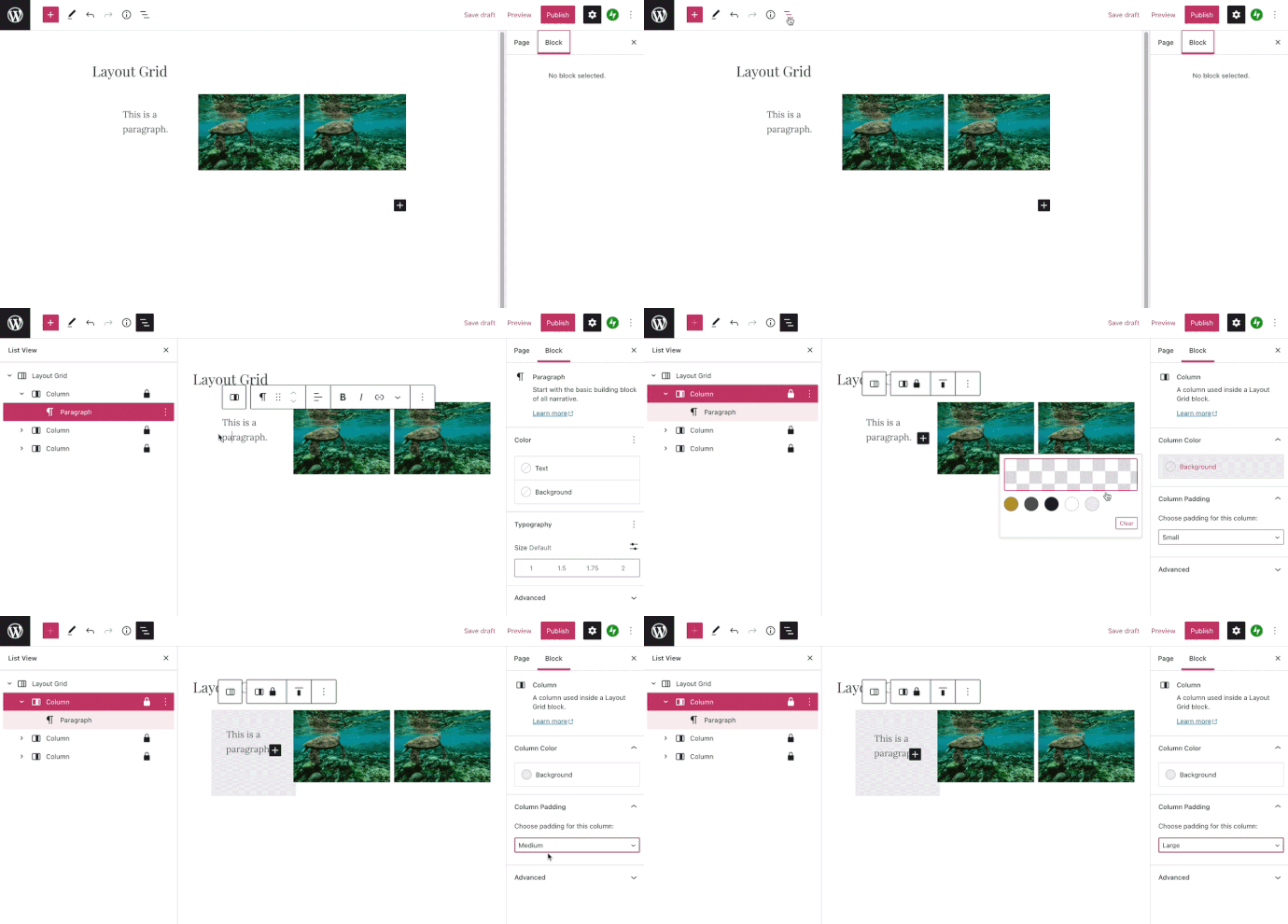
Bir kural olarak yerleşim planı kılavuzu içindeki sütunların boyunu değiştirebilirsiniz. Ancak bir satırdaki her sütunun Denkleştirme ve Uzunluk değerlerinin toplamı görüntüleme cihazı için kullanılabilen toplam kılavuz çizgisi sayısını aşmamalıdır.
Örneğin bir masaüstü cihazda (12 kılavuz çizgisi) 3 sütunluk bir düzendeki her bir sütun denklik olmadan 4 kılavuz çizgisini kapsayabilir veya her birinde 1 denklik olacak şekilde 3 kılavuz çizgisini kapsayabilir ya da bir sütun 10 kılavuz çizgisini, diğer 2 sütunun her biri 1 kılavuz çizgisini kapsayabilir.
Bu, sütunlarınızın üst üste gelmemesini sağlar ve bazen bir yerdeki denkleştirme veya uzunluk değerini başka bir yerdekini düşürmeden artıramayacağınız anlamına gelebilir.
Kılavuzunuzdaki her sütunun kenarlarında renkli bir seçenek olacaktır. Sürükleme tutamacı olarak adlandırılan bu dairelere tıklayıp sağa ya da sola çekerek blokun boyutunu değiştirebilirsiniz.

Yerleşim planı kılavuzundaki sütunların boyutunu ayrıca doğrudan kenar çubuğundaki blok ayarlarında yer alan Denkleştirme ve Uzunluk değerlerini düzenleyerek de değiştirebilirsiniz.
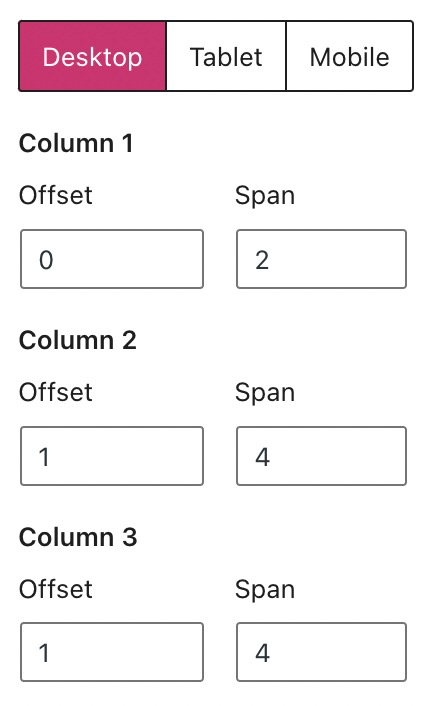
Sürükleme tutamaçları kullanıldığında bunlar otomatik olarak ayarlanır.
Kılavuzun boyutunu değiştirmek ve sütunların mobil cihazlar ve tabletlerde nasıl göründüğünü ayarlamak istiyorsanız sütunların tüm denkleştirme ve uzunluk değerlerinin toplamının tabletler için 8 kılavuz çizgisini, mobil cihazlar için 4 kılavuz çizgisini aşmaması gerektiğini unutmayın.
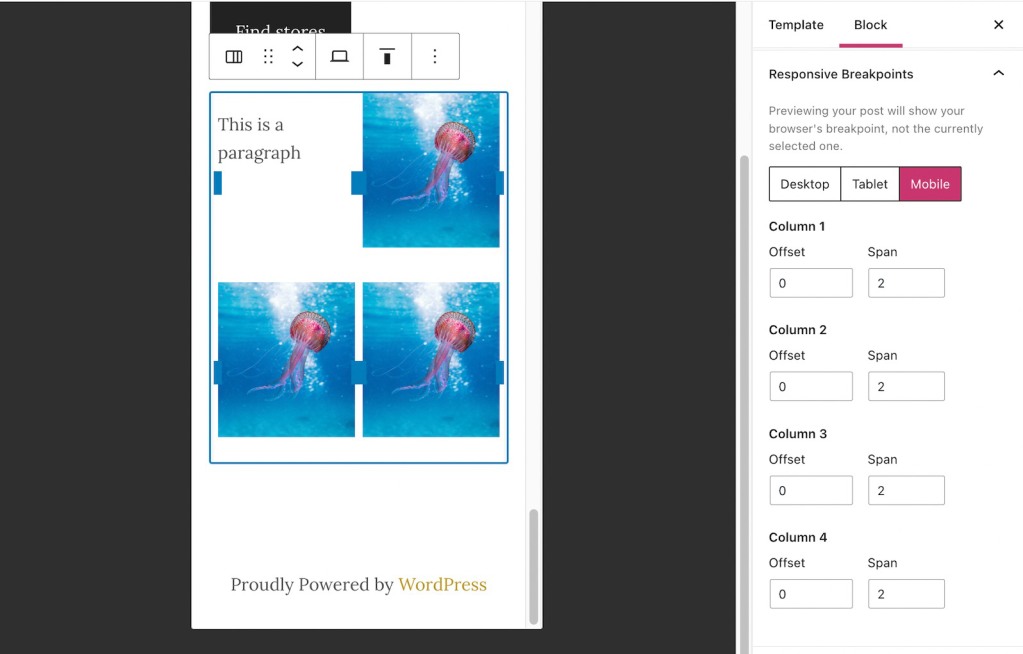
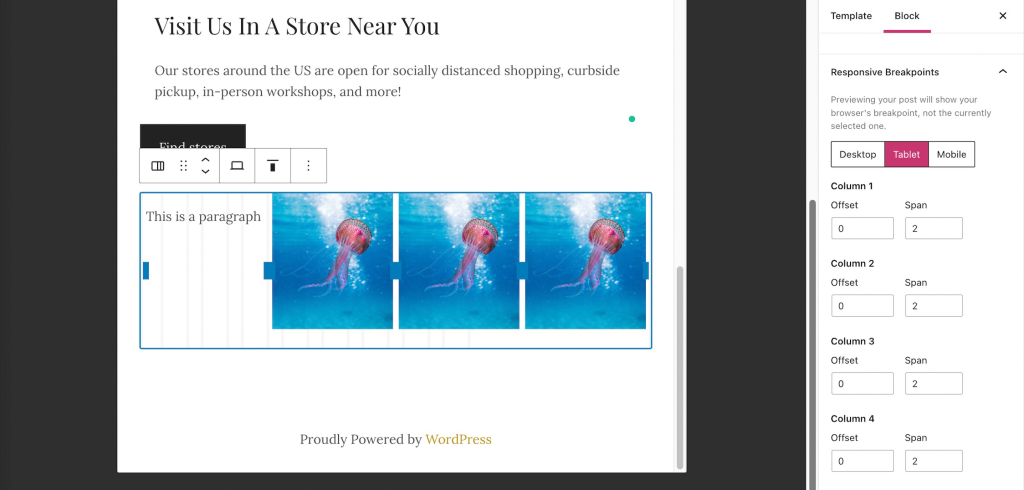
Aşağıdaki örneklerde mobilde 2, tablette 4 sütun görüntülenmesi için sütunların uzunluğunu 2, denkleştirmesini 0 olarak ayarladık.
 WordPress.com Destek