

Satır bloku ve Yığın bloku diğer blokların kapsayıcısıdır. Birden çok bloku organize etmek ve kapsayıcısının içindeki tüm blokların rengini, metin stilini, yüksekliğini, genişliğini ve konumunu ayarlamak için kullanın. Bu bloklar, Grup blokunun bir varyasyonudur.
Bu kılavuzda
Sorularınız mı var?
Destek Asistanımıza sorunBoş bir Satır/Yığın bloku ile başlayabilir veya mevcut blokları bir satıra ya da yığına gruplayabilirsiniz.
Boş bir Satır/Yığın bloku eklemek için + blok ekleyici düğmesine tıklayın ve “satır” veya “yığın” sözcüğünü arayın. Bloku gönderiye veya sayfaya eklemek için tıklayın. Klavyenizi kullanarak yeni bir satıra /row veya /stack yazıp enter tuşuna basarak yeni bir Satır/Yığın bloku ekleyebilirsiniz.

Daha fazla bilgi için blok ekleme hakkındaki ayrıntılı talimatlarımızı inceleyin.
Bir Satır/Yığın bloku ekledikten sonra, satır veya yığın içine blok eklemeye başlamak için + blok ekleyici simgesine tıklayın.
Halihazırda sayfada bulunan bloklar için bunları aşağıdaki adımları kullanarak bir Satır/Yığın blokunda birleştirebilirsiniz:
- Birlikte gruplandırmak istediğiniz blokları seçin. Birden fazla bloku şu şekilde seçebilirsiniz:
- Blokları farenizle vurgulayın.
- İlk bloka tıklayın, ardından klavyenizdeki Shift tuşunu basılı tutun ve son bloka tıklayın. Bu, ilk ve son blok arasındaki tüm blokları seçer.
- Liste Görünümünü kullanarak ilk bloka tıklayın, klavyenizdeki Shift tuşuna basılı tutun ve son bloka tıklayın. Bu, ilk ve son blok arasındaki tüm blokları seçer.
- Blokların üstünde veya altında görünen blok araç çubuğunda, Satır simgesine ( yan yana iki yarım kare gibi görünür), Yığın simgesine (üst ve alt kısımda iki yarım kare gibi görünür) veya ızgara düzenlemesi için Izgara simgesine tıklayın:
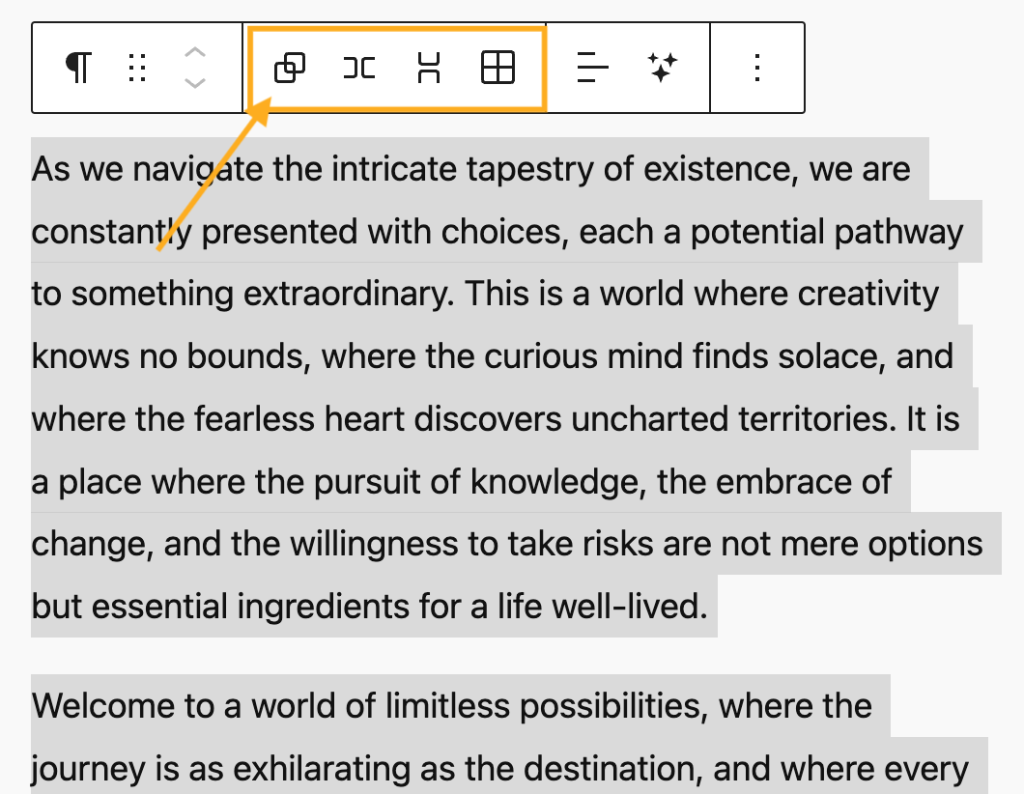
Bloka tıkladığınızda seçenekler içeren bir araç çubuğu görünecektir:


Yığın blokunun ve Yığın blokunun araç çubuğunda şu seçenekler bulunur:
- Blok türünü veya stilini değiştirin.
- Bloku sürükleyin.
- Bloku yukarı veya aşağı taşıyın.
- Öğelerin hizalamasını değiştirin: sol, orta, sağ ve öğeler arasında boşluk.
- İçeriği üste, ortaya, alta ya da aralara hizalayın.
- Hizalamayı değiştirin: yok, geniş, tam genişlik.
- Daha fazla seçenek.
Bir blok seçtiğinizde sağ kenar çubuğunda ek blok ayarlarını görürsünüz. Kenar çubuğunu görmüyorsanız ayarları görüntülemek için sağ üst köşedeki Ayarlar simgesine tıklamanız gerekebilir. Bu simge, iki adet eşit boyda olmayan sütuna sahip bir kareye benzer:

Satır bloku ve Yığın bloku şu blok ayarlarını içerir:
Başka bir varyasyona değiştirmek için blok ayarlarının üst kısmındaki simgelere tıklayın:
- Grup: Standart bir blok kapsayıcısı. Grup blok kılavuzunu ziyaret edin.
- Satır: İç blokları yan yana düzenleyin.
- Yığın: İç blokları üst üste düzenleyin.
- Izgara: Izgara düzeninde blokları düzenleyin. Izgara blok kılavuzunu ziyaret edin.

Düzen ayarlarında satırların ya da yığılmış blokların hizalamasını ayarlayabilirsiniz. Kapsayıcı içindeki içeriği hizalamak için sol, orta, sağ veya iki yana yaslı arasından seçim yapın.
Yönlendirme seçeneği, satırlardan (yatay düzen) yığına (dikey düzen) geçmenizi sağlar.
Ek olarak, içeriğinizi birden çok satıra sarabilme seçeneğini açıp kapatabilirsiniz. Bu, sayfanızı yalnızca bir satıra sığmayabilecek mobil cihazlar gibi daha küçük ekranlarda görüntüleyen kişiler için kullanışlıdır.

Konum ayarını kullanarak Varsayılan ve Yapışkan arasından seçim yapabilirsiniz:
- Varsayılan: Bloku kaydırarak geçtiğinizde, sayfanın diğer bölümlerine geçtikçe kaybolacaktır.
- Yapışkan: Blok, eklendiği orijinal konumu kaydırarak geçseniz bile sayfada kayar ve görünür durumda kalır. Liste Görünümünde blokun yanında bir iğne simgesi görünür.

Daha fazla bilgi için Gelişmiş Ayarlar ile ilgili ayrıntılı talimatlarımıza bakın.
Blok ayarları kenar çubuğunda, blokun tasarım ayarlarına erişmek için Stiller simgesine tıklayın. Stiller simgesi, dairenin yarısı doldurulmuş bir daire şeklindedir:

Burada metin rengini, arka plan rengini, metin boyutunu ve yazı tiplerini, dolguyu, kenar boşluğunu ve blok boşluğunu ayarlayabilirsiniz. Bu ayarların nasıl kullanılacağı ile ilgili daha fazla ayrıntı için aşağıdaki kılavuzlara bakın:
Satır bloku ve Yığın bloku stillerinde, Grup bloku varyasyonlarının tümünde olduğu gibi, blokun içeriğinin arkasında görüntülenecek bir görsel veya gradyan rengi ayarlayabilirsiniz. Bir arka plan görüntüsü ekleme ile ilgili adım adım talimatlar için lütfen Grup bloku kılavuzuna bakın.
Genişlik ayarları, Satır/Yığın blokunda ayarlarının kendisinde değil, bir Satır/Yığın blokunda iç içe geçmiş ayrı blokların ayarlarında görünür.
Bu ayarlara erişmek için Satır/Yığın blokunun içindeki tek bir bloka tıklayın, ardından blok ayarları kenar çubuğundaki Genişlik seçeneğini arayın (Stiller sekmesinin altında görünebilir):

Üç genişlik seçeneği mevcuttur:
- Sığdır: Blok, yalnızca gerektiği kadar alan kullanarak içeriğine uyacak şekilde küçültülür.
- Büyüt: Blok, Satır veya Yığın içinde kullanılabilir herhangi bir alanı doldurmak için genişletilir.
- Sabit: Blok, çevresindeki içerik veya kapsayıcı boyutundan bağımsız olarak tanımladığınız belirli bir genişliğe ayarlanır.
İçindeki iç blokları silmeden bir Satır/Yığın blokunu kaldırmak istiyorsanız bunun yerine blokların grubunu kaldırabilirsiniz. Şu adımları izleyin:
- Düzenleme ekranının üst kısmındaki Liste Görünümünü seçin.
- Satır/Yığın blokunu seçin.
- Satır/Yığın blokunun yanındaki üç noktaya tıklayın
- Gruptan Çıkar seçeneğini seçin.

 WordPress.com Destek