

“行”区块和“堆叠”区块是其他区块的容器。它们可以用于排列多个区块,以及调整容器内所有区块的颜色、文本样式、宽度和位置。这些区块是“组”区块的变体。
在此指南中
您可以从一个空的“行/堆叠”区块开始,或者将现有区块组合成行或堆叠。
要添加空的“行/堆叠”区块,请点击“+ 区块插入器”按钮,然后搜索“行”或“堆叠”。点击区块即可将其添加到文章或页面。您还可以使用键盘另起一行输入 /row 或 /stack,然后按下“Enter”键,从而快速添加新的“行/堆叠”区块。

如需了解更多信息,请参阅我们关于添加区块的详细说明。
添加“行/堆叠”区块后,点击“+ 区块插入器”图标即可开始在行或堆叠内添加区块。
对于页面上已有的区块,您可以按照以下步骤将它们组合成一个“行/堆叠”区块:
- 选择您要组合在一起的区块。您可以通过以下方式选择多个区块:
- 使用鼠标选中区块。
- 点击第一个区块,然后按住键盘上的“Shift”键并点击最后一个区块。这样您将选中第一个和最后一个区块之间的所有区块。
- 在列表视图下,点击第一个区块,然后按住键盘上的“Shift”键并点击最后一个区块。这样您将选中第一个和最后一个区块之间的所有区块。
- 在区块上方或下方出现的区块工具栏中,点击“行”图标(看起来像两个并排的半正方形)、“堆叠”图标(看起来像两个上下排列的半正方形)或“网格”图标,以进行网格布局:
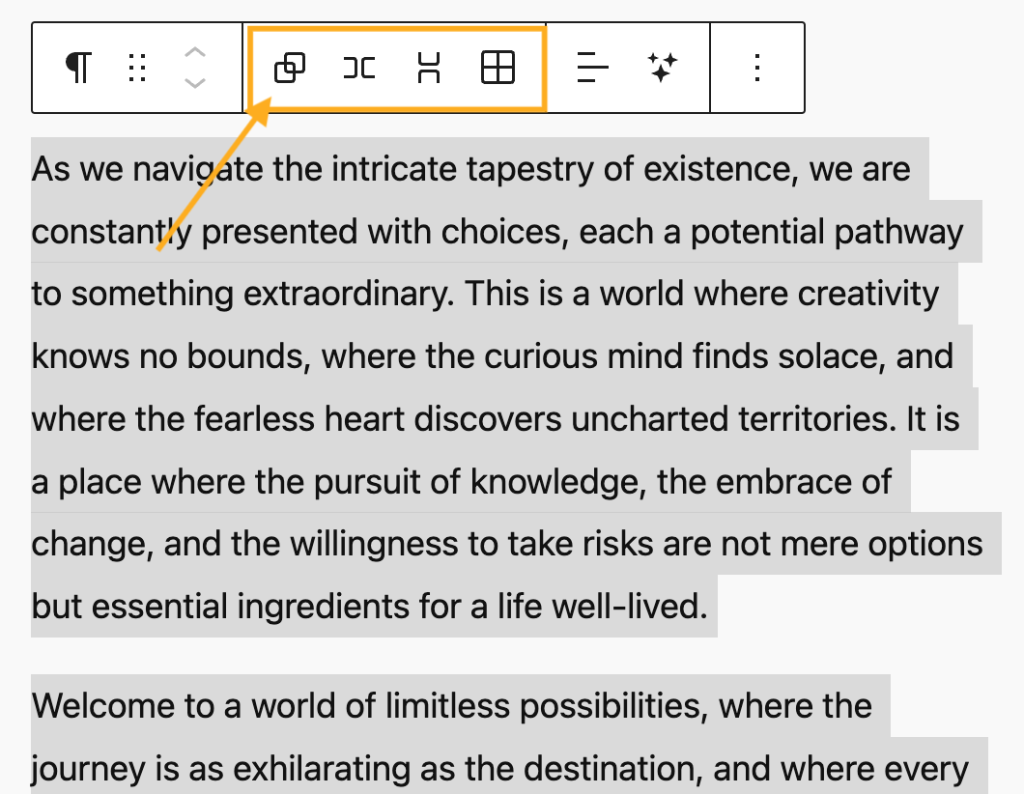
在您点击区块后,界面上将出现一个选项工具栏:


“行”区块和“堆叠”区块的工具栏提供以下选项:
选择一个区块后,您会在右侧边栏中找到其他区块设置。如果您没有看到边栏,您可能需要点击右上角的设置图标以打开设置。这个图标看起来像两个宽窄不一的栏目拼在一个方框里面:

“行”区块和“堆叠”区块包含以下区块设置:
点击区块设置顶部的图标以更改为另一种变体:
- 组:一种标准区块容器。请访问“组”区块指南。
- 行:将内部区块并排排列。
- 堆叠:将内部区块堆叠排列。
- 网格:以网格形式排列区块。请访问“网格”区块指南。

在“布局”设置中,您可以设置行或堆叠区块的对齐方式。选择向左、居中、向右或两端对齐,以调整容器内内容的对齐方式。
通过“方向”选项,您可以从行(水平布局)切换到堆叠(垂直布局)。
此外,您可以打开或关闭将内容换行以显示为多行的功能。这对于在移动设备等较小屏幕上查看您页面的用户非常有用,因为此时内容可能无法全部显示在一行内。

使用“位置”设置,您可以在“默认”和“置顶”之间进行选择:
- 默认:滚动到页面的其他板块时,滚动过去的该区块将消失。
- 置顶:即使滚过最初添加该区块的位置,该区块也会浮动在页面上并保持可见。在列表视图中,区块旁将显示一个钉子图标。

如需了解更多相关信息,请访问我们关于高级设置的详细说明。
在区块设置边栏中点击“样式”图标,访问区块的设计设置。“样式”图标是一个圆圈形状,圆圈的一半被填满:

在此处,您可以设置文本颜色、背景颜色、文本大小和字体、内边距、边距以及区块间距。请参考下列指南,了解有关如何使用这些设置的更多详情:
与所有“组”区块变体一样,在“行”区块和“堆叠”区块样式中,您可以设置要显示在区块内容后的图片或渐变色。如需获取有关添加背景图片的分步说明,请参阅“组”区块指南。
宽度设置出现在嵌套于“行/堆叠”区块内的各个区块的设置中,而非在“行/堆叠”区块设置本身中。
要访问这些设置,请点击“行/堆叠”区块内的单个区块,然后在区块设置边栏中查找“宽度”选项(该选项可能会出现在“样式”选项卡下):

有三个宽度选项可供选择:
- 适应:区块会根据内容自动缩放,仅占用所需空间。
- 扩展:区块会扩展以填满行或堆叠内的所有可用空间。
- 固定:区块会设为您定义的特定宽度,无论周围内容或容器大小如何。
如果您想移除某个“行/堆叠”区块,但不想清除其内部区块,则您可以取消区块组合。请按照以下步骤操作:
- 在编辑屏幕的顶部选择列表视图。
- 选择“行/堆叠”区块。
- 点击“行/堆叠”区块旁边的三个点
- 选择“取消组合”选项。

 WordPress.com 支持