

如果你已經擁有 GoDaddy 的網域名稱,可以將該網域用於你的 WordPress.com 網站。本指引會說明如何將 GoDaddy 網域連結至 WordPress.com 上的 WordPress 網站。
在此指南中
若你將 GoDaddy 網域連結到 WordPress.com 網站,表示:
- 網域將顯示你在 WordPress.com 所建立的網站,位址不含 WordPress 名稱。
- 除非你決定要將網域轉移至 WordPress.com,否則你將繼續使用 GoDaddy 續訂網域名稱。
任何 WordPress.com 付費方案均可免費連結 GoDaddy 網域。
- 在 WordPress.com 儀表板上導覽至「升級」→「網域」。
- 從下拉式選單中按一下「新增網域」按鈕,並選取「使用我擁有的網域」。

- 輸入你擁有的網域名稱,然後在「下一步」按鈕按一下。
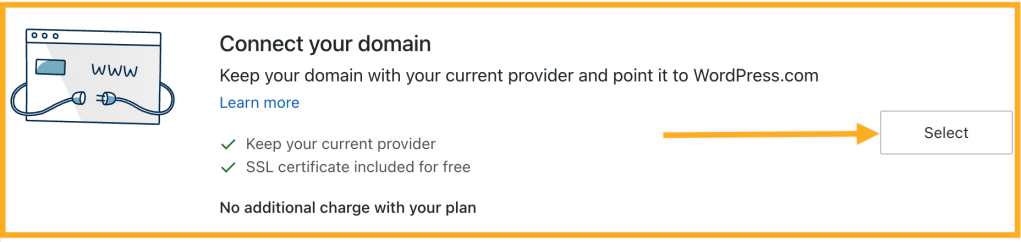
- 下一個畫面中會出現兩個選項:轉移或連結。按一下「連結網域」旁邊的「選取」按鈕。重新導向下一個畫面可能需要一點時間。
若你想將網域連結至 WordPress 網站,有兩種方式可選擇:自動設定網域連結 (簡易設定),或手動設定網域的名稱伺服器 (手動設定)。
GoDaddy 支援「網域連結」標準,可省去手動變更網域 DNS 的麻煩。如果你的網域可以使用自動設定選項,請按照下列步驟操作:
- 依照上一節的說明新增網域後,按一下「開始設定」按鈕:

- 系統會提示你登入 GoDaddy 帳號,然後按一下「連結」按鈕,即可完成將 GoDaddy 網域連結至 WordPress.com 網站的程序。
- 若你按一下「取消」,將會捨棄連結。

- 系統會將你引導回 WordPress.com,並出現「我們正在驗證你的連結」訊息。

在某些情況下,可能無法使用簡易設定程序。這通常是因為你的網域未使用 GoDaddy 的預設名稱伺服器,或網域有自訂 DNS 設定。在此情況下,請依照下列步驟操作,以便使用「手動設定」選項完成網域連結程序。
手動設定程序會逐步引導你更新網域的名稱伺服器,使其指向 WordPress.com。若你更新名稱伺服器,即表示 DNS 記錄將由 WordPress.com 而非 GoDaddy 帳號管理。若你擁有 GoDaddy 或其他公司現有的電子郵件服務,為確保電子郵件服務能繼續運作,請在 WordPress.com 設定其他 DNS 記錄。
💡
你也可以選擇切換至「簡易設定」畫面底部的「手動設定」選項。如果你已經在「手動設定」畫面中,就不會看到此選項。
若你想要在 GoDaddy 上更新名稱伺服器,請按照下列步驟操作:
- 登入 GoDaddy 網域組合。
- 在想要連結的網域旁,勾選核取方塊。
- 從動作選單中選取「名稱伺服器」。
- 你可能會需要視螢幕大小,選取「更多」選單,然後向下捲動以檢視名稱伺服器:

- 選擇「我要使用自己的名稱伺服器」選項。
- 輸入下列值,將網域連結到 WordPress.com 網站,並透過我們在 WordPress.com 上管理 DNS :
ns1.wordpress.com
ns2.wordpress.com
ns3.wordpress.com
- 請依序選取「儲存」和「繼續」,完成更新作業。
新增 WordPress.com 名稱伺服器時,請務必先移除舊的名稱伺服器。你的名稱伺服器僅應設定為上方列出的三個值。
如果你自己無法進行這些變更,可以在此處聯絡 GoDaddy 支援團隊,協助你進行 DNS 變更。下列是可以傳送給支援團隊的訊息範本:
我想透過 WordPress.com 網站使用自己的 GoDaddy 網域。因此,我需要將自己的網域名稱伺服器指向下列網址:
ns1.wordpress.com
ns2.wordpress.com
ns3.wordpress.com
若你已將多個網域連結至 WordPress.com 網站,系統可能會提示你先驗證網域所有權,再開始設定程序。
若要確認你擁有 GoDaddy 網域,請按照「取得我的網域授權碼」支援頁面中的步驟,從 GoDaddy 取得授權碼。授權碼有時稱為轉移碼、認證碼或 EPP 碼,通常用於網域轉移。不過,我們在目前情況下不會轉移網域,授權碼只會用來確認你是否為網域擁有者。
待你提供授權碼後,即可繼續下一個步驟以連結網域名稱。
變更名稱伺服器後,請等候變更生效。變更名稱伺服器後,網域可能不會立即載入。通常會在幾小時內開始正常運作,但 DNS 最多可能需要 72 小時,才能在全球伺服器和網際網路服務供應商之間全面更新。
若要確認網域已連結到你的網站,請在瀏覽器的新分頁中嘗試造訪網域。如果瀏覽器載入你的 WordPress.com 網站,表示正常運作!你也可以造訪「升級項目」→「網域」,查看網域右側的「狀態」一欄。其中應顯示「啟用」,如下所示:

如果仍顯示為「驗證中」,請等待幾小時,再進行下一步。看到狀態變更為「啟用」,即表示已連結網域。如果網域還是無法載入正確的網站,則可能需要清除瀏覽器的快取,變更才會生效。
最後一步是在你的 WordPress.com 帳號中前往「升級項目」→「網域」,然後選取新連結的網域當作主要網域。詳情請參閱「設定主要位址」。
 WordPress.com 支援