

將圖片和其他檔案上傳到網站時,這些檔案會儲存在網站的「媒體」。本指引將說明如何檢查網站可用的方案儲存空間、增加儲存空間容量,以及釋出空間。
網站的儲存空間取決於你為該網站選擇的方案:
如果付費方案到期或遭取消,先前上傳的檔案將不會遭到刪除,且仍可使用。不過你將無法上傳新檔案,除非升級至具足夠儲存空間的方案,或從現有儲存空間中清出可用空間。
若要檢查網站所剩的儲存空間,請執行以下步驟:
- 瀏覽「網站」頁面:https://wordpress.com/sites
- 選取網站。
- 你會在「概覽」分頁下方,找到方案和已用儲存空間量的相關資訊:

你所需要的空間取決於你的網站使用方式:
- 如果你的網站很簡單,只用到少量圖片,例如個人網誌、業餘專案或簡單的登陸頁面,則 1 GB 可能就足夠了。
- 如果你想打造更細膩的網站,包含多頁圖片、圖庫和其他視覺元素,則使用的空間最高可達 13 GB。
- 如果網站的媒體使用量很大,包含許多圖片和/或影片,且你認為自己需要大量的儲存空間,則建議升級到提供更多儲存空間量的方案。
別忘了,除了儲存空間之外,挑選方案時也須綜合考量其他因素。請到此頁面參閱每個方案的完整功能比較。
若要為網站新增更多儲存空間,最經濟實惠的方式就是升級網站方案:
如果不確定要選擇哪個方案,不妨升級方案,即可隨時增加可用的儲存空間。
若你想新增更多儲存空間 (超出我們方案所包含的儲存空間),則可以購買額外的附加儲存空間。儲存空間附加選項目前提供 50 GB 儲存空間和100 GB 儲存空間兩種選擇:
儲存空間附加選項可增加網站儲存媒體檔案的容量。儲存空間升級不適用於專業版電子郵件服務或 Google Workspace 等服務的電子郵件儲存空間。
如果網站已有 200 GB 的儲存空間配額,系統會在結帳時顯示一則訊息:「很抱歉,新增的空間不適用於你的網站。」你可以善用下列秘訣,減少網站使用的儲存空間量。
若要減少網站使用的儲存空間,你可以將媒體上傳到專用的檔案託管或檔案分享服務。舉例來說,你可以在 YouTube 等免費影片服務上託管影片,並將 YouTube 影片嵌入網站。如果是相片,你可以從 Flickr 等外部主機服務嵌入圖片檔案。
在 WordPress.com 進階版方案,你的影片會計入 13 GB 的儲存空間配額。若影片是透過 VideoPress 新增,就不會和所安裝的外掛程式一起計入商用版或電子商務版方案的儲存空間配額。
若要釋出儲存空間,你可以刪除不需要的圖片、影片和其他媒體檔案。若要從你不再使用的網站移除檔案,請依照下列步驟操作。
選取適合管理員介面樣式的分頁:
- 前往網站的儀表板。
- 前往側邊欄中的「媒體」。
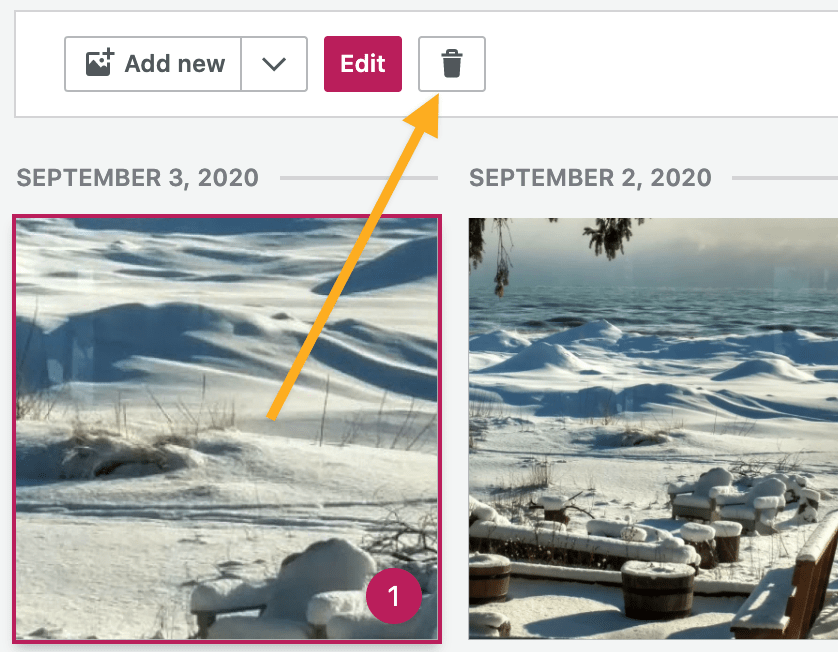
- 按一下想要刪除的一或多個檔案。所有選取的檔案都會出現一個數字。
- 按一下「編輯」按鈕旁的垃圾桶圖示。
- 確認你確定要刪除所選項目。

⚠️
刪除的檔案無法復原。圖片、影片和其他媒體檔案一經刪除,就不會出現在網站上任何地方,包括所有文章、頁面和小工具在內。
 WordPress.com 支援