

WordPress.com 購買項目可能包含稅金 (在不同地區稱為 VAT、GST 或消費稅項)。本指引會針對消費稅項套用至 WordPress.com 訂閱的方式,回答相關常見問題。
在此指南中
有任何疑問嗎?
詢問我們的 AI 助理我們的服務在許多司法管轄區均需繳納消費稅項。視所在位置而定,此項可能顯示為「增值稅 (VAT)」、「商品與服務稅 (GST)」或「消費稅項 (CT)」。
當你在 WordPress.com 購買項目時,系統會根據帳單地址向你收取相關稅金。
稅金會於結帳畫面中逐項列出。你也可以在帳單收據找到這筆稅金清單。
已登記稅籍的企業可免繳消費稅項。作為已登記稅籍的企業,你可以輸入有效的 VAT 或 GST ID,以免在購買和續訂時遭到扣稅。若你未將稅金詳細資料輸入系統,我們就會向你收取稅金。
若你位於歐盟,系統會使用 VAT 資訊交換系統 (VIES) 來驗證你的 VAT ID。你可以使用歐盟的 VIES 增值稅編號驗證工具檢查 VAT ID 是否有效,或造訪他們的常見問題集,了解常見問題的答案。若你的 VAT ID 無效,則必須向當地稅務機關提出申請。
其他國家/地區的使用者應查看其所在地區的消費稅項相關規定。本公司總部位於愛爾蘭,在愛爾蘭進行的所有交易都必須支付 VAT,包括已登記 VAT 的企業均須繳納。
若要避免在下次購買或續訂時遭到扣稅,請依照下節說明的步驟新增符合資格的稅金詳細資料。
部分客戶或組織符合免稅購買的條件。在州/省或國家/地區層級提供免稅優惠。請聯絡稅務顧問或州/省或當地稅務機關,以判斷貴組織是否具備免銷售稅資格。
若你想將有效的免稅優惠套用至 WordPress.com 購買項目,請與我們聯絡以利提交文件。免稅證明應包含以下內容:
- 豁免組織的名稱。
- 免稅文件。
- 政府要求的任何額外資訊。
你可以在結帳時或稍後,從「帳單記錄」頁面將 VAT、GST 或消費企業報稅編號詳細資料新增至帳號。這可以確保你只支付適當稅金,且稅金的詳細資料會新增至你的收據。
系統會將你新增的報稅編號詳細資料,套用至帳號中的所有網站。若你有個別公司使用個別的 VAT、GST 或消費企業報稅編號詳細資料,則請為該公司另行設定個別帳號。
請在購買時輸入帳單寄送地點。若你的國家或地區要求應支付消費稅項,請勾選標示為「新增 VAT/GST 詳細資料」的方塊,以輸入企業報稅編號詳細資料:

你可以按照下列步驟,隨時在 WordPress.com 帳號中新增稅金詳細資料:
- 在 https://wordpress.com/me 按一下個人檔案。
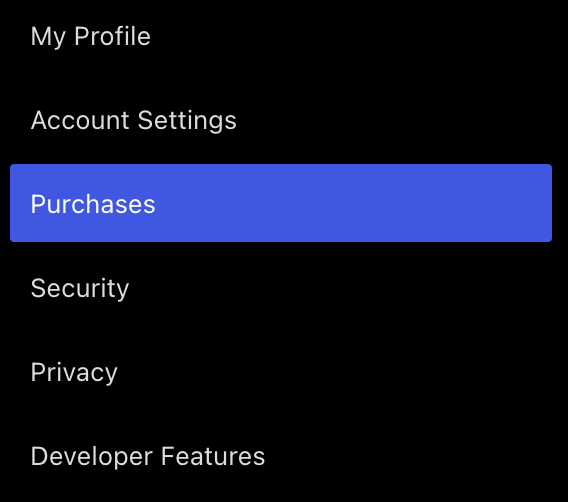
- 在左側選取「購買項目」選單選項:
- 在畫面頂端選取「帳單記錄」分頁:

- 向下捲動至畫面底部的交易清單下方。
- 按一下標示為「新增 VAT 詳細資料」、「新增 GST 詳細資料」,或你所在地區的消費稅項名稱的「新增稅金詳細資料」連結。
- 選取國家/地區並輸入報稅編號、名稱和地址。
- 按一下「驗證並儲存」按鈕。

輸入帳號的稅金詳細資料後,你就可以在「帳單記錄」中按一下任一購買項目的「檢視收據」(或「電子郵件收據」)。在過去和未來的所有收據都會包含稅金詳細資料。
待你新增稅金詳細資料後,請聯絡支援團隊,變更帳號中現有的稅金詳細資料。
若你因為搬遷至其他國家/地區、業務需求變更或任何其他情況而擁有新的稅務編號,我們很樂意為你更新或刪除帳號中的稅金詳細資料。
如果你位於俄亥俄州或康乃狄克州,可以將購買項目指定為商業用途,系統會在結帳時調整稅率,以符合你所在州別的企業稅率。
將卡片標示為企業用後,卡片會以此用途儲存。這表示,未來所有的購買項目 (無論新產品還是續訂專案),都會在使用該卡片時自動套用您所在州別的企業營業稅率。
你可以在結帳時新增企業指定用卡,或透過「新增付款方式」頁面新增。
結帳期間
- 輸入你的帳單資訊,並將國家/地區設為「美國」,然後新增郵遞區號。
- 如果你的郵遞區號位於俄亥俄州或康乃狄克州,系統會顯示「此購買項目是作為商業用途嗎?」複選框。
- 選取複選框,然後按一下「繼續進行付款」,系統便會套用更新後的稅率。
✅ 勾選此方塊,系統將會:
- 根據你所在州適用的商業用途規則,套用營業稅。
- 篩選可用的付款方式,僅顯示企業指定用卡。
- 如果你的帳號中沒有企業卡,系統會提示你新增卡片。
若要使用非企業卡,請編輯「帳單資訊」步驟,取消核取方塊,然後按一下「繼續進行付款」。
透過「新增付款方式」頁面
- 前往「帳號設定」>「購買項目」>「付款方式」下方的「新增付款方式」。
- 輸入卡片詳細資料,並將國家/地區設為「美國」。
- 如果你輸入的郵遞區號位於俄亥俄州或康乃狄克州,系統會顯示「企業」複選框。
- 選取複選框並按一下「儲存卡片」。
透過「購買設定」下的「變更付款方式」頁面更新卡片時,也是使用相同的步驟。
如要新增或變更卡片的商業用途,目前僅有一種方式:從帳號刪除卡片,然後透過以下管道,將卡片重新加入為企業卡:
- 購物結帳時,或
- 「購買項目」>「付款方式」下方的「新增付款方式」。
- 「購買項目」>「使用中升級項目」>「購買設定」下方的「變更付款方式」。
若你已註冊 VAT 的企業遭收取 VAT 且想要進行反向稽徵,或有任何本指引未回答的其他問題,請聯絡我們的 Happiness Engineer 尋求協助,聯繫時請附上你的 VAT 稅號和國碼。
 WordPress.com 支援