

يجب أن تحتوي جميع النطاقات على تفاصيل اتصال صالحة. في هذا الدليل، ستتعرف على كيفية التحقق من معلومات الاتصال باسم نطاقك الخاصة بـ ICANN، وتحديث تفاصيل جهات الاتصال الخاصة بك، وإدارة إعدادات الخصوصية لجهات الاتصال الخاصة باسم النطاق.
ICANN هي المؤسسة التي تحكم سياسات تسجيل اسم النطاق. تتطلب ICANN من جميع مالكي أسماء النطاقات تقديم معلومات اتصال حديثة وصالحة.
تحدد معلومات جهة اتصال المسجل مالك اسم النطاق وتستخدم لتسوية نزاعات الملكية. تأكد من تحديث معلومات جهة اتصالك إذا تغيرت ملكية اسم النطاق.
تتطلب ICANN التحقق من عنوان البريد الإلكتروني الخاص بجهة اتصالك عندما:
- أنت تسجل اسم نطاق جديد بعنوان بريد إلكتروني لم تتحقق منه سابقًا.
- لقد قمت بتحديث معلومات الاتصال باسم نطاقك إلى عنوان بريد إلكتروني جديد.
ستتلقى رسالة بريد إلكتروني على عنوان البريد الإلكتروني الخاص بجهة الاتصال الخاصة باسم نطاقك تتضمن إرشادات تتعلق بإكمال التحقق. يجب عليك إكمال عملية التحقق في غضون 14 يومًا. وإلا، فسيتم تعليق اسم نطاقك وسيكون موقعك غير متصل بالإنترنت حتى تتحقق من معلومات الاتصال الخاصة بك.
اتبع هذه الخطوات للتحقق من معلومات الاتصال باسم نطاقك:
- تفضَّل بزيارة لوحة التحكم بموقعك.
- انتقل إلى الترقيات ← النطاقات.
- حدّد اسم نطاقك للوصول إلى إعدادات اسم نطاقك.
- انقر على قسم “معلومات الاتصال“.
- اعرض عنوان البريد الإلكتروني الذي قدمته باسم نطاقك، والذي قد يكون مختلفًا عن البريد الإلكتروني الخاص بحسابك على WordPress.com إذا قدمت عنوان بريد إلكتروني مختلفا.

- تحقق من علبة الوارد الخاصة بعنوان البريد الإلكتروني هذا للحصول على رسالة من
domains-help@wordpress.comفي الوقت الذي سجلت فيه اسم النطاق أو قمت بتغيير معلومات جهة اتصال النطاق لديك. - انقر على زر “التحقق الآن” في البريد الإلكتروني للتحقق من معلومات جهة اتصال النطاق لديك.

قد يستغرق الأمر ما يصل إلى خمس عشرة دقيقة حتى يظهر اسم النطاق على أنه تم التحقُّق منه بمجرد النقر على زر “التحقُّق الآن” في البريد الإلكتروني.
إذا سبق لك التحقق من صحة عنوان البريد الإلكتروني باستخدام WordPress.com (مثل عنوان البريد الإلكتروني الخاص بالحساب)، فلن يطلب منك التحقق منه مرة أخرى لتغيير عنوان البريد الإلكتروني الخاص بجهة اتصال النطاق.
إذا تم تعليق اسم النطاق الخاص بك للحصول على معلومات اتصال غير متحقق منها، فأكمل خطوات التحقق الواردة أعلاه لاستعادته. بمجرد التحقُّق، سيعود اسم النطاق الخاص بك للعمل في غضون 30 دقيقة.
قد تظهر لك أيضًا رسالة الخطأ التالية في لوحة التحكم الخاصة بك:
يجب عليك الرد على رسالة البريد الإلكتروني الخاصة بـ ICANN للتحقق من عنوان البريد الإلكتروني لنطاقك أو سيتوقف النطاق عن العمل. يُرجى التحقق من صندوق الوارد لديك والرد على رسالة البريد الإلكتروني.
إذا لم تعد ترغب في اسم النطاق، فيمكنك إلغاء اسم النطاق أو السماح بانتهاء صلاحيته.
إذا لم تتلق رسالة التحقق من مؤسسة تعيين الأسماء والأرقام عبر الإنترنت عبر البريد الإلكتروني، فجرِّب ما يلي:
- تأكد من التحقق من عنوان البريد الإلكتروني المدرج في معلومات الاتصال الخاصة بنطاقك، وليس البريد الإلكتروني الخاص بحسابك على WordPress.com.
- تحقق من وجود أخطاء مطبعية في عنوان البريد الإلكتروني لجهة الاتصال.
- ابحث في صندوق الوارد ومجلد البريد المزعج الخاص بك عن اسم النطاق أو “التحقق” أو رسائل البريد الإلكتروني من
domains-help@wordpress.com. - انتظر ما يصل إلى 30 دقيقة حتى يصل البريد الإلكتروني.
- إذا كان عنوان البريد الإلكتروني غير صحيح، فقم بتحديث معلومات جهة اتصال النطاق لديك وسيتم إرسال رسالة تحقق جديدة عبر البريد الإلكتروني.
اتبع هذه الخطوات لتحديث معلومات جهة اتصال النطاق لديك:
- تفضَّل بزيارة لوحة التحكم بموقعك.
- انتقل إلى الترقيات ← النطاقات.
- انقر على اسم نطاقك لفتح صفحة إدارة اسم النطاق.
- انقر على قسم “معلومات الاتصال“.

- انقر على زر “تحرير“.

- أدخل التفاصيل المحدثة وانقر على زر “حفظ معلومات الاتصال“.
إذا كنت تقوم بتحديث اسمك أو مؤسستك أو عنوان بريدك الإلكتروني، فراجع الأقسام أدناه للحصول على معلومات مهمة حول متطلبات التحقق.
📌
ومع ذلك، لا نوصي باستخدام عنوان بريد إلكتروني مرتبط بالنطاق ذاته (على سبيل المثال،
admin@yourgroovydomain.comكبريد إلكتروني للاتصال خاص بـyourgroovydomain.com). إذا توقف اسم النطاق عن العمل، فلن تتلقى رسائل بريد إلكتروني على هذا العنوان.
بموجب سياسة ICANN، يُعد أي تغيير في التفاصيل الآتية تغييرًا في ملكية النطاق:
- الاسم الأول
- اسم العائلة
- اسم المؤسسة
- عنوان البريد الإلكتروني
تتطلب هذه التغييرات تأكيدًا عبر البريد الإلكتروني قبل أن تصبح سارية المفعول. تعتمد عملية التأكيد على وقت تسجيل اسم نطاقك:
معظم أسماء النطاقات: نحن نعالج التحقق نيابة عنك. عندما تحفظ تغييراتك، سترى إشعارًا يخولنا بوصفك الوكيل المعيَّن لديك ومربع اختيار لإلغاء الاشتراك من قفل النقل لمدة 60 يومًا. ستتلقى رسالة بريد إلكتروني لتأكيد التغيير. إذا تلقيت أيضًا رسالة بريد إلكتروني من domains-help@wordpress.com تطلب منك التحقق من اسم النطاق الخاص بك، فأكمل هذا التحقق كذلك.
أسماء النطاقات القديمة: يجب عليك تأكيد التغيير عبر رسائل البريد الإلكتروني المرسلة إلى كل من عناوين البريد الإلكتروني القديمة والجديدة. تأتي رسائل البريد الإلكتروني هذه من sales@secureserver.net وتحتوي على رابط التأكيد. يظهر خيار إلغاء قفل النقل لمدة 60 يومًا فقط في البريد الإلكتروني المُرسل إلى العنوان القديم. إذا لم يعد لديك حق الوصول إلى عنوان البريد الإلكتروني القديم، أو لم تصلك رسائل البريد الإلكتروني الخاصة بالتأكيد، فيُرجى الاتصال بنا حتى نتمكن من تقديم المساعدة.
تحذير: إذا لم تكمل التحقق في غضون 14 يومًا، فإن ICANN ستوقف اسم نطاقك. تحقق من صندوق الوارد ومجلد البريد المزعج لديك للاطلاع على رسائل البريد الإلكتروني الخاصة بالتحقق.
بمجرد التحقُّق من معلومات الاتصال، سيعود اسم النطاق المعلَّق للعمل عبر الإنترنت في غضون 30 دقيقة.
بموجب سياسةالنقل بين المسجلين في ICANN، تعامل التغييرات على اسمك الأول أو اسمك الأخير أو مؤسستك أو عنوان بريدك الإلكتروني على أنها تغييرات في الملكية – حتى إذا لم تنقل اسم النطاق إلى شخص آخر.
يعني تخويل مسجِّلك (إما Automattic أو Tucows Domains Inc.) بصفته وكيلك المعيَّن، أنه يمكنك تحديث معلومات جهة اتصال النطاق الخاص بك أو نقل اسم النطاق الخاص بك على الفور دون التعامل مع رسائل بريد إلكتروني متعددة للتأكيد. هذه هي العملية الافتراضية لمعظم أسماء النطاقات المسجلة على WordPress.com.
إذا كان اسم النطاق الخاص بك مؤهلًا، فسترى هذا الإشعار عند حفظ تفاصيل الاتصال الخاصة بك:
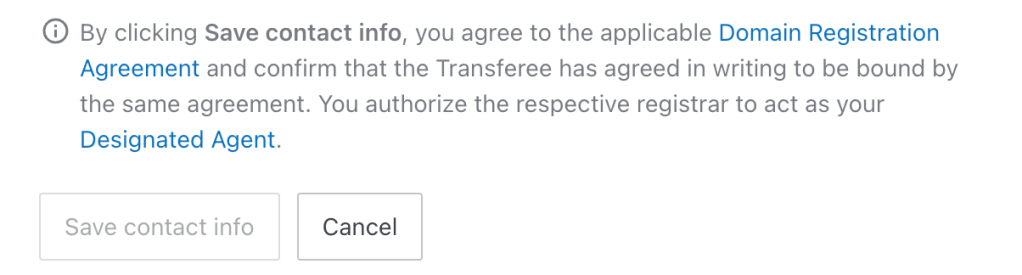
لا يسري هذا التخويل إلا على تحديث معلومات جهة اتصالك — لن نستخدمها لاتخاذ أي إجراء آخر على اسم النطاق الخاص بك. إذا كنت تفضل عدم تخويل وكيل معيَّن، فيمكنك نقل اسم نطاقك إلى مسجل آخر.
تطبق تغييرات جهات الاتصال المتعلقة بالملكية أيضًا قفل النقل لمدة 60 يومًا على اسم نطاقك. خلال هذا الوقت، لن تتمكن من نقل اسم النطاق الخاص بك إلى مسجل آخر، لكن سيستمر اسم النطاق في العمل كالمعتاد.
إذا كنت تخطط لنقل اسم نطاقك في غضون 60 يومًا المقبلة، فيمكنك تجنب القفل عن طريق التحقق من مربع “إلغاء الاشتراك من قفل النقل لمدة 60 يومًا” قبل حفظ تغييراتك:

بالنسبة إلى النطاقات الأقدم، يظهر خيار إلغاء الاشتراك في رسالة التأكيد المرسلة إلى عنوان بريدك الإلكتروني القديم.
يتم تمكين تسجيل اسم النطاق الخاص بشكل افتراضي على WordPress.com، مع إخفاء معلومات الاتصال الخاصة بك عن عمليات بحث WHOIS العامة من دون تكلفة إضافية.
تعرَّف على المزيد حول حماية الخصوصية لنطاقك.
 الدعم
الدعم 